「小さくて持ち運びやすい充電器がほしいけれど、充電中の状態が見えないのは少し不安」と感じている人も多いのではないでしょうか。
Anker Nano Charger 45W Displayは、最大45Wの充電性能に加えて、出力や充電モードなどを確認できるディスプレイを備えたUSB-C充電器です。
一方で、USB-Cポートは1つだけなので、自分の使い方に合うのか、MacBook Airにも使いやすいのか、価格差に納得できるのかは事前に確認しておきたいポイントです。
この記事では、Anker Nano Charger 45W Displayの口コミ・評判をもとに、機能性や携帯性、使うときに気をつけたい点をわかりやすく紹介します。
購入後に「思っていた使い方と違った」となりにくいように、ディスプレイの便利さや充電性能、向いている人までチェックしていきましょう。
この記事でわかること
- Anker Nano Charger 45W Displayの口コミ・評判で多い評価ポイント
- スマートディスプレイで確認できる出力・充電モード・温度状態
- スマートフォン、タブレット、MacBook Airを充電するときの特徴
- USB-Cが1ポートのみである点や、相性のよいUSB-Cケーブルの選び方
- Anker Nano Charger 45W Displayの口コミ・評判は機能性と携帯性を評価する声が中心
- Anker Nano Charger (45W, Display, スイングプラグ)は充電状況を確認できる小型充電器
- スマートディスプレイで出力・充電モード・温度状態を確認できる
- 最大45Wの急速充電はスマートフォンやタブレットに使いやすい
- MacBook Airの充電にも対応するが使用状況によって速度が変わる
- 高出力時には温かくなるものの温度管理機能を備えている
- スイングプラグは壁際や電源タップでも向きを調整しやすい
- USB-Cが1ポートのみで複数機器の同時充電には向かない
- ディスプレイなしのAnker製45W充電器との違いは表示機能と使い勝手
- 価格差に納得できるかはディスプレイを活用するかで決まる
- 45W以上に対応したUSB-Cケーブルを組み合わせると性能を生かしやすい
- まとめ
Anker Nano Charger 45W Displayの口コミ・評判は機能性と携帯性を評価する声が中心
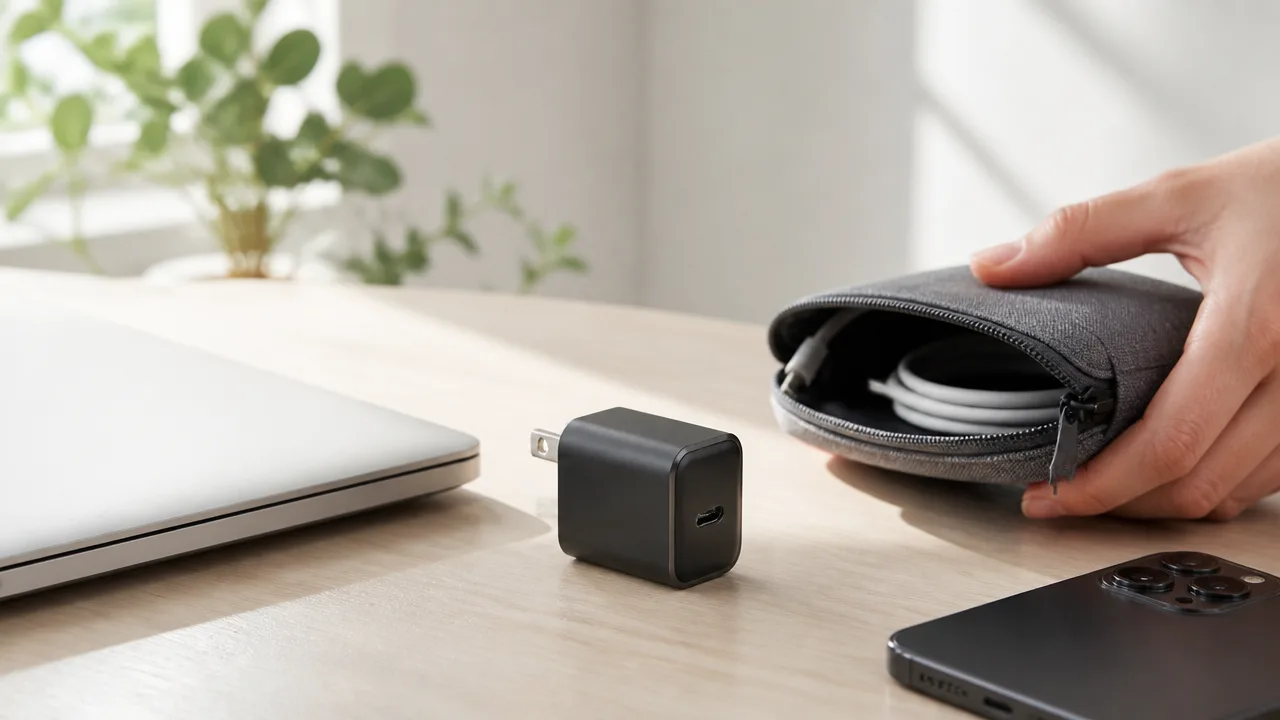
Anker Nano Charger 45W Displayの口コミでは、充電中の状態をひと目で確認できる表示機能と、持ち歩きやすいコンパクトさを評価する声が中心です。
スマートフォンやタブレットを日常的に充電する人からは、充電の速さに満足する意見も多く見られます。
一方で、購入前にはUSB-Cポートが1つだけであること、ケーブルが付属しない点、表示機能をどの程度活用するかを確認しておくと、選んだあとに迷いにくいでしょう。
| 口コミで注目されやすい点 | 主な評価の傾向 |
|---|---|
| ディスプレイ | 充電の様子を確認しやすく、使っていて安心感があるという声 |
| 充電性能 | 対応機器をスムーズに充電でき、普段使いに便利という声 |
| 携帯性 | 小さめでバッグに入れやすく、外出時にも使いやすいという声 |
| ポート数・付属品 | 複数台を同時に充電したい人や、ケーブルも一緒にそろえたい人には気になるという声 |
良い口コミではディスプレイの見やすさや充電の速さが好評
良い口コミで特に目立つのは、充電器側で状態を確認できることの便利さです。
充電中に「きちんと給電されているかな」とスマートフォンの画面を開かなくても、充電器の表示を見ることで様子をつかみやすい点が好まれています。
機器やケーブルの組み合わせによって充電状況が変わることがあるため、表示を見ながら使えることに魅力を感じる人もいるようです。
また、一般的な小型充電器と比べて、表示という分かりやすい特徴があることで、ガジェットが好きな人だけでなく、充電環境をすっきり整えたい人にも選ばれています。
充電の速さについては、対応するスマートフォンやタブレットを普段使いする場面で、待ち時間を短くしやすいという評価が見られます。
出勤前や外出前など、限られた時間で充電したいときに役立つと感じる人が多い印象です。
さらに、本体がかさばりにくいため、自宅用だけではなく、旅行やカフェでの作業に持って行きやすいという声もあります。
「高出力の充電器は大きそう」というイメージを持っている人にとって、機能性と携帯性を両立しやすい点は大きなメリットになりそうです。
- 充電している状態を目で確認したい人
- スマートフォンやタブレット用の充電器をコンパクトにまとめたい人
- 外出先にも持ち出しやすい充電器を探している人
- 充電器にも見た目や使う楽しさを求めたい人
気になる口コミでは1ポート仕様や価格、ケーブル別売が指摘されている
気になる点として挙げられやすいのは、USB-Cポートが1つのため、複数の機器を同時に充電する用途には合わせにくいことです。
スマートフォン、イヤホン、タブレットなどをまとめて充電したい場合は、手持ちの充電器との使い分けを考える必要があります。
そのため、寝る前に複数台を一括で充電したい人よりも、外出時にメインの機器をしっかり充電したい人のほうが満足しやすいでしょう。
また、ディスプレイを搭載しているぶん、表示機能がないシンプルな充電器と比べると、価格に違いを感じる人もいます。
表示を日常的に確認する人なら便利さを実感しやすい一方、充電できれば十分という人にとっては、慎重に比較したいポイントです。
加えて、充電用のUSB-Cケーブルは別途用意する前提なので、初めて充電環境をそろえる場合はケーブル代も含めて考えておくと安心です。
口コミを参考にする際は、評価の高さだけを見るのではなく、自分が同時充電をするか、表示を確認したいかを基準にすると選びやすくなります。
- 複数の機器を同時に充電したい場合は、ポート数を確認する
- ケーブルを持っていない場合は、別途準備することを想定する
- 表示機能に魅力を感じるかを考えて、価格とのバランスを見る
- 持ち運び用か自宅の固定用かで、必要な使い勝手を整理する

価格・在庫等は取得時点の情報です。
商品情報取得:
Anker Nano Charger (45W, Display, スイングプラグ)は充電状況を確認できる小型充電器
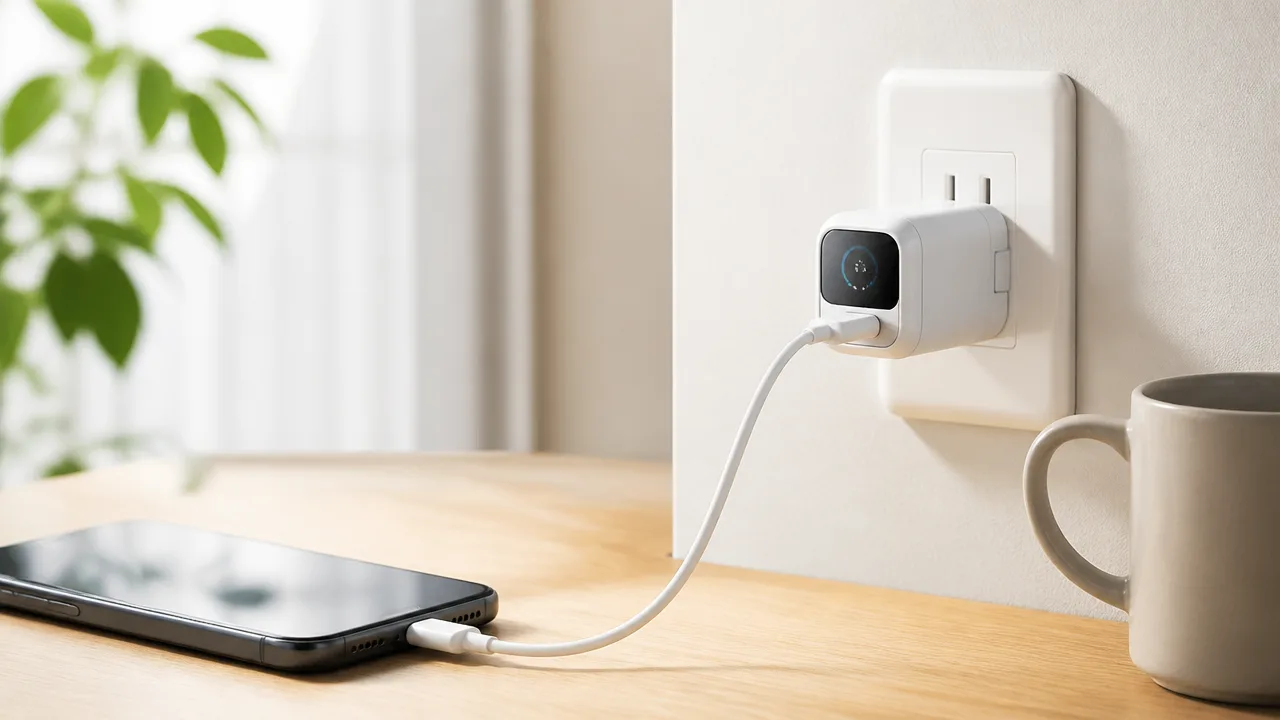
Anker Nano Charger (45W, Display, スイングプラグ)は、コンパクトな本体ながら、充電中の状態を確認しやすいディスプレイを備えたUSB-C充電器です。
普段使いのスマートフォンから、外出先で使うMacBook Airまで幅広く充電したい人にとって、持ち物をすっきりまとめやすい一台といえます。
最大45Wの出力、約72gの軽さ、プラグを動かせる設計を組み合わせているため、自宅だけでなく通勤・通学や旅行へ持っていく充電器としても取り入れやすいでしょう。
| 項目 | 基本情報 |
|---|---|
| 製品名 | Anker Nano Charger (45W, Display, スイングプラグ) |
| 最大出力 | 45W |
| 充電ポート | USB-C×1 |
| 本体サイズ | 約40×36×36mm |
| 重量 | 約72g |
| 主な特徴 | ディスプレイ・スイングプラグ搭載 |
最大45W出力でスマートフォンからMacBook Airまで対応
最大45W出力に対応しているため、スマートフォンやタブレットはもちろん、対応するMacBook Airの充電にも活用できます。
ひとつの充電器を、日中はスマートフォン用、カフェや移動中はノートパソコン用というように使い分けたい場合にも便利です。
特に、標準的なスマートフォン向け充電器では出力が物足りなく感じる人にとって、より余裕をもって使いやすい出力帯なのが魅力です。
ただし、実際の充電速度は、接続する機器の対応出力、バッテリー残量、本体の使用状況、ケーブルの性能などによって変わります。
MacBook Airで使う場合も、作業をしながら充電するのか、閉じた状態で充電するのかによって体感は異なるため、45Wという数値だけで判断しないことが大切です。
また、USB-Cポートは1つなので、基本的にはその時に優先したい機器を1台充電する使い方に向いています。
- スマートフォンを外出前に充電したい人。
- タブレット用の充電器も兼用したい人。
- MacBook Air用として持ち歩ける小型充電器を探している人。
- 機器ごとに大きな充電器を用意したくない人。
約40×36×36mm・約72gで持ち歩きやすい
本体サイズは約40×36×36mm、重量は約72gで、45Wクラスの充電器としては持ち運びやすさを意識した設計です。
ポーチの小さなポケットやバッグの内側にも入れやすく、毎日持ち歩く充電器の重さをできるだけ抑えたい人にも合わせやすいでしょう。
ノートパソコン用の充電器はかさばりやすいと感じている人にとって、小型化のメリットはわかりやすいポイントです。
本体が小さいと、デスクの電源まわりやホテルのコンセントまわりでも場所を取りにくく、充電環境を整えやすくなります。
一方で、コンパクトさを重視する場合でも、接続するケーブルまで含めた収納性を考えると安心です。
太く長いケーブルを選ぶと荷物全体の印象が変わるため、持ち運びを優先するなら、用途に合った長さのUSB-Cケーブルを組み合わせるとよいでしょう。
本体カラーや付属品などの基本情報
本体カラーや販売時のセット内容は、購入先や取り扱い時期によって確認しておきたい基本ポイントです。
カラーは好みだけでなく、バッグの中で見つけやすいか、ほかのAnker製品と雰囲気をそろえたいかといった視点で選ぶと、日常的に使いやすくなります。
また、充電器を初めてそろえる場合は、USB-Cケーブルが手元にあるかもあわせて確認しておくと慌てにくいです。
ケーブルをすでに持っている人は本体のみで準備しやすい一方、ケーブルも新調したい人は、対応出力や長さを見ながら選ぶ必要があります。
購入前には、公式販売ページや販売店の商品ページで、選べるカラー、同梱品、保証に関する案内を確認しておくと安心です。
小型・高出力・表示機能という特徴を求めるなら、自分の使い方に必要なケーブルや収納方法まで含めて考えることで、より満足しやすくなります。
スマートディスプレイで出力・充電モード・温度状態を確認できる
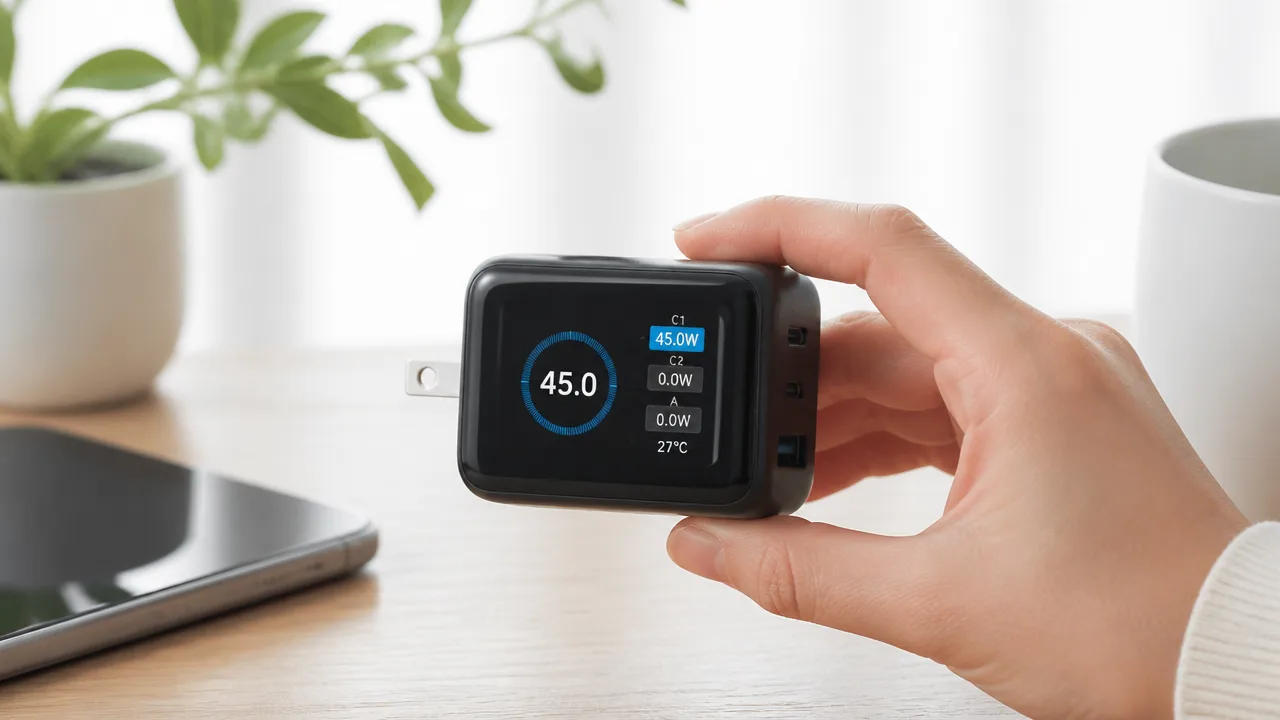
Anker Nano Charger 45W Displayのスマートディスプレイでは、いまどのくらいの電力で充電しているかを目で確認できます。
充電中の状態が見えにくい小型充電器と違い、出力や充電モード、温度に関する表示をチェックできるため、接続状況を把握しやすい点が魅力です。
「きちんと充電できているかな」と気になりやすい人にとって、ひと目で状況を確認できる機能は日常的な安心感につながります。
表示内容は、接続している機器やケーブル、バッテリー残量などによって変わるため、数値が一定ではないことも理解しておくと戸惑いにくいです。
| 確認できる内容 | 表示を見るメリット |
|---|---|
| 充電中の出力 | 機器に電力が供給されているかを把握しやすい |
| 充電モード | 現在の充電状態を確認する目安になる |
| 温度状態 | 本体の状態を意識しながら使いやすい |
| 対応iPhoneのバッテリー残量 | 充電器側から残量を確認できる |
表示される充電ワット数は機器側の状況に応じて変化する
ディスプレイに表示されるワット数は、充電器が常に同じ電力を出し続けていることを示すものではありません。
スマートフォンやタブレットなどの機器側は、バッテリー残量、端末の温度、使用中のアプリ、充電制御などに応じて、必要な電力を調整します。
そのため、充電を始めた直後は数値が高めに表示されても、時間の経過とともに数値が下がることがあります。
これは、バッテリー残量が増えた際に機器側が充電をゆるやかにする場合があるためです。
表示される数値が最大出力に届かない場合でも、すぐに充電器やケーブルの不具合とは限りません。
たとえば、すでにバッテリー残量が多い状態でつないだ場合や、端末を操作しながら充電している場合は、表示が変動しやすくなります。
数値を見るときは、一瞬の表示だけで判断するのではなく、充電開始から少し時間を置いて変化を眺めると状況をつかみやすいです。
- 充電開始直後は出力表示が変わりやすい
- バッテリー残量が増えると表示が低くなることがある
- 端末の使用状況や温度によっても出力は変動する
- ケーブルや接続状態によって表示に影響する場合がある
バッテリー残量表示は対応するiPhoneで利用できる
対応するiPhoneを接続した場合は、充電ワット数だけでなく、iPhoneのバッテリー残量をディスプレイで確認できる仕様です。
充電中のiPhoneを手に取ったり画面をつけたりしなくても、充電器側を見て残量の目安を確認できるのは便利なポイントです。
朝の準備中や外出前など、あとどのくらい充電すればよさそうかを手軽に見たい場面で役立ちます。
ただし、この表示はすべてのiPhoneで使えるわけではなく、対応する機種であることが前提です。
購入後に使いたい機能として考えている場合は、手持ちのiPhoneが残量表示の対象かを公式情報で確認しておくと安心です。
また、接続直後は情報の読み込みに少し時間がかかることもあるため、表示が切り替わるまで落ち着いて待つとよいでしょう。
iPhone 15・16・17シリーズ以外では利用できる表示が異なる
iPhone 15・16・17シリーズ以外のiPhoneでは、スマートディスプレイで利用できる表示が異なります。
バッテリー残量の表示を目的に選ぶ場合は、自分のiPhoneのシリーズによって確認できる情報に違いがある点を事前に押さえておくことが大切です。
一方で、対応シリーズ以外であっても、充電中の出力や充電器の状態を確認する機能そのものは、ディスプレイのわかりやすさにつながります。
つまり、iPhoneの残量表示は対応機種で楽しめる付加機能として考え、基本的には出力や状態を目で確認したい人に向いた充電器といえます。
対応状況は今後の案内によって変わる可能性もあるため、購入前にはAnker公式サイトの商品ページや対応機種の記載を確認するのがおすすめです。
価格・在庫等は取得時点の情報です。
商品情報取得:
最大45Wの急速充電はスマートフォンやタブレットに使いやすい
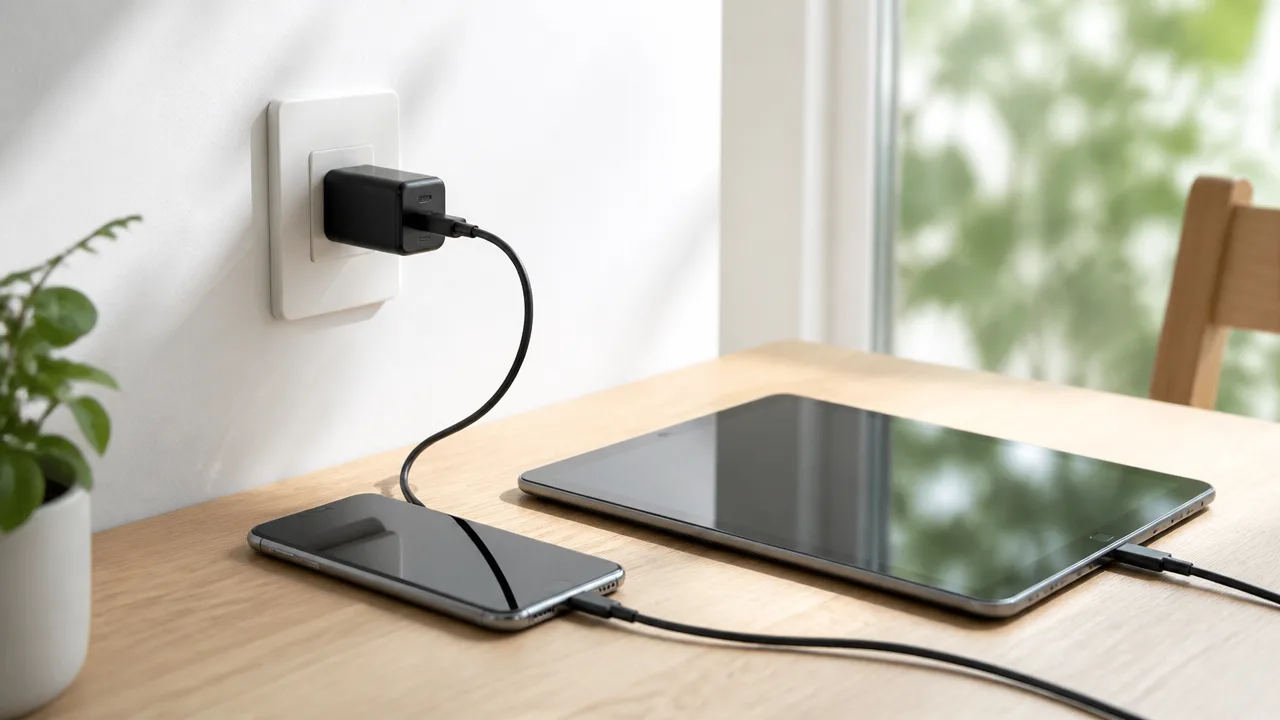
Anker Nano Charger 45W Displayは、スマートフォンからタブレットまで幅広く使いやすい、最大45W出力のUSB-C充電器です。
機器側が必要とする出力に合わせて充電するため、対応するiPhoneやiPadでは、普段使いから外出前の充電までスムーズに行いやすいでしょう。
ただし、実際の充電速度は端末の対応規格やバッテリー残量、使用中かどうかなどによって変わるため、最大45Wで充電されるとは限りません。
対応iPhoneを機種に合わせた出力で充電できる
USB-C充電に対応したiPhoneでは、端末が受け取れる範囲で出力が調整されるため、45Wという数値をそのままiPhoneへ流し続けるわけではありません。
そのため、高出力の充電器が初めての人でも、iPhoneに合った出力で充電される仕組みとして考えるとわかりやすいです。
iPhoneは機種ごとに受け入れられる充電出力が異なり、バッテリー残量が少ないときと、残量が増えてきたときでも充電の状態が変化します。
充電中に動画を見たり地図アプリを使ったりしている場合は、充電に回る電力が少なくなり、体感する速度もゆるやかになることがあります。
外出前に短時間で充電したいときは、画面を消した状態で充電するほうが、電力を充電に回しやすくなります。
また、iPhoneの機種や設定によっては、バッテリーへの負担に配慮して充電速度が調整されることがあります。
これは充電器の不具合とは限らないため、以前使っていた充電器より表示上の数値が低く見える場合も、端末側の状況をあわせて確認すると安心です。
- 対応するiPhoneなら、端末に応じた出力で充電される
- 残量が少ない場面ほど、充電の進み方を感じやすいことがある
- 使用中や高温時には、充電速度が変わる場合がある
AndroidスマートフォンやGalaxyは対応規格の確認が必要
Androidスマートフォンはメーカーや機種によって急速充電の規格が異なるため、購入前に手持ちの端末の対応状況を確認することが大切です。
USB Power Deliveryに対応する機種であれば、この充電器の性能を生かしやすい傾向があります。
一方で、端末独自の急速充電方式を中心に採用している機種では、充電自体はできても、メーカー公表の最速条件とは異なる場合があります。
Galaxyを含むAndroidスマートフォンでは、同じシリーズ名でも世代やモデルによって対応内容が違うことがあるため、「最大○W対応」という表記だけで判断しないことがポイントです。
確認したいのは、端末がUSB-C充電に対応しているか、どの急速充電規格を利用するのか、そして充電時に必要な条件があるかの3点です。
| 確認する項目 | 見ておきたい内容 |
|---|---|
| 端末の充電端子 | USB-Cで充電できるか |
| 急速充電規格 | USB Power Deliveryなどへの対応状況 |
| メーカー案内 | 急速充電に必要な充電器の条件や注意点 |
公式サイトや端末の取扱説明書で確認しておけば、購入後に「思ったより充電が速くない」と感じる可能性を減らせます。
Androidスマートフォンを使っている人は、充電器だけでなく、端末側の仕様を基準に選ぶと失敗しにくいでしょう。
iPadなどのタブレットにも余裕のある出力
最大45Wの出力は、iPadなどのタブレットを充電したい人にとっても使いやすい大きさです。
スマートフォン向けの小さめの出力では時間がかかりやすいタブレットも、より余裕を持って充電しやすくなります。
特に、オンライン授業や動画視聴、イラスト制作などでタブレットを日常的に使う場合、充電の待ち時間をなるべく短くしたいと感じる場面があるかもしれません。
本製品は、iPadのような比較的電力を必要とする機器にも使えるため、スマートフォン専用ではなく、持ち歩く充電器を一つにまとめたい人にも向いています。
ただし、タブレットも機種によって受け入れられる出力が異なるため、45Wすべてを使うわけではありません。
また、ゲームや動画編集などの負荷がかかる作業をしながら充電すると、バッテリー残量の増え方がゆっくりに見えることがあります。
これはタブレット本体の消費電力も関係するため、充電器の出力だけでは判断しにくい部分です。
スマートフォン、タブレットのどちらにも使う予定なら、端末ごとに必要な出力へ自動的に合わせやすい45Wクラスは、日常用としてバランスを取りやすい選択肢といえます。
MacBook Airの充電にも対応するが使用状況によって速度が変わる
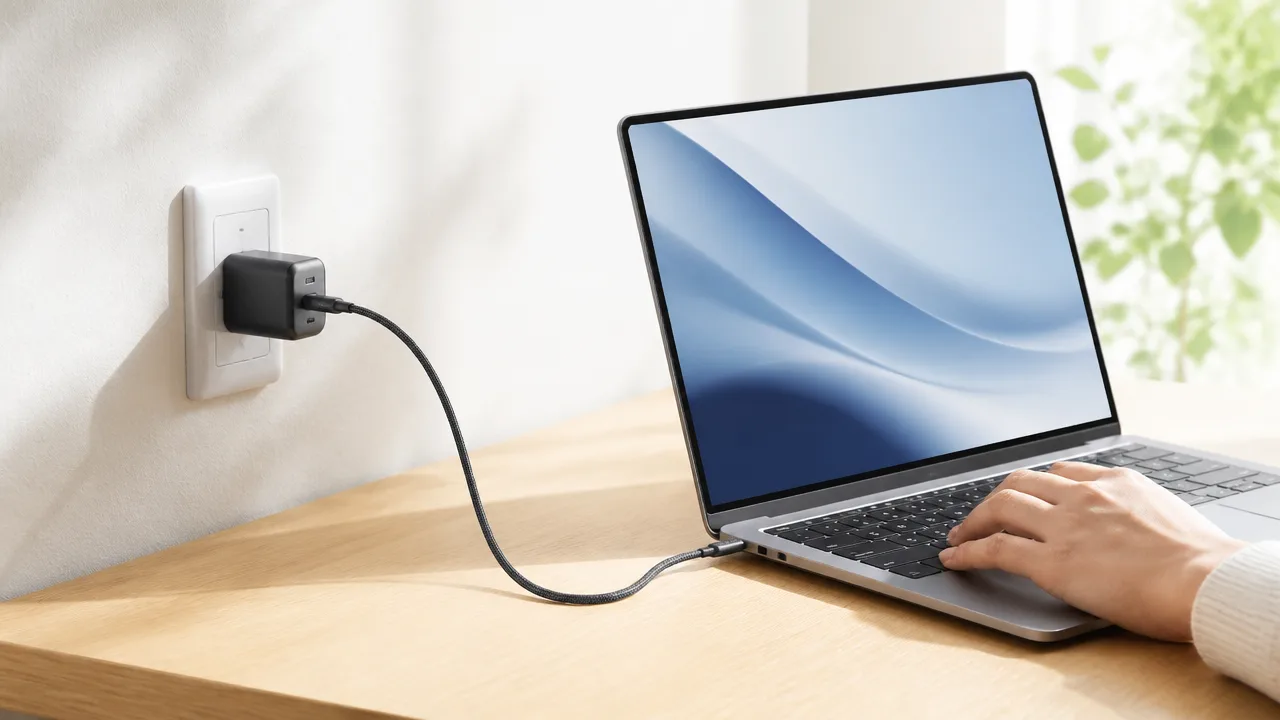
Anker Nano Charger 45W Displayは、MacBook Airの充電用としても活用しやすい45Wクラスの充電器です。
ただし、MacBook Airで作業をしている最中は消費電力も発生するため、バッテリー残量の増え方は作業内容によって変わります。
外出先での補充充電や、軽い作業をしながらの給電には便利ですが、常に最速で充電したい場合は使用しているMacBook Airの推奨出力も確認しておくと安心です。
軽作業中や持ち歩き用の充電器として使いやすい
MacBook Airは比較的省電力で使えるノートパソコンのため、45W出力でも日常的な充電に対応しやすいモデルです。
メールの確認、文書作成、ウェブ閲覧、オンライン会議といった軽めの作業であれば、作業中に電力を補いながら使える場面もあります。
特に、カフェやコワーキングスペース、旅行先などで「バッテリーが減ってきたから少し充電したい」というときには、コンパクトな充電器があると便利です。
大きなノートパソコン用充電器を毎回持ち歩きたくない人にとって、持ち物をすっきりさせやすい選択肢になるでしょう。
充電速度は、MacBook Airの世代、バッテリー残量、起動中のアプリ、画面の明るさなど、複数の条件によって変化します。
たとえば、バッテリー残量が少ない状態でスリープ中に充電する場合と、複数のアプリを開いて作業しながら充電する場合では、後者のほうが残量の増加をゆっくり感じることがあります。
これは充電器から受け取った電力の一部をMacBook Air本体の動作にも使うためです。
| 使う場面 | 45W充電器の使いやすさ |
|---|---|
| 移動中や外出先での補充充電 | 持ち歩きやすく、使いやすい |
| 書類作成やウェブ閲覧をしながらの充電 | 電力消費が大きくなければ対応しやすい |
| スリープ中・電源を切った状態での充電 | 本体の消費電力が少なく、充電に回りやすい |
| 重い作業を長時間続けながらの充電 | 残量が増えにくく感じることがある |
また、MacBook Airの標準付属充電器よりも大きな出力に対応する機種を使っている場合は、45Wでは充電時間が長めに感じられる可能性があります。
それでも、毎日必ず最短時間で充電することより、外出用として軽さと実用性を優先したい場合には、45Wという出力はバランスを取りやすいでしょう。
高い電力を必要とするノートパソコンには出力が足りない場合がある
Anker Nano Charger 45W DisplayはMacBook Airに使いやすい一方で、すべてのノートパソコンに十分な出力とは限りません。
画面サイズが大きいモデルや、高い処理能力を備えたノートパソコンでは、より大きな出力を前提としている場合があります。
動画編集、画像制作、立体的なデータを扱う作業、複数の周辺機器を接続する作業などを行うと、本体が使う電力も増えやすくなります。
そのような状態では、45Wで給電していても充電がゆっくりになったり、バッテリー残量がほとんど増えなかったりする可能性があります。
機種によっては、電力不足を知らせる表示が出たり、性能を抑える動作になったりすることもあるため、ノートパソコンの推奨出力を事前に確認することが大切です。
- MacBook Airを外出先で充電したい人。
- 軽作業用の持ち歩き充電器を探している人。
- スリープ中や作業の合間にバッテリーを補いたい人。
反対に、高い処理性能を求めるノートパソコンをメインで使う人や、重い作業をしながら短時間で充電したい人は、より高出力な充電器も候補に入れると選びやすくなります。
購入前には、パソコン本体や純正充電器に記載された必要出力を見て、45Wで使いたい場面に合うかを判断すると失敗しにくいです。
価格・在庫等は取得時点の情報です。
商品情報取得:
高出力時には温かくなるものの温度管理機能を備えている
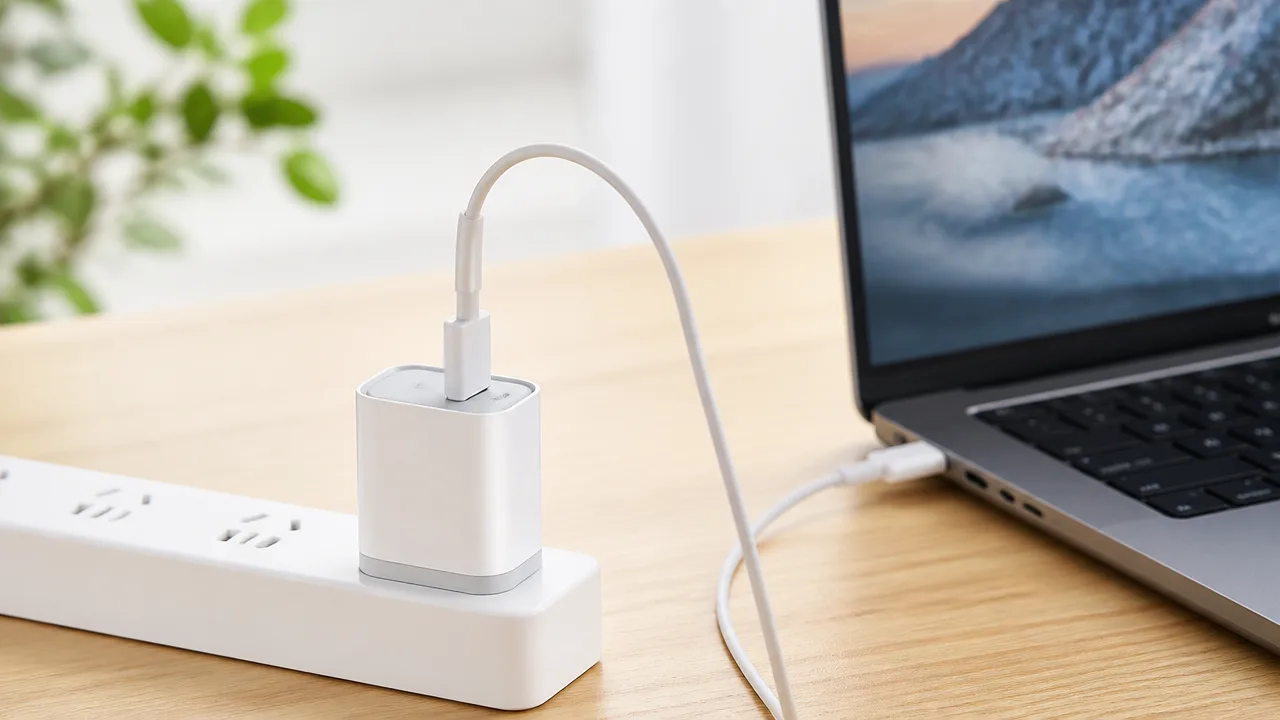
Anker Nano Charger 45W Displayは、スマートフォンやタブレットを高出力で充電しているとき、本体が温かく感じられることがあります。
ただし、ディスプレイで温度状態を確認でき、保護充電モードも用意されているため、充電中の状態を自分で把握しながら使いやすい設計です。
本体温度は充電する機器や周囲の環境にも左右されるので、風通しのよい場所に置き、表示をときどき確認すると安心感につながります。
ディスプレイで温度状態を確認できる
Anker Nano Charger 45W Displayの特徴は、充電に関する状態を本体のディスプレイで確認できることです。
温度状態も表示の対象となるため、充電器がどのようなコンディションにあるのかを、目で見て把握しやすくなっています。
充電器はコンパクトなほど熱がこもっているように感じやすいため、触った感覚だけでは判断しにくい場面もあります。
そのようなときに表示を確認できると、「いまは高出力で動いているのか」「温度に配慮した状態になっているのか」をチェックしやすいでしょう。
特に、外出先で初めて使う電源タップや、室温が高めの部屋で充電するときには、表示機能があることで様子を見ながら使えます。
本体が少し温かくても、充電時には電力変換にともなう熱が生じるため、それだけで気になる状態とは限りません。
一方で、普段と違う強い熱さを感じる場合や、表示に気になる変化がある場合は、いったん充電を止めて本体やケーブルの状態を確認することが大切です。
- 充電を始めた直後は、ディスプレイの表示を一度確認する
- 高出力で使う場面では、しばらくしてから温度状態を見直す
- 本体が覆われていないか、周囲に熱がこもっていないかも確認する
保護充電モードは出力を調整して発熱に配慮する
保護充電モードは、充電時の状態に配慮しながら使いたいときに選びやすい機能です。
このモードでは、状況に応じて出力を調整し、充電器や接続機器にかかる負担へ配慮した動作が期待できます。
短時間での充電を最優先したいときとは、使い分けを考えるのがおすすめです。
たとえば、就寝中や仕事中など、急いでバッテリーを増やす必要がない時間帯には、保護充電モードを活用しやすいでしょう。
反対に、出発前や移動の合間など、限られた時間で充電したい場面では、通常の充電状態で使うほうが都合のよい場合もあります。
保護充電モードを使っていても、周囲の温度や接続機器の消費電力によって本体の温かさは変わります。
そのため、モードだけに任せるのではなく、設置場所とディスプレイ表示を合わせて確認することがポイントです。
| 使いたい場面 | 選び方の目安 |
|---|---|
| 外出前にできるだけ充電したいとき | 充電速度を重視して状態を確認しながら使う |
| 就寝中や作業中にゆっくり充電したいとき | 保護充電モードを活用する |
| 本体の温かさが気になるとき | 表示を確認し、置き場所や周囲の環境を見直す |
使用環境や設置場所によって本体温度は変わる
充電器の温度は、本体の性能だけで決まるものではなく、使う場所によっても変化します。
たとえば、直射日光が当たる窓際、布団やクッションの近く、物が密集した電源タップ周辺では、熱が逃げにくくなることがあります。
コンセントに差し込んだ充電器の周囲を物で覆わず、空気が通る場所で使うだけでも、熱がこもりにくくなります。
また、暑い時期の車内や暖房器具の近くなど、もともと室温が高い場所での使用は避けたほうが無難です。
ケーブルが無理に曲がっていたり、端子の接続が不安定だったりすると、充電器以外の部分にも負担がかかる可能性があります。
充電前には、ケーブルや接続端子に傷みがないかを軽く見ておくとよいでしょう。
温度管理機能と日常的な置き方の工夫を組み合わせることで、Anker Nano Charger 45W Displayの表示機能をより活用しやすくなります。
もし本体が触れないほど熱く感じる、においが気になる、表示にいつもと違う様子があるといった場合は、使用を中止し、販売元の案内を確認してください。
スイングプラグは壁際や電源タップでも向きを調整しやすい
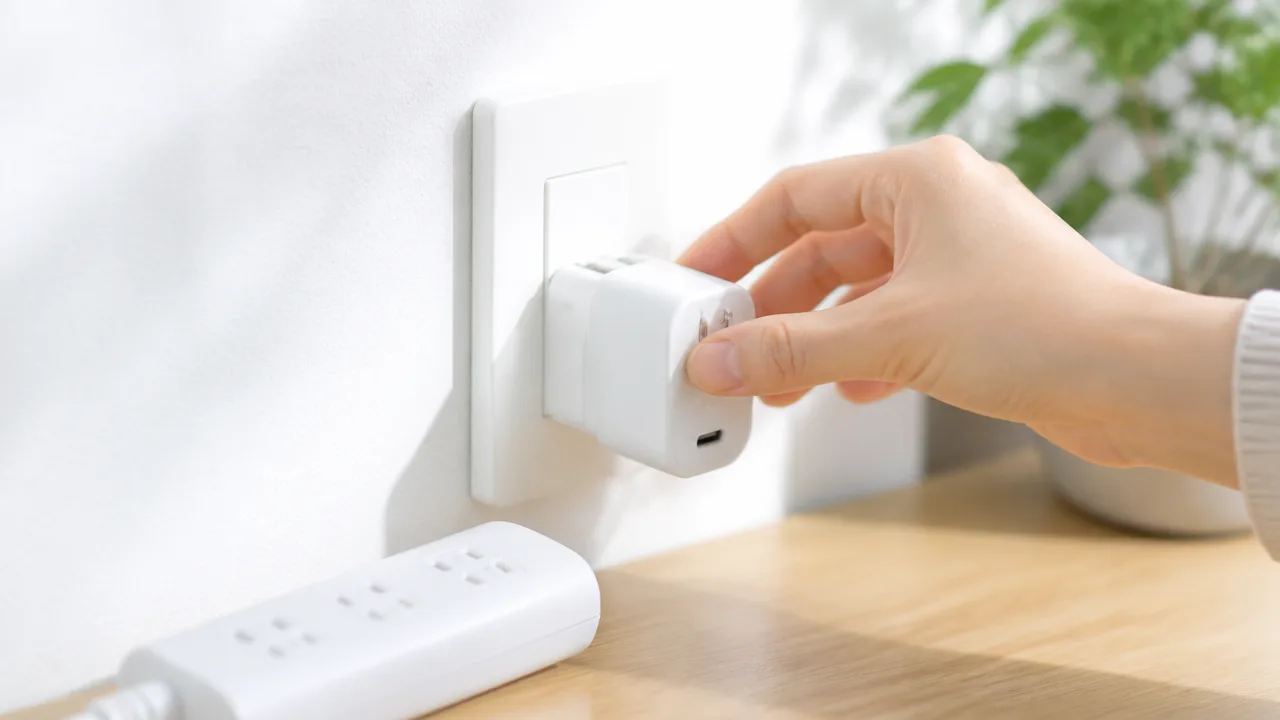
Anker Nano Charger 45W Displayのスイングプラグは、コンセントの位置や周囲のスペースに合わせてプラグの向きを変えられるため、壁際や電源タップでも設置しやすいのが魅力です。
充電器本体やケーブルが出っ張りにくい向きに整えられるので、限られたスペースで使いたい人や、持ち運び先でコンセントの形状が気になる人にも向いています。
ただし、コンセント周りの状況によって使いやすい角度は異なるため、ほかのプラグや家具に干渉しない向きを選ぶことが大切です。
プラグを90度・180度に動かして設置できる
スイングプラグは、コンセントに差し込む金属部分の向きを動かせる仕様で、設置場所に応じて90度・180度の角度を選びやすくなっています。
一般的な固定式プラグでは、充電器の向きが決まってしまい、本体が横に張り出したり、ケーブルが不自然に曲がったりすることがあります。
その点、向きを調整できるタイプなら、充電器本体を上・下・横のどちらへ逃がすかを考えながら設置できるため、コンセント周辺をすっきり使いやすいです。
| 設置したい場所 | 向き調整が役立つ場面 |
|---|---|
| 壁際のコンセント | 本体が壁や家具に当たりにくい角度を選びやすい |
| 横並びのコンセント | 隣の差込口をふさぎにくい向きを検討しやすい |
| 縦向きの電源タップ | ケーブルを下方向へ流しやすく、足元を整えやすい |
| 机の下や棚の近く | 本体の出っ張りを抑えられる角度を探しやすい |
とくに、家具のすき間にあるコンセントや、差込口が近い電源タップでは、わずかな向きの違いが使い勝手に影響します。
差し込む前にプラグの向きを決められるので、設置後に無理にケーブルをねじったり、本体を押し込んだりしにくい点はうれしいところです。
なお、プラグを動かす際は、コンセントから抜いた状態で無理のない範囲で行い、動きに違和感がある場合は使用を控えてください。
狭い場所でもケーブルの向きを整えやすい
壁際やデスク周りでは、充電器本体そのものよりも、接続したケーブルの向きに悩むことが少なくありません。
スイングプラグで本体の位置を調整できると、ケーブルを机の上側、床側、壁沿いなどへ流しやすくなり、配線が目立ちにくくなります。
たとえば、ベッド横のコンセントではケーブルを枕元へ、デスク下の電源タップでは足元を避ける方向へ向けるなど、使う場所に合わせた取り回しを考えやすいです。
- ケーブルが通る方向に本体を向ける
- 隣の差込口や大きな電源アダプターと干渉しないか確認する
- ケーブルに強い折れ曲がりができない位置を選ぶ
- 歩く場所や椅子のキャスターにケーブルがかからないようにする
こうした小さな調整ができると、充電中のスマートフォンを使うときにも、ケーブルの引っかかりを気にしにくくなります。
コンセント周辺が混み合いやすい人にとっては、単に差し込めるだけでなく、自分の使いやすい方向へ整えられることがスイングプラグのメリットです。
一方で、差込口の間隔が非常に狭い電源タップや、周囲に大きなアダプターがある環境では、向きを変えても干渉を避けられない場合があります。
購入前には、よく使う電源タップやコンセント周辺の空きスペースを軽く確認しておくと、設置したときのイメージがしやすくなります。
小型サイズで旅行や通勤にも持ち運びやすい
スイングプラグは、持ち運ぶときにプラグ部分を本体に沿わせやすく、バッグの中でほかの荷物に引っかかりにくい点も便利です。
固定式のプラグは金属部分が外側へ出たままになりやすいため、ポーチの内側やケーブル類に触れることが気になる人もいるでしょう。
本製品は小型の充電器としてまとめやすく、通勤用バッグに入れておく充電アイテムとしても扱いやすい設計です。
カフェでの作業、出張先のホテル、帰省時の宿泊先など、コンセントの位置を事前に選べない場面では、向きを変えられるプラグが役立つことがあります。
旅行や外出用に持ち歩く際は、ケーブルも一緒にポーチへまとめ、端子部分に負担がかからないように収納するとよいでしょう。
コンパクトさと設置時の調整しやすさを両立したいなら、Anker Nano Charger 45W Displayのスイングプラグは、日常使いから外出先まで活用しやすいポイントといえます。
価格・在庫等は取得時点の情報です。
商品情報取得:
USB-Cが1ポートのみで複数機器の同時充電には向かない
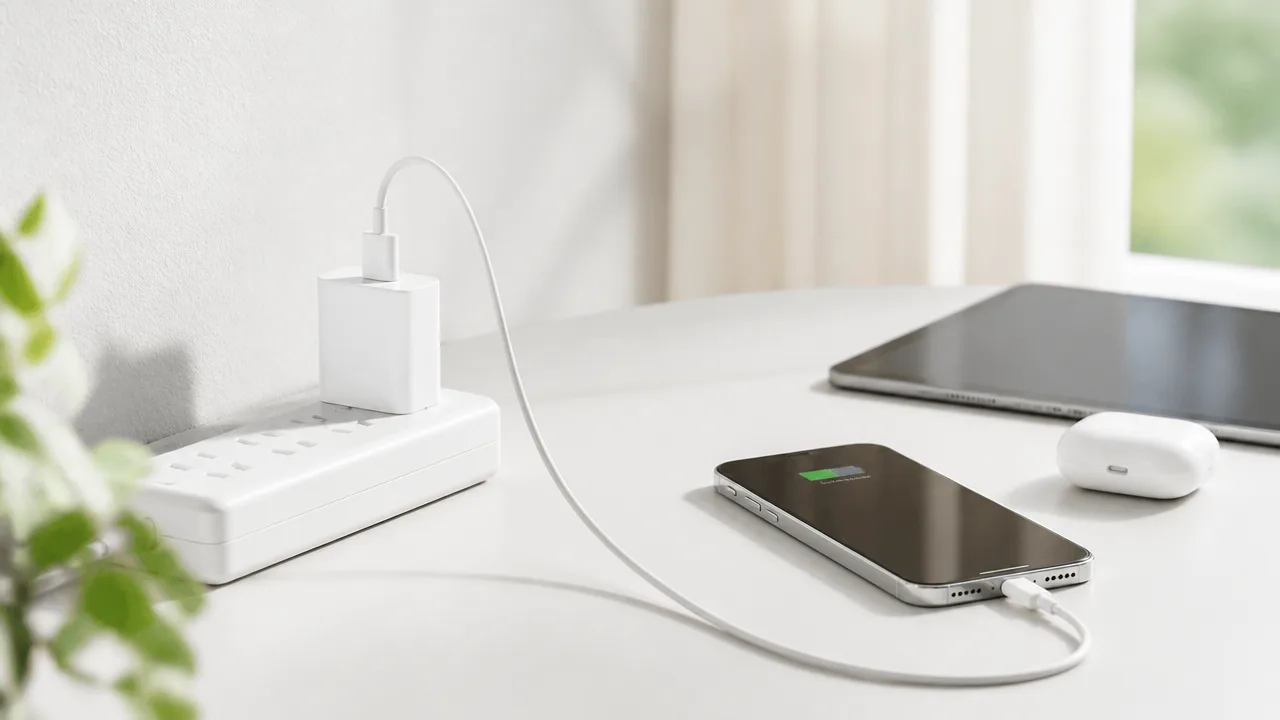
Anker Nano Charger 45W Displayは、USB-Cポートが1つのシンプルな充電器なので、スマートフォンやパソコンなどを同時に充電したい人には不向きです。
一方で、外出先でそのとき必要な機器を1台ずつ充電する使い方なら、充電環境をすっきりまとめやすいでしょう。
購入前には、普段持ち歩く機器の数と、同時充電が必要になる場面があるかを確認しておくことが大切です。
スマートフォンとパソコンを同時には充電できない
USB-Cポートは1つだけのため、スマートフォンとノートパソコン、タブレットとワイヤレスイヤホンのように、2台以上を同時に接続することはできません。
自宅では複数ポートの充電器を使い、こちらは通勤や旅行用として持ち歩くという使い分けをすると、1ポートでも不便さを感じにくくなります。
たとえばカフェでパソコン作業をしながらスマートフォンの充電もしたい場合は、どちらを優先するか選ぶ必要があります。
短時間だけスマートフォンの残量を補いたいときや、パソコンの充電を優先したいときなど、用途がはっきりしている場面には合わせやすい構成です。
反対に、出張先のホテルでスマートフォン、パソコン、イヤホンなどをまとめて充電したい人は、ポート数の多い充電器も検討すると安心です。
- 1台の機器を優先して充電することが多い人
- 持ち歩く充電器をコンパクトにまとめたい人
- 自宅には別の複数ポート充電器がある人
上記のような人には、1ポート仕様でも取り入れやすいでしょう。
- スマートフォンとパソコンを毎日同時に充電したい人
- 旅行先で複数の機器を一度に充電したい人
- 家族や友人とコンセントを共有する機会が多い人
このような使い方が中心なら、ポート数を優先して選ぶほうが使いやすい可能性があります。
ディスプレイが不要な人には価格が高く感じられる場合がある
本製品は充電状況を画面で確認できる点が特徴ですが、表示をほとんど見ない人にとっては、価格に違いを感じることがあります。
充電器に求めるものが「コンパクトに充電できれば十分」という場合は、画面付きの便利さを活用しきれないかもしれません。
ただし、充電中の状態を目で確認したい人や、普段使うケーブルや機器の充電の様子を把握したい人にとっては、表示機能が選ぶ理由になるでしょう。
大切なのは、表示機能そのものの有無ではなく、自分が日常的に確認したいかどうかです。
| 重視したいこと | 向いている考え方 |
|---|---|
| 充電時の状態を見て把握したい | 画面付きの機能性を活用しやすい |
| なるべくシンプルな充電器がほしい | 表示機能の必要性を確認してから選ぶ |
| 複数機器をまとめて充電したい | 画面の有無よりポート数を優先する |
購入後に「思ったより画面を見なかった」と感じないためにも、普段の充電習慣をイメージして選ぶとよいでしょう。
充電ケーブルが付属しないため別途用意が必要
Anker Nano Charger 45W Displayには充電ケーブルが付属しないため、使用する機器に合うUSB-Cケーブルを別途用意する必要があります。
すでに対応するケーブルを持っている場合はそのまま使えますが、端子の種類やケーブルの対応状況は事前に確認しておくとスムーズです。
特に、スマートフォン用に使っていたケーブルをパソコンにも使いたい場合は、機器に必要な充電性能に対応しているかを見ておくと安心です。
ケーブルは見た目が似ていても対応範囲が異なることがあるため、充電器だけでなくケーブルも含めて準備する意識が大切です。
- 充電したい機器の端子に合っているか
- USB-C接続に対応しているか
- 使いたい機器に必要な充電性能に対応しているか
- 持ち運びやすい長さか
本体を購入する前に手持ちのケーブルを確認しておけば、届いたあとすぐに使い始めやすくなります。
1ポート仕様とケーブル別売りという点を理解したうえで選べば、Anker Nano Charger 45W Displayは、必要な機器を1台ずつ充電したい場面で使いやすいアイテムです。
ディスプレイなしのAnker製45W充電器との違いは表示機能と使い勝手
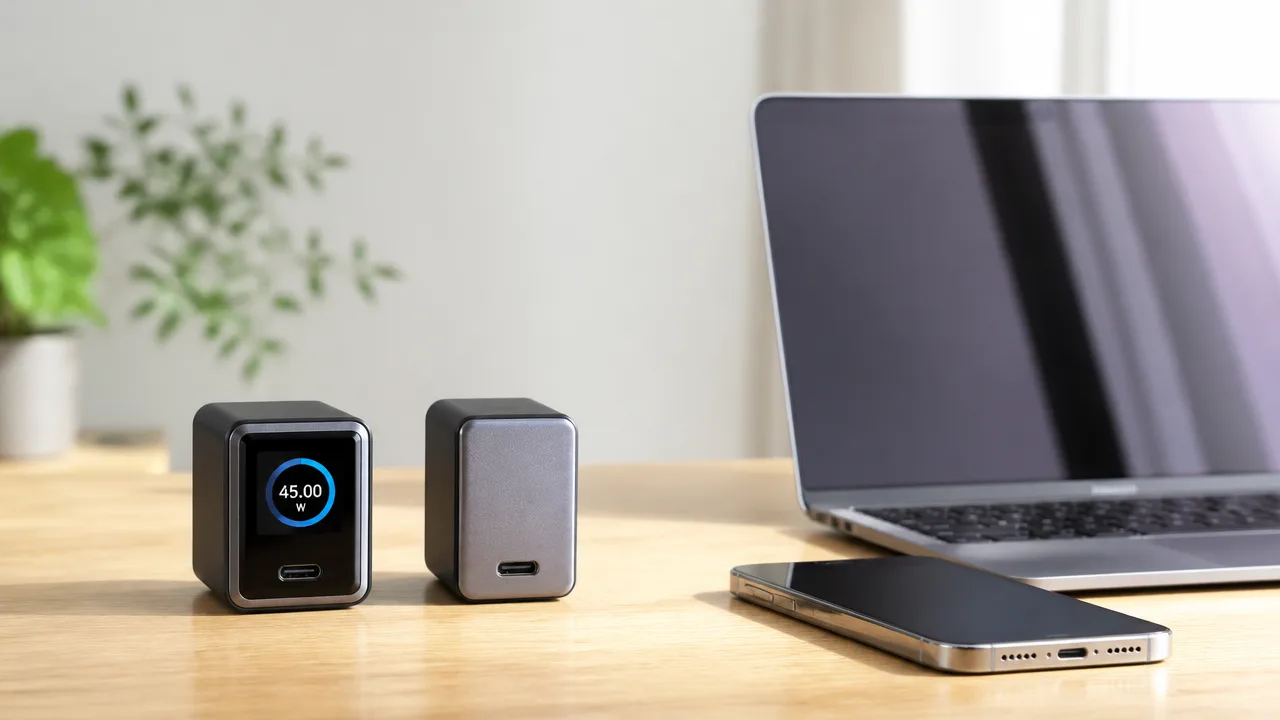
Anker Nano Charger 45W DisplayとディスプレイなしのAnker製充電器の大きな違いは、充電中の状態を本体で確認できるかという点です。
画面で出力や状態を見ながら使いたいならDisplayモデル、ケーブルの付属や本体のシンプルさ、複数ポートといった使い方を優先したいなら、ほかのモデルも候補になります。
充電器に何を求めるかによって向いているモデルが変わるため、普段の持ち歩き方や充電する機器の数に合わせて選ぶのがおすすめです。
| モデル | 選びやすいポイント | 向いている使い方 |
|---|---|---|
| Anker Nano Charger 45W Display | 本体ディスプレイで充電状況を確認しやすい | 出力や状態を見ながら1台ずつ充電したい |
| Anker Nano Charger (45W) with USB-C & USB-C ケーブル | 対応ケーブルとまとめて用意しやすい | 購入後すぐに使えるセットを選びたい |
| Anker Nano II 45W | 表示機能を省いたシンプルな構成 | 画面なしでコンパクトに使いたい |
| Anker 523 Charger (Nano 3, 47W) | 複数の機器を充電できる設計 | スマートフォンなどを同時に充電したい |
Anker Nano Charger (45W) with USB-C & USB-C ケーブルはケーブル込みで選びやすい
Anker Nano Charger (45W) with USB-C & USB-C ケーブルは、充電器とUSB-Cケーブルをまとめて選びたい人に向いています。
充電器本体だけを購入すると、手持ちのケーブルが使えるか確認したり、別途ケーブルを探したりする手間がかかることがあります。
その点、ケーブル付きのモデルなら、充電環境を一度に整えやすいのが魅力です。
はじめてUSB-C充電器を用意する場合や、古いケーブルから買い替えたい場合にも選択肢にしやすいでしょう。
一方で、充電中の出力や本体の状態を画面で見たい人には、Displayモデルのほうが使っていて安心感を得やすいかもしれません。
ケーブル付きモデルとDisplayモデルで迷ったときは、次のように考えると選びやすくなります。
- 必要なケーブルも一緒にそろえたいならケーブル付きモデル
- 手持ちのケーブルを活用したいなら本体のみのモデル
- 充電の様子を目で確かめたいならDisplayモデル
画面の便利さよりも購入時の手軽さを優先したい場合は、ケーブル付きのセットがなじみやすい選択です。
Anker Nano II 45Wはシンプルさを重視する人向け
Anker Nano II 45Wは、ディスプレイ表示のような付加機能よりも、充電器としてのシンプルな使い心地を重視する人に向いています。
コンセントにつなぎ、ケーブルを挿して充電するという基本的な使い方が中心なら、画面がないことを不便に感じない人も多いでしょう。
Displayモデルは、充電器がきちんと給電しているか確認したいときや、充電中の状態を見たいときに便利です。
ただし、毎回画面を確認する習慣がなければ、表示機能を使わないままになる可能性もあります。
そのため、Anker Nano II 45Wは、できるだけすっきりした充電環境を作りたい人や、表示より本体の扱いやすさを優先したい人に合いやすいモデルです。
- 充電できれば十分と考える人
- 画面表示を確認する機会が少ない人
- 持ち物をできるだけシンプルにまとめたい人
反対に、外出先で充電が始まっているか気になりやすい人や、普段から機器の状態を確認したい人は、Displayモデルの特徴を活用しやすいでしょう。
Anker 523 Charger (Nano 3, 47W)は2台同時充電を重視する人向け
Anker 523 Charger (Nano 3, 47W)は、スマートフォンとワイヤレスイヤホンなど、複数の機器を一緒に充電したい人に検討しやすいモデルです。
充電する機器が1台だけの日は小型の1ポート充電器が便利ですが、外出前や旅行中は2台を同時に充電したい場面もあります。
そのようなとき、複数ポートを備えたモデルはコンセント周りをまとめやすく、充電器を何個も持ち歩かずに済む場合があります。
一方で、Anker Nano Charger 45W Displayは、1台の機器を充電するときに表示を確認しやすいことが魅力です。
どちらが合うかは、充電する台数を基準に考えるとわかりやすいでしょう。
| 普段の充電スタイル | 検討しやすいモデル |
|---|---|
| スマートフォンやタブレットを1台ずつ充電する | Anker Nano Charger 45W Display |
| 充電中の状態を確認したい | Anker Nano Charger 45W Display |
| スマートフォンと小型機器をまとめて充電したい | Anker 523 Charger (Nano 3, 47W) |
| 画面よりポート数を優先したい | Anker 523 Charger (Nano 3, 47W) |
Displayモデルは表示機能に魅力を感じる人向け、Anker 523 Charger (Nano 3, 47W)は充電の同時進行を重視する人向けと考えると、選択の軸がはっきりします。
自分が普段何台の機器を充電しているかを振り返ると、必要な使い勝手に合った1台を選びやすくなります。
価格・在庫等は取得時点の情報です。
商品情報取得:
価格差に納得できるかはディスプレイを活用するかで決まる
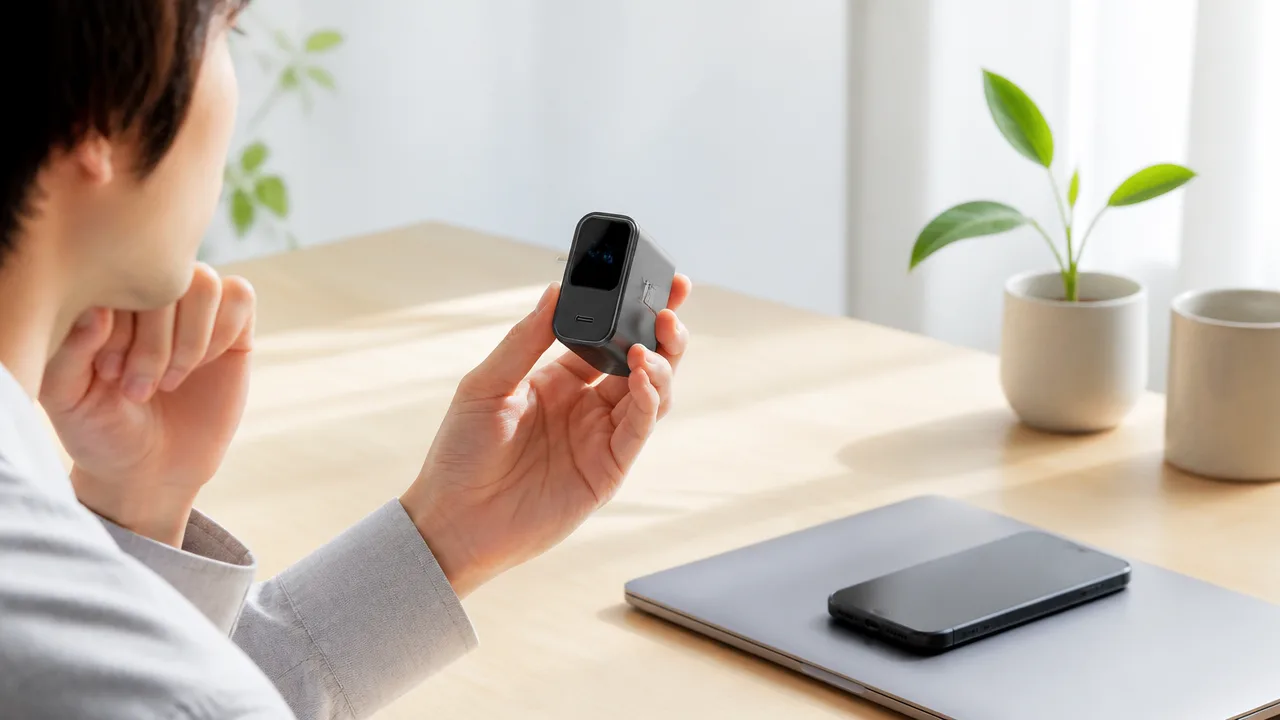
Anker Nano Charger 45W Displayの価格差に納得できるかは、充電中に表示を確認する習慣があるかで変わります。
出力や充電の様子を自分で見て安心したい人には魅力がありますが、充電できれば十分という人なら、表示のないモデルも選びやすいでしょう。
大切なのは本体価格だけで判断せず、普段の使い方に表示機能が本当に必要かを考えることです。
充電状況を目で確認したい人には選ぶメリットがある
Anker Nano Charger 45W Displayは、ただ充電するだけでなく、充電中の状態を目で確認できることに価値を感じる人に向いています。
たとえば、外出前に短時間だけ充電したいときや、充電が始まっているか気になりやすいときには、表示があることで状況をつかみやすくなります。
スマートフォンの画面を毎回開かなくても充電器側を見て確認できるため、ちょっとした手間を減らしたい人にも便利です。
また、充電器を新しく購入するときに、機能を見ながら使う楽しさを重視したい人にとっても、ディスプレイは選ぶ理由になりやすいでしょう。
表示を見て「きちんと充電できている」と確かめたい人なら、価格差を使い勝手への投資として受け止めやすいです。
| 使うときの気持ち | ディスプレイ付きが向きやすい理由 |
|---|---|
| 充電が始まったか確認したい | 充電器側で状態を確認しやすい |
| 短い時間で充電することが多い | 外出前の充電状況を把握しやすい |
| 充電まわりの機器にもこだわりたい | 実用性に加えて表示を見る楽しさがある |
| 細かな変化に気づけると安心する | いつもと違う様子を確認するきっかけになる |
反対に、表示を一度も見ないまま使うなら、その魅力を十分に生かしにくい可能性があります。
購入後の満足度を考えるなら、自分が充電中に何を確認したいのかをイメージしておくと安心です。
価格と小ささを優先するならディスプレイなしも候補になる
「充電器はコンパクトで、必要な出力があれば十分」と考えるなら、ディスプレイのないモデルも有力な候補です。
表示機能がない充電器は、機能を絞ったぶん価格を抑えた製品が見つかることもあり、持ち物をできるだけシンプルにしたい人に合います。
とくに、充電する場所が自宅や職場などでほぼ決まっていて、充電の様子を頻繁に確認しない場合は、表示の必要性を感じにくいかもしれません。
また、予算を充電器以外のアクセサリーやケーブルに回したい人にとっても、表示なしの選択肢は検討しやすいです。
- 充電できれば問題ないと考えている
- できるだけ購入費用を抑えたい
- 画面を見る習慣がなさそう
- 荷物や機能をシンプルにまとめたい
このような人は、ディスプレイなしのモデルを比べてから決めるほうが、納得感のある買い物につながりやすいでしょう。
一方で、あとから表示機能が気になりそうなら、最初からAnker Nano Charger 45W Displayを選んだほうが満足できる場合もあります。
価格差は単純な性能の差ではなく、確認のしやすさや使っていて感じる安心感に対する差と考えると判断しやすいです。
複数ポートが必要なら別モデルが選びやすい
価格を比較するときは、ディスプレイの有無だけでなく、一度に何台を充電したいかも忘れずに確認したいポイントです。
スマートフォンとイヤホン、タブレットなどを同時に充電する機会が多いなら、表示付きの1ポートモデルより、複数ポートを備えた充電器のほうが便利に感じることがあります。
この場合は、ディスプレイに予算をかけるよりも、ポート数や自分に必要な使い方を優先したほうが選びやすいでしょう。
| 優先したいこと | 検討しやすい方向性 |
|---|---|
| 充電の状態を見て確認したい | Anker Nano Charger 45W Display |
| 価格を抑えて1台を充電したい | ディスプレイなしの1ポートモデル |
| 複数の機器をまとめて充電したい | 複数ポート搭載モデル |
| 持ち歩く充電器をできるだけ減らしたい | 用途に合うポート数のモデル |
つまり、Anker Nano Charger 45W Displayは、表示機能を使う人ほど価格差を納得しやすい充電器です。
反対に、表示よりも台数や予算を重視するなら、別の選択肢を比べることで自分に合った1台を見つけやすくなります。
45W以上に対応したUSB-Cケーブルを組み合わせると性能を生かしやすい
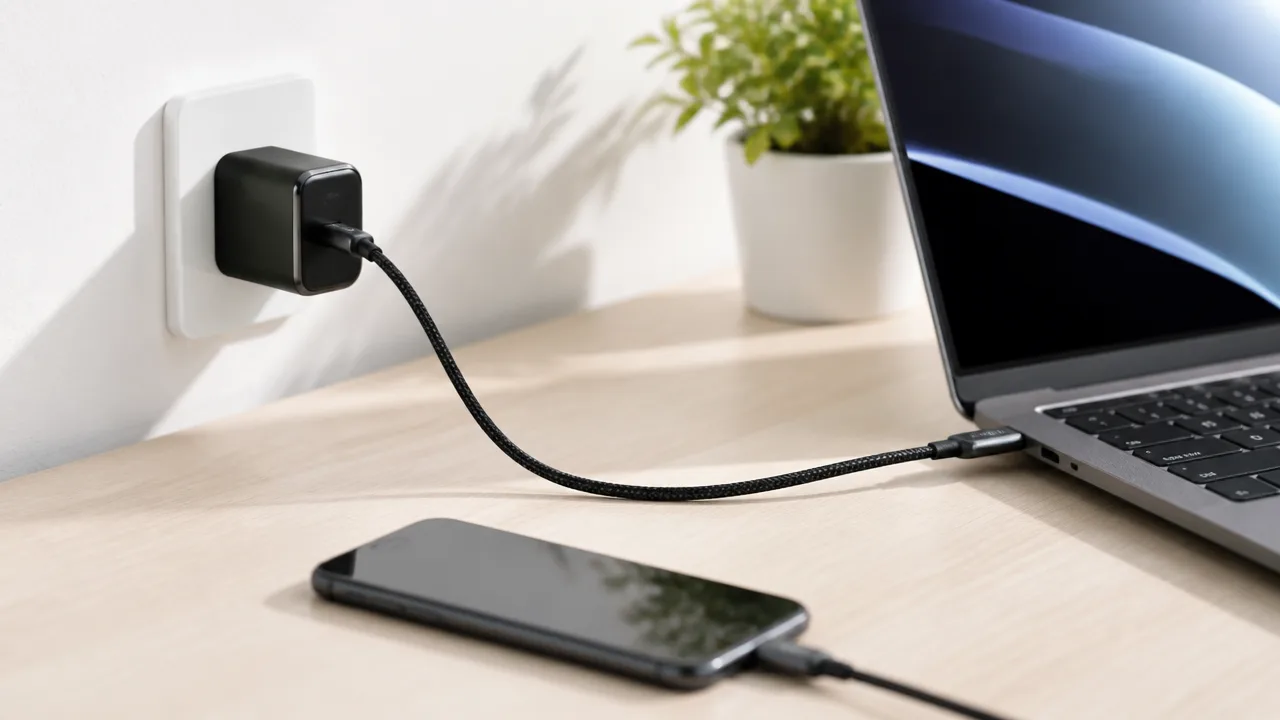
Anker Nano Charger 45W Displayの充電性能を生かすには、45W以上の充電に対応したUSB-Cケーブルを組み合わせることが大切です。
充電器だけが高出力でも、ケーブルや端末側の対応状況によっては希望どおりの出力にならないため、購入前にまとめて確認しておくと安心です。
特に手持ちのケーブルを使う場合は、見た目がUSB-Cでも対応する充電出力が異なることがあります。
端末に合う端子と必要な長さを確認する
まず確認したいのは、充電したい機器の端子と、使う場所に合うケーブルの長さです。
充電器側はUSB-C端子なので、スマートフォンやタブレット側もUSB-CならUSB-C to USB-Cケーブルを選びます。
一方で、機器側が別の端子の場合は、端子形状に対応したケーブルが必要です。
端子が合っていても、充電性能まで同じとは限らないため、商品説明に対応出力が記載されているかを見ることがポイントです。
| 確認する項目 | 見ておきたいポイント |
|---|---|
| 端子の種類 | 充電器側と端末側の両方に接続できる形状か確認します。 |
| 対応出力 | 45W以上、または60W対応など、必要な充電出力が明記されたものを選びます。 |
| ケーブルの長さ | 持ち歩きには短め、ベッドサイドやデスクでは余裕のある長さが便利です。 |
| データ通信の有無 | パソコンとのデータ移動もするなら、充電だけでなく通信対応も確認します。 |
持ち歩き用なら、ポーチに収まりやすい短めのケーブルが扱いやすいでしょう。
コンセントから離れた場所で使うことが多いなら、少し長さに余裕があるケーブルのほうが取り回しやすくなります。
ただし長いケーブルは荷物になりやすいため、普段の使い方をイメージして選ぶことが大切です。
ノートパソコンにも使うなら対応出力が明記されたケーブルを選ぶ
ノートパソコンの充電にも使いたい場合は、対応出力が商品説明に明記されたUSB-Cケーブルを選ぶと判断しやすいです。
USB-Cケーブルには充電向けの製品から高い出力を想定した製品まであり、外観だけで性能を見分けるのは難しいことがあります。
「最大60W対応」などの表記があるケーブルなら、45Wクラスの充電器と組み合わせる際の目安になります。
より高い出力の充電器へ買い替える可能性があるなら、将来使う場面も考えて余裕のある対応出力を選ぶ方法もあります。
- スマートフォン中心で使うなら、端末に必要な出力に対応した扱いやすいケーブルが候補になります。
- タブレットにも使うなら、充電出力の表記を確認しておくと選びやすくなります。
- ノートパソコンと共用するなら、45W以上に対応していることを商品説明で確認すると安心です。
- 映像出力や高速なデータ転送もしたい場合は、充電性能とは別に通信規格も確認します。
なお、ケーブルが高い出力に対応していても、端末が受け取れる出力以上に充電されるわけではありません。
反対に、端末と充電器が対応していても、ケーブルの対応範囲が不足していると、本来の性能を生かしにくくなる場合があります。
購入前に端末の急速充電規格と対応出力を確認する
ケーブル選びとあわせて、充電したい端末がどの急速充電規格に対応しているかも確認しておきましょう。
端末によって対応する規格や受け取れる最大出力は異なるため、45W充電器を使っても充電速度は機種ごとに変わります。
確認先としては、端末メーカーの公式ページ、取扱説明書、製品仕様表などが参考になります。
- 端末の充電端子がUSB-Cかどうかを確認します。
- 端末の急速充電規格と対応出力を確認します。
- 端末の出力に見合った、45W以上対応のUSB-Cケーブルを選びます。
- ケーブルの商品説明で、充電対応と必要な長さを確認します。
また、端末に付属していたケーブルを使う場合も、対応出力の情報が分からなければ確認しておくと安心です。
普段使いのスマートフォン用と、ノートパソコン用のケーブルを分けておくと、必要なときに迷いにくくなります。
Anker Nano Charger 45W Displayは、充電器・端末・ケーブルの条件がそろってこそ使いやすさを感じやすい製品です。
自分の端末に必要な出力を把握し、それに合うUSB-Cケーブルを選ぶことが、毎日の充電をスムーズにする近道になります。
まとめ
この記事のポイントをまとめます。
- 充電中の出力やモード、温度状態をディスプレイで確認しやすい
- 最大45W出力で、スマートフォンやタブレットの充電に使いやすい
- MacBook Airの充電にも対応するが、作業内容によって充電速度は変わる
- 高出力時は本体が温かくなることがあるため、設置場所や表示の確認が大切
- スイングプラグにより、壁際や電源タップでも向きを調整しやすい
- USB-Cポートは1つなので、複数機器を同時に充電したい人には向かない
- ディスプレイなしのモデルと比べる際は、表示機能を活用するかで選ぶ
- 性能を生かすためには、45W以上の充電に対応したUSB-Cケーブルを選ぶ
Anker Nano Charger 45W Displayは、コンパクトに持ち歩けて、充電中の様子も目で確認したい人にぴったりな選択肢です。
スマートフォンやタブレットを中心に使い、ときどきMacBook Airも充電したい場合には、荷物を増やしすぎずに活用しやすいでしょう。
一方で、同時充電が必要な人や、表示をほとんど見ない人は、複数ポート搭載モデルやシンプルな充電器も比べてみると安心です。
普段充電する機器の数、必要な出力、手持ちのケーブルを確認して、自分の毎日に合う一台を選んでみてください。