「デスクでスマートフォンを見やすく置きたい」「充電器やスタンドが増えて、机の上がごちゃつくのは避けたい」と感じている人も多いのではないでしょうか。
Ulanzi CW15は、ワイヤレス充電とスマートフォンスタンド、操作用ノブをまとめたアイテムとして注目されていますが、実際の使い心地や固定力、購入前に確認したい点が気になりますよね。
この記事では、Ulanzi CW15の口コミや評判をもとに、角度調整のしやすさ、充電時の条件、ケースとの相性などをわかりやすく紹介します。
自分のデスク環境やスマートフォンの使い方に合うかをチェックしたい人は、ぜひ参考にしてみてください。
この記事でわかること
- Ulanzi CW15の口コミで評価されている使いやすさと固定力
- 縦置き・横置きや最大210度の角度調整による使い心地
- Qi2対応環境でのワイヤレス充電とケース選びの注意点
- 設置スペース、発熱、価格や保証を確認して購入先を選ぶポイント
- Ulanzi CW15の口コミは使いやすさや固定力を評価する声が中心
- Ulanzi CW15 スマートワイヤレス充電器 E005は充電器とスタンドを兼ねた製品
- 縦置き・横置きと最大210度の角度調整で画面を見やすくできる
- iPhoneはQi2対応環境なら最大15W充電を利用できる
- 最大12Nの磁力で固定できるがケースとの相性には確認が必要
- ナノ粘着シートで固定でき、設置場所の変更にも対応しやすい
- マルチメディアノブで音量や再生操作を手元に集約できる
- 充電時の発熱や設置スペースは購入前に確認したいポイント
- Ulanzi CW15はデスク作業とスマートフォン充電をまとめたい人に向いている
- 価格と保証、販売状況を比べて購入先を選ぶ
- まとめ
Ulanzi CW15の口コミは使いやすさや固定力を評価する声が中心
Ulanzi CW15の口コミでは、デスクまわりを整理しながらスマートフォンを置ける使いやすさに魅力を感じる声が中心です。
固定時の安定感や画面の見やすさにつながる角度調整も評価されており、作業中にスマートフォンを活用したい人から注目されています。
一方で、発売からまだ時間が長くないこともあり、日本語での長期的な使用感を詳しく紹介した口コミは、現時点では多くありません。
デスクをすっきり使える点が好評
口コミで目立つのは、スマートフォンの置き場所と操作しやすい位置をまとめられることで、デスク上が整いやすいという意見です。
作業中にスマートフォンを平置きすると、通知の確認や動画視聴のたびに手に取る必要がありますが、スタンドとして使えると視線を大きく動かさずに画面を確認しやすくなります。
「必要なときに画面を見られて、使わないときもデスクが散らかりにくい」と感じる人にとって、取り入れやすいアイテムといえそうです。
とくにパソコンで作業しながら、メッセージの確認、オンライン会議の補助画面、動画や音楽の操作をしたい場面と相性がよいでしょう。
- スマートフォンの定位置を作りたい人
- デスク上の小物を増やしすぎたくない人
- 仕事や勉強中に通知をさっと確認したい人
- 動画視聴時にスマートフォンを手で持ち続けたくない人
ただし、デスクの広さやパソコン周辺機器の配置によって使いやすさは変わるため、設置したい場所をイメージしておくと選びやすくなります。
磁力の強さや角度調整のしやすさも評価されている
固定力については、スマートフォンを置いたときに安定しやすく、画面操作もしやすいという評価が見られます。
手で触れて操作する機会が多いスタンドでは、軽く触れただけで位置がずれにくいことが、毎日の使い心地につながります。
安定感を重視したい人は、手持ちのスマートフォンケースとの組み合わせを確認しておくことが大切です。
ケースの素材や厚み、磁気アクセサリーへの対応状況によっては、感じ方に差が出る場合があります。
また、角度を変えやすい点は、座る姿勢や机の高さに合わせて画面を見やすくしたい人から好意的に受け止められています。
縦向きで連絡を確認したいときと、横向きで動画を見たいときで置き方を変えられるため、用途ごとに別のスタンドを用意しなくてよい点も便利です。
| 確認したい点 | 口コミを見る際の注目ポイント |
|---|---|
| 固定の安定感 | ケースを付けた状態でも使いやすいか |
| 操作のしやすさ | 画面に触れたときに位置が動きにくいか |
| 角度の調整 | 自分のデスク環境で画面を見やすくできそうか |
発売から日が浅く日本語の長期使用レビューはまだ少なめ
Ulanzi CW15は、長期間使ったあとの状態や、さまざまなデスク環境での細かな使い勝手まで分かる日本語レビューが、まだ増えている途中と考えられます。
そのため、短期間の第一印象だけでなく、購入者の写真、使用しているスマートフォンやケース、設置場所なども合わせて確認すると安心です。
海外の紹介動画や投稿を参考にする場合も、使っている機種や机の素材が自分の環境と異なることがあるため、条件を分けて見るのがおすすめです。
口コミは「自分と似た使い方をしている人」の感想を探すと、購入後のイメージを持ちやすくなります。
現時点の評判としては、デスク上でスマートフォンを見やすく置きたい人や、安定感のある使い心地を求める人から、期待を集めている製品です。

価格・在庫等は取得時点の情報です。
商品情報取得:
Ulanzi CW15 スマートワイヤレス充電器 E005は充電器とスタンドを兼ねた製品
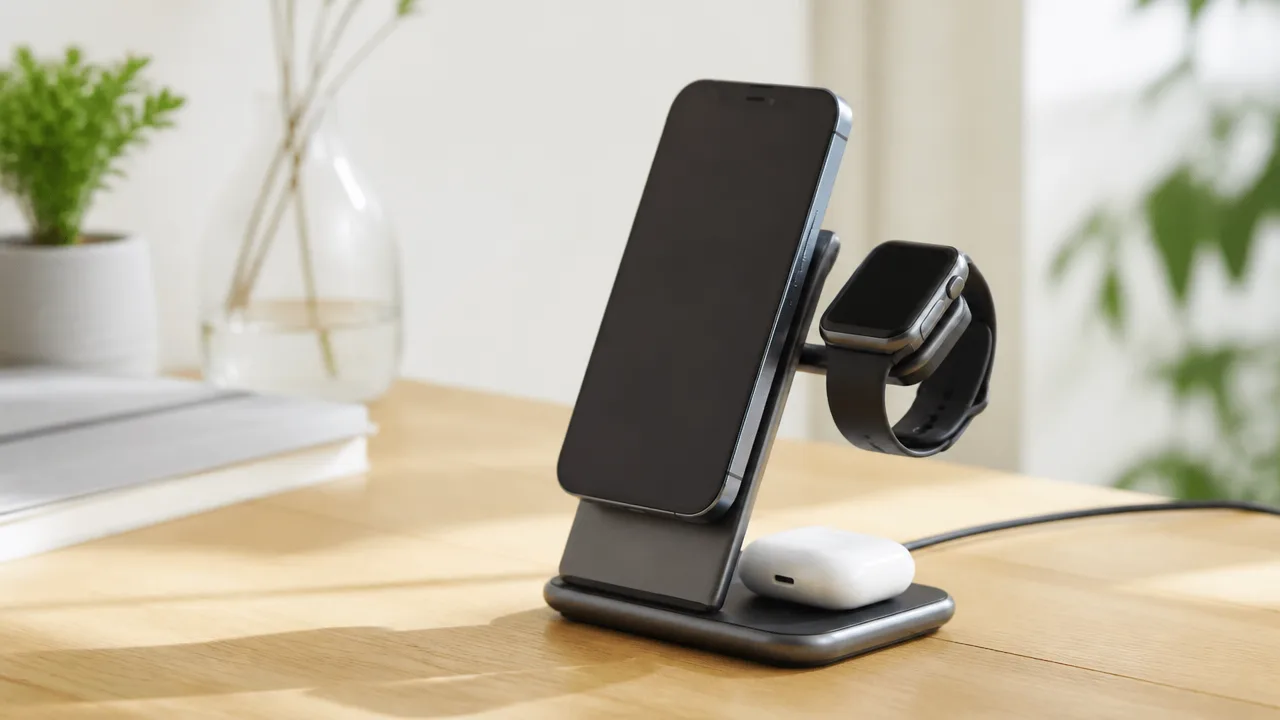
Ulanzi CW15 スマートワイヤレス充電器 E005は、スマートフォンを置いて充電しながら、画面を確認しやすい位置に保てるデスク向けのアイテムです。
ワイヤレス充電器・スマートフォンスタンド・操作用ノブを一つにまとめた設計なので、机まわりをすっきり整えたい人に向いています。
単に充電するための機器ではなく、仕事中の通知確認や動画視聴、音楽再生などでスマートフォンを使う場面を考えて作られているのが特徴です。
| 主な機能 | 特徴 |
|---|---|
| ワイヤレス充電 | 対応機種を置くだけで充電できる設計 |
| スマートフォンスタンド | デスク上で画面を見やすく置きやすい |
| マルチメディアノブ | 音量や再生に関する操作をまとめられる |
| 折りたたみ構造 | 使わないときの収納や設置場所の調整に配慮されている |
Qi2対応で最大15Wのワイヤレス充電が可能
Ulanzi CW15はQi2に対応し、対応する環境では最大15Wのワイヤレス充電を利用できる仕様です。
ケーブルを毎回スマートフォンにつなぐ手間を減らせるため、デスクに座ったときの充電場所を決めておきたい場合に便利です。
スマートフォンを手に取って使ったあとも、戻す場所が決まっていると、充電を忘れにくくなるでしょう。
なお、実際に利用できる充電性能は、スマートフォンの機種、装着しているケース、電源アダプターやケーブルなどの組み合わせによって変わることがあります。
「Qi2対応」と「手持ちの機種で利用できるか」は分けて確認することが大切です。
- スマートフォンがQi2またはワイヤレス充電に対応しているか
- 使用中のケースがワイヤレス充電を妨げにくい素材か
- 電源アダプターやケーブルが別途必要か
Bluetoothマルチメディアノブを搭載
本体にはBluetooth接続で使うマルチメディアノブが備えられており、充電機能に加えてデスク操作をまとめやすい構成になっています。
スマートフォンの画面をその都度触らなくても、音楽や動画を楽しむときの操作を手元で行いたい人にとって、うれしいポイントです。
特に作業中は、キーボードやマウスの近くに操作部分があると、スマートフォンへ手を伸ばす回数を減らしやすくなります。
ただし、利用できる操作や接続時の挙動は、接続する機器や利用するアプリによって異なる場合があります。
購入前には、自分がよく使う端末や再生サービスでの使い方をイメージしておくと、必要な機能か判断しやすいです。
折りたたみ式でモニター下にも設置しやすい
Ulanzi CW15は折りたたみ式のため、デスクの空きスペースに合わせて置き場所を考えやすいデザインです。
モニター下のような限られた場所にも取り入れやすく、スマートフォンの定位置を作りたいときに役立ちます。
使わないときにコンパクトにまとめやすいので、広い作業スペースを常に確保したい人にもなじみやすいでしょう。
一方で、モニター台の形状や机の奥行きによっては、画面との距離感や手の届きやすさが変わります。
設置予定の場所をあらかじめ測り、ケーブルの取り回しも含めて確認すると、購入後に置き方で迷いにくくなります。
縦置き・横置きと最大210度の角度調整で画面を見やすくできる
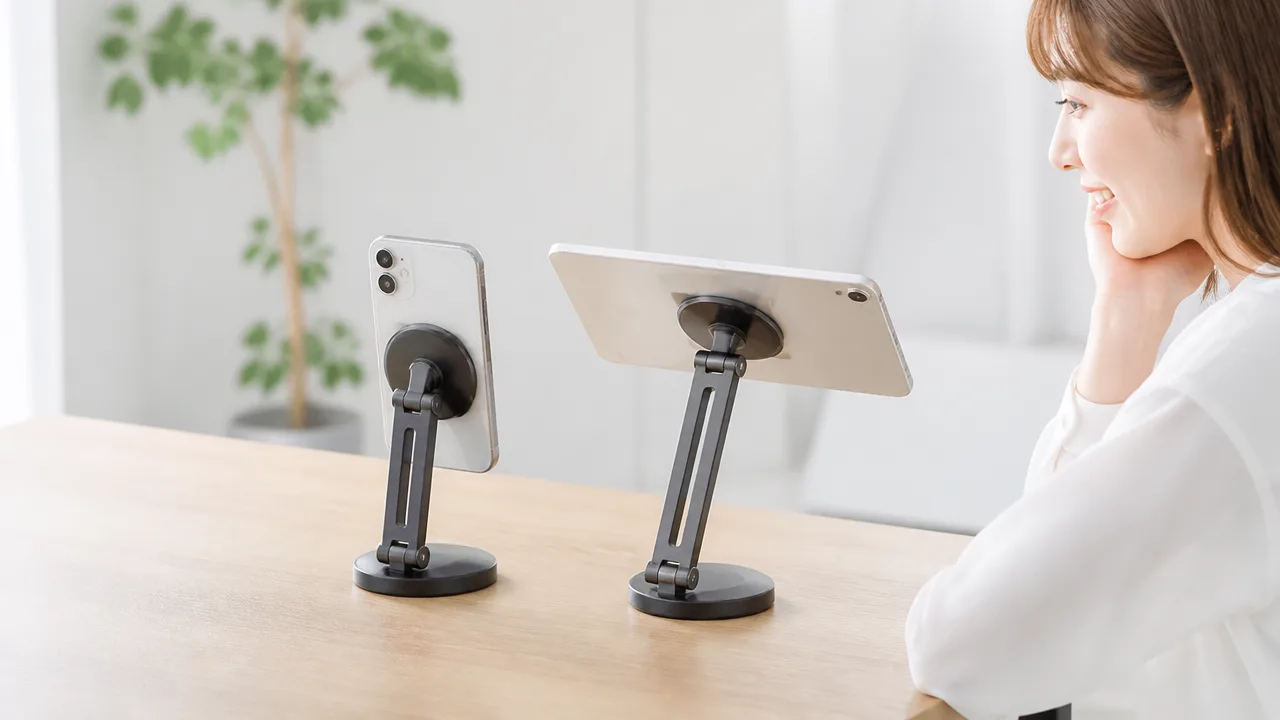
Ulanzi CW15は、スマートフォンを縦置き・横置きのどちらでも使いやすく、最大210度の角度調整によって画面の見え方を整えやすいスタンドです。
通知の確認から動画視聴、オンライン通話まで、用途に合わせて見やすい位置へ動かせるため、スマートフォンをデスク上の定位置として使いたい人になじみます。
画面の角度を細かく変えられると、姿勢や座る位置に合わせやすく、見下ろしすぎたり反射が気になったりする場面にも対応しやすくなります。
充電しながら動画視聴や通知確認がしやすい
スマートフォンをスタンドに固定したまま、縦向きではメッセージや予定、横向きでは動画や配信コンテンツなどを見やすい角度に調整できます。
画面を立てた状態で確認できるため、作業の合間に必要な情報をさっと見る使い方にも向いています。
たとえば、縦置きはチャットの確認やビデオ通話、横置きは動画視聴やレシピの表示など、画面の表示内容に合わせて向きを選びやすいのが魅力です。
| 置き方 | 使いやすいシーンの例 |
|---|---|
| 縦置き | 通知確認、メッセージ、カレンダー、短い動画、オンライン通話 |
| 横置き | 動画視聴、ライブ配信、資料表示、レシピ確認 |
また、角度を調整できれば、目線の高さやモニターとの位置関係に合わせて画面を見やすく整えられます。
スマートフォンを机に平置きする場合と比べて、画面を確認するたびに大きく視線を落としにくい点も、デスクで過ごす時間が長い人にはうれしいところです。
ただし、見やすさは机の高さ、椅子の座面、スマートフォンの画面サイズによって変わります。
実際に使う場所を想定して、画面がモニターや手元の作業を邪魔しない位置に置けるか確認しておくと安心です。
使わないときは折りたたんでデスクを広く保てる
スマートフォンを使わない時間は本体を折りたたみやすく、デスク上をすっきり見せたいときにも取り入れやすい設計です。
作業内容によって机の使い方を切り替えたい人にとって、必要なときだけスタンドとして広げられるのは便利なポイントです。
特に、ノートやタブレット、キーボードなどを広げることが多い場合は、スマートフォン用の場所を固定しすぎないほうが使いやすいことがあります。
- 集中してパソコン作業をしたいときはコンパクトにまとめる
- 動画や配信を見たいときは横向きに広げる
- 連絡を確認したいときは縦向きで手元に置く
このように、その日の作業や気分に合わせて置き方を変えられると、デスクまわりを自分らしく整えやすくなります。
収納時の大きさや、折りたたんだ状態で置けるスペースは使用環境によって異なるため、設置予定の場所に余裕があるか見ておくとよいでしょう。
背面のケーブル収納で配線をまとめやすい
Ulanzi CW15は、背面側でケーブルを整理しやすい構造のため、スタンド周辺の配線が目に入りやすい人にも配慮しやすいアイテムです。
充電ケーブルが机の上で大きくたるんだり、前方に垂れたりしにくいようにまとめられると、見た目が整うだけでなく、手元の作業もしやすくなります。
スマートフォン周辺の配線を一か所に寄せやすいので、デスクの雰囲気をすっきりさせたい人にも向いています。
ケーブル収納を活かすためには、使用するケーブルの太さやコネクター部分の形状も事前に確認しておくと安心です。
硬めのケーブルや長さに余裕がありすぎるケーブルでは、取り回しに工夫が必要になる場合があります。
短すぎず長すぎないケーブルを選び、モニターやパソコン周辺の配線と合わせて整えると、スマートフォンを使う場所がより快適にまとまりやすいでしょう。
価格・在庫等は取得時点の情報です。
商品情報取得:
iPhoneはQi2対応環境なら最大15W充電を利用できる
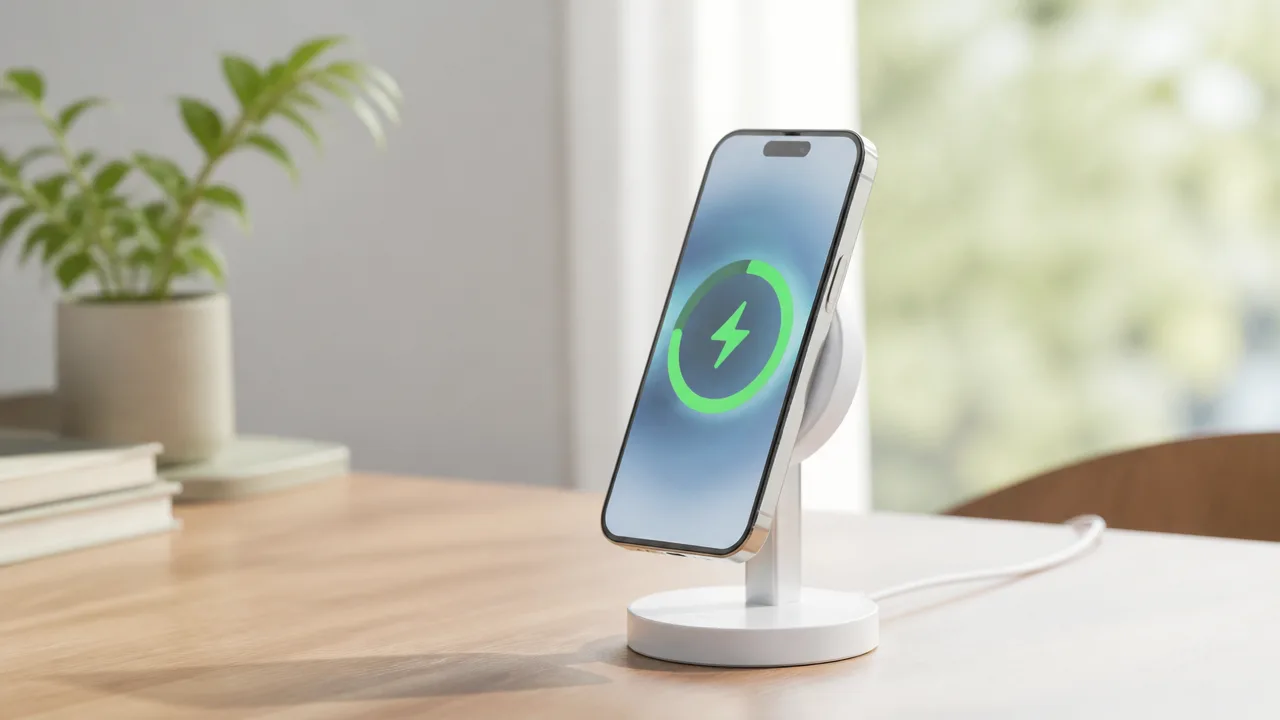
Ulanzi CW15は、対応するiPhoneとQi2対応の充電環境を組み合わせることで、最大15Wのワイヤレス充電を利用できるモデルです。
ただし、実際の充電出力はiPhoneの機種、システムの状態、使用する電源アダプターなどによって変わるため、購入前に対応条件を確認しておくと安心です。
スマートフォンを置くだけで充電を始められるので、仕事中や動画を見ている時間に、バッテリー残量を気にしにくくしたい人に便利です。
主にiPhone 12以降の対応機種で使える
Ulanzi CW15は、磁力を使ったワイヤレス充電に対応するiPhone 12以降のシリーズを中心に使いやすい設計です。
対応するiPhoneであれば、充電位置を合わせやすく、置くたびにケーブルを差し込む手間を減らせます。
なかでもQi2の充電条件を満たした機種と環境では、最大15Wでのワイヤレス充電が利用できる場合があります。
ただし、iPhone 12以降であっても、すべての機種や使用状況で同じ出力になるわけではありません。
iPhone本体のシステムのバージョンや、充電器側の認証状況によって利用条件が異なることがあります。
| 確認したい項目 | 見ておきたい内容 |
|---|---|
| iPhoneの機種 | 磁力を使ったワイヤレス充電に対応しているか |
| システムの状態 | Qi2充電に必要な状態になっているか |
| 充電出力 | 最大出力ではなく、使用中の表示や仕様を確認する |
| ケース | 磁力充電に対応したケースかを確認する |
普段からケースを付けたまま使いたい場合は、磁力充電対応と案内されているものを選ぶと、充電位置を合わせやすくなります。
対応していない厚手のケースや金属を含むアクセサリーを付けていると、充電が始まりにくい場合があるため注意しましょう。
Androidは機種によって充電出力や磁力固定の条件が異なる
Androidスマートフォンでもワイヤレス充電に対応していれば使える可能性がありますが、iPhoneと同じ充電出力や固定感になるとは限りません。
ワイヤレス充電の規格に対応していても、機種ごとに受けられる出力や充電位置の条件は異なります。
また、Android端末には本体に磁力固定の仕組みを備えていないものもあるため、マグネット対応ケースやリングなどが必要になる場合があります。
- スマートフォン本体がワイヤレス充電に対応しているか
- 利用したい充電出力に対応しているか
- 磁力固定を使う場合に対応ケースやアクセサリーが必要か
- カメラ部分や背面の形状が充電面に干渉しないか
Androidで使う予定がある人は、購入前にスマートフォンの公式仕様とケースの対応情報を照らし合わせておくと、使い始めてから迷いにくいでしょう。
磁力固定用のアクセサリーを追加する場合は、ワイヤレス充電を妨げない位置に取り付けられるかも確認してみてください。
USB電源アダプターは別途用意して必要な出力を確認する
Ulanzi CW15を使う際は、給電用のUSB電源アダプターを別途用意する必要がある場合があります。
充電器本体が対応していても、電源アダプターの出力が不足していると、期待した充電性能を利用しにくくなることがあります。
手持ちのアダプターを使う場合は、充電器の案内に記載されている必要な出力を満たしているか確認しましょう。
- Ulanzi CW15の商品仕様で必要な電源条件を確認する
- 使用予定のUSB電源アダプターの出力表示を確認する
- 対応するケーブルを用意する
- 初回使用時に充電表示が安定しているかを見る
パソコンのUSB端子から給電することもできますが、端子によっては出力が限られ、充電速度がゆるやかになる場合があります。
スマートフォンを充電しながら快適に使いたいなら、製品が推奨する出力条件を満たす電源アダプターを選ぶことが大切です。
対応機種と電源環境を先に整えておけば、Ulanzi CW15のワイヤレス充電を日常のデスク時間に取り入れやすくなります。
最大12Nの磁力で固定できるがケースとの相性には確認が必要
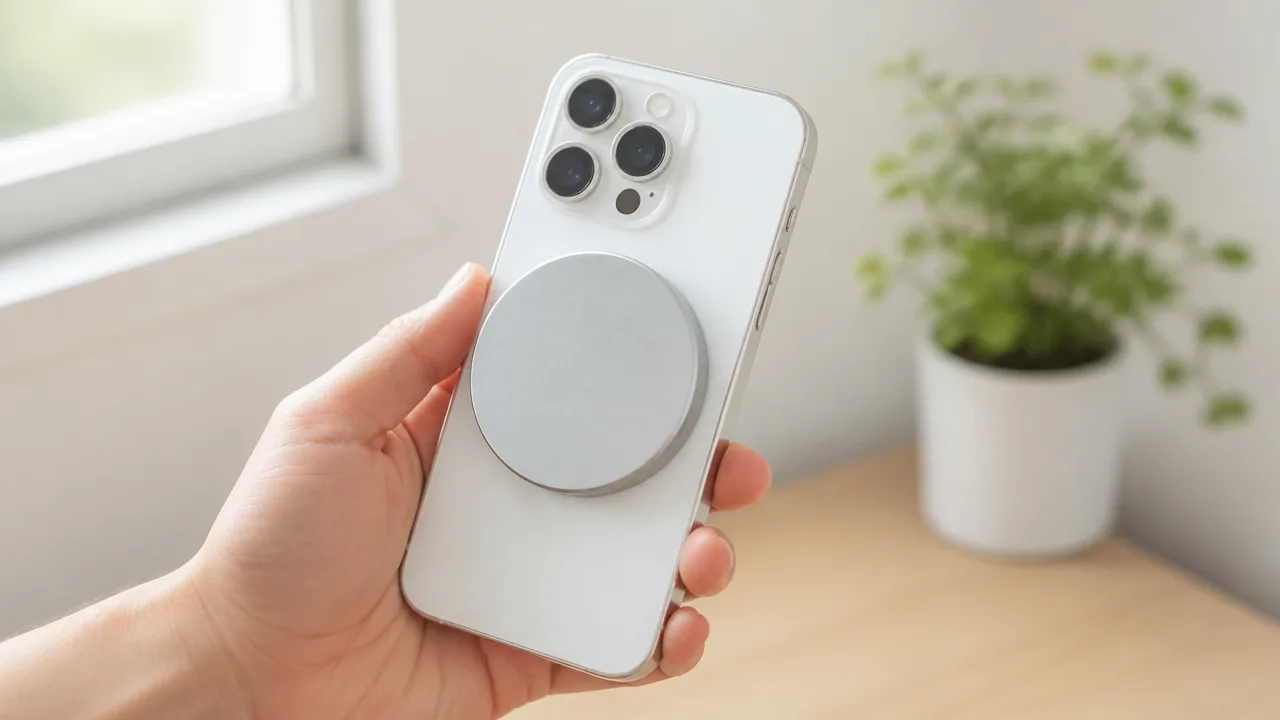
Ulanzi CW15は、対応するスマートフォンを磁力で固定し、画面の向きを手軽に変えながら使える設計です。
一方で、ケースの厚みや磁気対応の有無によっては固定力が変わるため、普段使っているケースとの相性を確認してから選ぶことが大切です。
製品案内では最大12Nの磁力がうたわれていますが、これは対応端末や対応ケースを適切に組み合わせた場合の目安と考えるとよいでしょう。
机の上で通知を確認したり、動画を見たりする使い方なら、端末が安定して留まるかを事前にチェックしておくと安心です。
対応端末は縦向きと横向きを手軽に切り替えられる
磁力で取り付けるタイプのよさは、スマートフォンを持ち上げずに縦向きと横向きを切り替えやすいところです。
縦向きはメッセージの確認や短い動画の視聴に、横向きは動画鑑賞やオンライン通話の画面表示に合わせやすいでしょう。
端末を固定したまま向きを変えられるため、作業の途中でスマートフォンを見る機会が多い人にも取り入れやすい設計です。
ただし、端末を回転させる際は、勢いよくひねるよりも本体を片手で支えながらゆっくり動かすほうが扱いやすくなります。
磁力で固定できる端末でも、背面の素材やケースの状態によって感触は異なります。
| 画面の向き | 使いやすい場面の例 |
|---|---|
| 縦向き | メッセージ確認、予定の確認、短い動画の視聴 |
| 横向き | 動画鑑賞、オンライン通話、横長画面での情報確認 |
画面の向きを変える機会が多い人は、購入後すぐに縦向きと横向きの両方で安定感を確かめておくと、自分の使い方に合うか判断しやすくなります。
厚いケースや磁気非対応ケースでは固定力が弱まる場合がある
スマートフォン本体が磁気固定に対応していても、ケースを付けると磁石との距離が離れ、固定感が変わることがあります。
特に厚みのあるケース、背面に凹凸があるケース、カード収納付きのケースは、磁力が伝わりにくくなる場合があります。
「本体は対応しているから大丈夫」とは限らず、ケースを含めた状態で確認することがポイントです。
磁気に対応していない一般的なケースでは、取り付けられなかったり、軽い振動で位置がずれたりする可能性もあります。
- ケースの商品説明に磁気固定への対応表記があるか確認する。
- ケース背面が平らで、磁石が当たる位置に金属製の装飾がないか見る。
- カードや金属板などをケース背面に挟んでいないか確認する。
- 取り付け後に、縦向きと横向きの両方で端末が安定するか試す。
普段からケースを付け替える人は、よく使うケースごとに固定感を確かめておくと、使うたびに迷いにくくなります。
また、磁力による固定は端末を落下から守る機能ではないため、不安定な場所での使用や強い力が加わる状況では注意が必要です。
Androidは対応ケースやマグネットリングが必要になることがある
Androidスマートフォンは機種ごとに背面の構造や磁気固定への対応状況が異なるため、iPhoneと同じ感覚で使えるとは限りません。
磁気固定に対応したケースを使う方法のほか、対応するマグネットリングをケース背面に取り付ける方法が選ばれることもあります。
ただし、リングの位置がずれていると固定しにくくなるため、スマートフォンの中央に合わせて貼り付けられるかを確認しましょう。
背面カメラの出っ張りが大きい機種や、背面が湾曲している機種では、ケースの形状によって取り付けにくさを感じる場合もあります。
| 確認したい点 | 見るポイント |
|---|---|
| スマートフォン本体 | 磁気固定に対応する仕様か |
| ケース | 磁気対応の表記があり、背面が平らか |
| マグネットリング | 端末やケースに合う大きさで、適切な位置に付けられるか |
| 使用感 | 端末を回転させても位置がずれにくいか |
Androidで使う予定がある人は、購入前にスマートフォンの公式仕様とケースの対応情報を照らし合わせておくと、使い始めてから迷いにくいでしょう。
磁力固定用のアクセサリーを追加する場合は、ワイヤレス充電を妨げない位置に取り付けられるかも確認してみてください。
価格・在庫等は取得時点の情報です。
商品情報取得:
ナノ粘着シートで固定でき、設置場所の変更にも対応しやすい
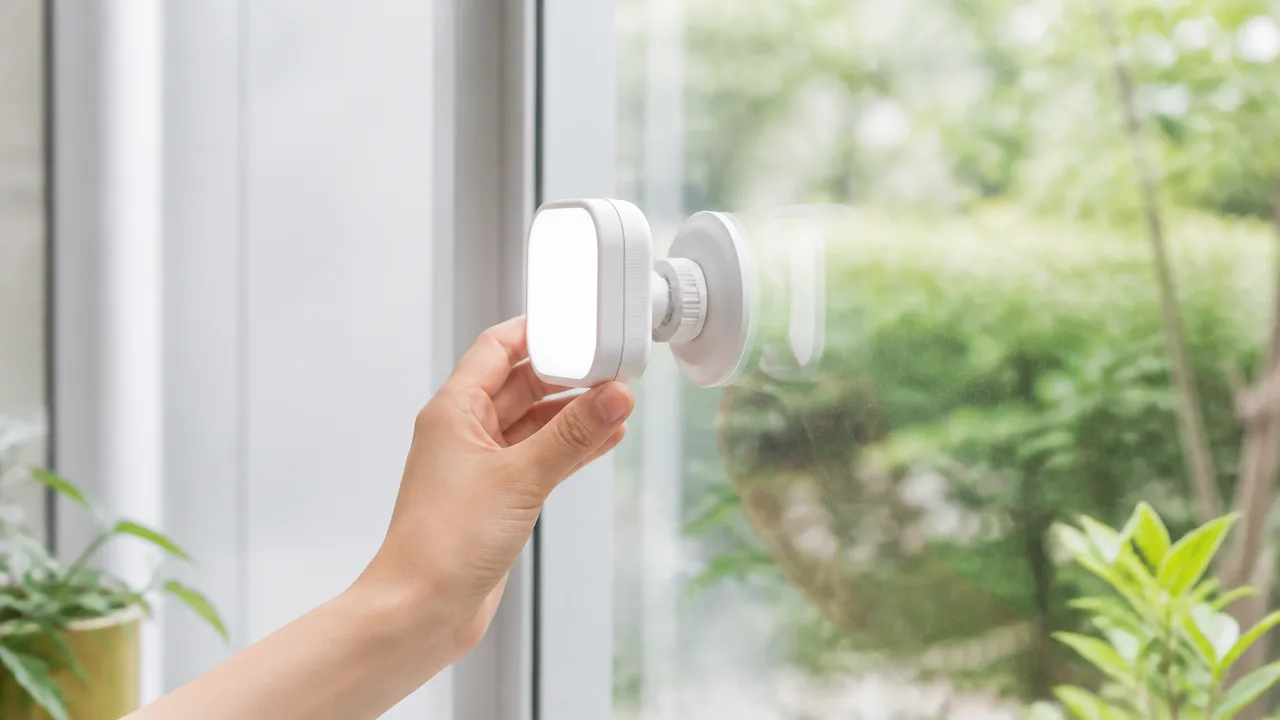
Ulanzi CW15は、ナノ粘着シートを使ってモニターやデスクまわりに取り付けられるため、置き場所を決めにくい人にも取り入れやすいアイテムです。
ただし、粘着力は貼り付ける面の素材や汚れ、凹凸の有無に左右されるため、取り付け前の準備と設置場所の確認が大切になります。
一度貼ったあとに位置を変えたい場合も、シートの状態や製品の案内を確認しながら丁寧に扱うと、デスクまわりをすっきり整えやすいでしょう。
取り付け前にモニターやデスクの表面を整える
ナノ粘着シートを安定して使うには、貼り付ける場所のほこりや皮脂、水分をあらかじめ取り除いておくことが基本です。
表面に汚れが残っているとシートが密着しにくくなり、使っているうちに浮きやずれが気になることがあります。
乾いたやわらかい布で表面を拭き、しっかり乾いてから貼ると、取り付け時の失敗を減らしやすくなります。
モニターに取り付ける場合は、画面部分ではなく、背面の平らで安定した場所を選ぶことが重要です。
通気口、操作ボタン、端子類の近くを避けておけば、日常的な操作や配線の邪魔になりにくいでしょう。
デスクに固定する場合も、引き出しの開閉範囲やケーブルの取り回しを先に確認しておくと安心です。
- 貼り付け面のほこりや油分を拭き取る
- 水分が残っていないことを確認する
- モニターの通気口や端子をふさがない位置を選ぶ
- ケーブルを接続した状態でも無理のない場所か確認する
- 普段座る位置から画面を見やすいか仮置きで確かめる
貼り付ける前に本体を軽く当ててみて、操作しやすさや見た目を確認するひと手間を加えると、設置後の移動を減らせます。
素材や凹凸によって粘着しにくい場合がある
ナノ粘着シートは便利な一方で、どのような表面にも同じように密着するとは限りません。
ざらつきのある素材、凹凸が大きい場所、布地、はがれやすい塗装面などでは、十分に貼り付きにくい場合があります。
貼り付け面が平らで、なめらかな場所かどうかを確認してから取り付けましょう。
木目調のデスクやコーティングされた家具は、見た目が平らでも表面加工によって相性が異なることがあります。
大切な家具やモニターに使うときは、目立たない場所で素材との相性を確認してから本格的に設置すると、不安を抑えやすくなります。
| 貼り付け面の状態 | 確認したいこと |
|---|---|
| 平らでなめらかな面 | 汚れや水分を除去してから貼り付ける |
| ざらつき・細かな凹凸がある面 | 十分に密着するか慎重に確認する |
| 塗装・コーティング面 | はがす際に表面へ影響が出ないか確認する |
| 曲面や角に近い場所 | シート全体を均一に貼れるか確認する |
また、粘着シートは固定を補助するための部品なので、強い力が加わる場所や頻繁にぶつかりやすい位置への設置は避けたほうがよいでしょう。
日常の動作で本体に触れやすい位置ではなく、作業中に自然と手が届く範囲にありながら、ぶつかりにくい場所を選ぶのがおすすめです。
予備シートの有無と貼り直し方法を確認する
設置場所を変えたくなったときに備えて、購入時には予備の粘着シートが付属するか、交換用シートを用意できるかを確認しておくと安心です。
付属品や交換対応は販売時期・販売店によって異なる可能性があるため、商品ページのセット内容やメーカー案内を見るようにしましょう。
貼り直しをする際は、勢いよく引っ張るのではなく、端からゆっくりとはがすことが大切です。
貼り付け面を傷つけないためにも、無理に力をかけず、はがれにくいと感じた場合は使用説明書の案内を優先してください。
- 本体を支えながら、粘着シートの端を少しずつ浮かせる
- 急に引っ張らず、ゆっくりとはがす
- 取り外した場所と新しい設置場所の汚れを拭き取る
- シートの状態を確認し、必要に応じて交換する
- 新しい位置で十分に密着しているか確認してから使う
粘着面にほこりが付いたり、粘着力の低下を感じたりした場合は、無理に使い続けず交換を検討するとよいでしょう。
設置場所を変えやすい特徴を活かすためにも、最初から頻繁な貼り替えを前提にせず、使いやすい位置を見極めてから固定することが、きれいに長く使うポイントです。
マルチメディアノブで音量や再生操作を手元に集約できる
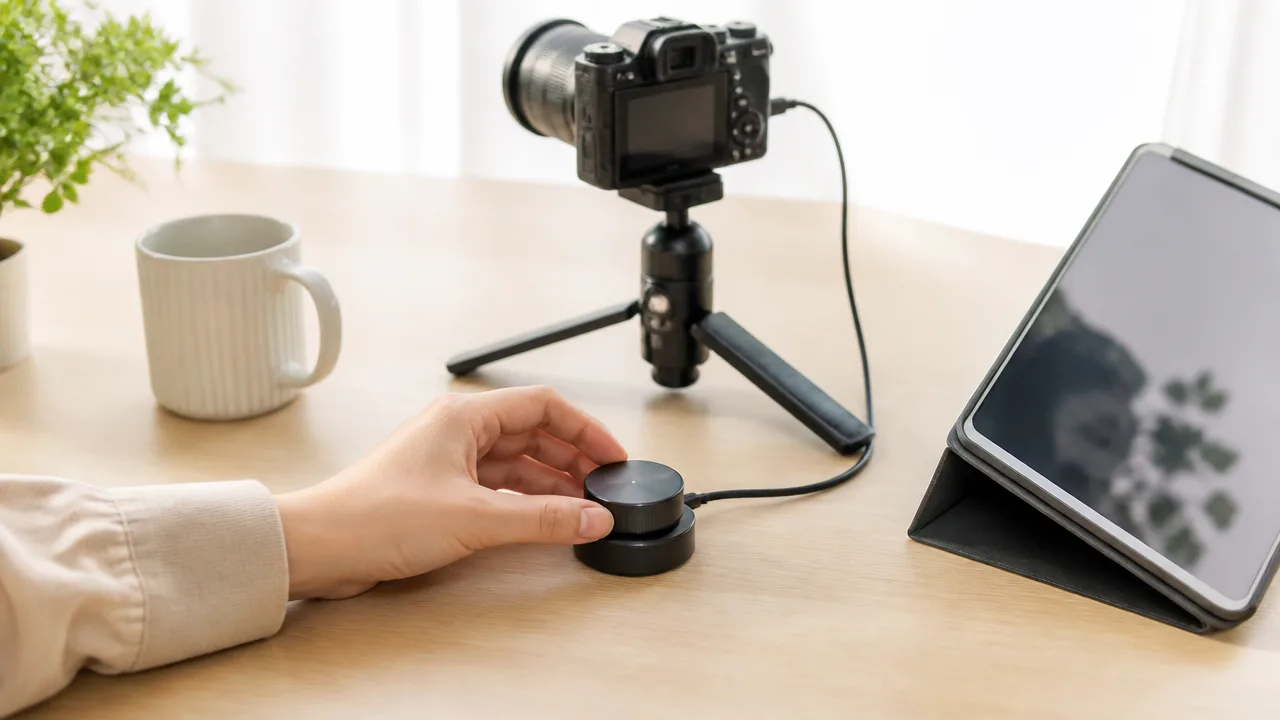
Ulanzi CW15は、スマートフォンを充電しながら、手元のマルチメディアノブで音量調整や再生操作を行いたい人に便利なアイテムです。
画面に何度も触れなくても操作しやすいため、作業中や動画視聴中にスマートフォンを使いやすい位置へ固定したまま扱えます。
ただし、操作できる内容は接続する端末や利用中のアプリによって変わるため、購入前には自分の使い方に合うか確認することが大切です。
音量調整や再生・停止、曲送りに対応
マルチメディアノブは、音量を上げ下げするほか、音楽や動画の再生・停止、曲送りなどを手元で行うための操作部です。
ノブを回す動作で音量を調整し、押す・回すといった操作によって再生関連の操作を行えるため、画面上の細かなボタンを探す手間を減らせます。
たとえば、デスクで作業しながら音楽を流しているときや、料理中に動画を見ているときなど、スマートフォンを直接操作しにくい場面で役立ちます。
音量だけをさっと変えたいときに、手を伸ばして画面を開かなくてよいことは、日常的に使ううえでうれしいポイントです。
| 操作の例 | 便利なシーン |
|---|---|
| 音量の調整 | 会議前や動画視聴中に音量をすぐ変えたいとき |
| 再生・停止 | 作業や家事の途中で一時的に音を止めたいとき |
| 曲送り・曲戻し | プレイリスト内の曲を切り替えたいとき |
スマートフォンをスタンドから取り外したり、画面の表示を切り替えたりする回数を減らせるので、デスクまわりをすっきり保ちたい人にもなじみやすいでしょう。
一方で、細かな音量設定や再生位置の指定などは、端末側での操作が必要になる場合があります。
ノブですべての操作を完結させるものではなく、よく使う基本操作を補助するものと考えると、使い心地をイメージしやすくなります。
iPhoneやAndroid、パソコンとの接続条件を確認する
マルチメディアノブを使うには、利用する機器との接続設定が必要になるため、iPhone、Androidスマートフォン、パソコンなど、自分が主に使う端末への対応状況を確認しましょう。
一般的に、このような操作機能は無線接続を利用することが多く、初回は端末の設定画面から機器を選んで接続する流れになります。
接続後も操作が反応しない場合は、端末の音量設定、無線接続の状態、ほかの周辺機器との接続状況を順番に見直すとよいでしょう。
- 使用する端末の種類と基本ソフトのバージョン
- 無線接続に対応しているか
- 端末側でメディア操作が許可されているか
- ほかの操作機器が優先接続されていないか
- 商品ページや説明書に記載された対応機器
特にパソコンでは、機種や基本ソフトの設定によって、音量操作はできても一部の再生操作が期待どおりに動かないことがあります。
仕事用と私用で複数の端末を使い分けている場合は、どの端末を主に接続するか決めておくと、接続の切り替えで戸惑いにくくなります。
対応状況や接続方法は更新によって変わる可能性もあるため、購入時には販売ページだけでなく、メーカーの案内や説明書も確認すると安心です。
利用するアプリや端末によって操作できる範囲が異なる
マルチメディアノブで利用できる機能は、CW15本体だけで決まるのではなく、再生するアプリや接続先の端末側の仕様にも左右されます。
音楽再生アプリや動画アプリでは基本的な再生・停止に対応しやすい一方で、アプリ独自の機能までは操作できないことがあります。
たとえば、動画内の細かな場面移動、再生速度の変更、コメント欄の操作、通話中の特別な操作などは、端末の画面で行うほうが確実です。
また、ロック画面での操作可否や、バックグラウンド再生中の反応も、アプリごとに異なる場合があります。
| 確認したい使い方 | 事前に見ておきたい点 |
|---|---|
| 音楽を聴く | 再生・停止と曲送りが使えるか |
| 動画を見る | 再生・停止や音量調整が使いやすいか |
| パソコンで作業する | 使用中の再生ソフトで操作が反映されるか |
| 複数アプリを使う | どのアプリが操作対象になるか |
普段から使う音楽アプリや動画サービスが決まっているなら、そのアプリで必要な操作ができるかを口コミや商品案内で確認しておくと安心です。
手元での操作を増やしすぎず、音量調整や再生・停止を気軽に行うための補助機能として取り入れると、CW15の便利さを活かしやすいでしょう。
価格・在庫等は取得時点の情報です。
商品情報取得:
充電時の発熱や設置スペースは購入前に確認したいポイント
Ulanzi CW15は、充電しながらスマートフォンを見やすい位置に置ける便利なアイテムですが、使う場所の広さや充電中の温かさは事前に確認しておくと安心です。
とくにモニター周りは配線や周辺機器が集まりやすいため、設置後の見た目だけでなく、画面の見やすさや作業のしやすさまでイメージして選ぶことが大切です。
また、保護機能が案内されている製品でも、長時間の利用時には端末の状態をときどき確認しながら使うと、より気持ちよく取り入れられます。
充電環境によって本体や端末が温かくなる場合がある
ワイヤレス充電では、充電中にスマートフォンや充電器本体がある程度温かくなることがあります。
これは電力を送る際に生じる一般的な現象ですが、周囲の温度、端末の使用状況、ケースの厚みなどによって温かさの感じ方は変わります。
たとえば、動画を見たり通話をしたりしながら充電する場合は、充電だけを行うときよりも端末に負担がかかりやすく、温度が上がることがあります。
暑い時期の室内や直射日光が当たる場所では、充電しながらの長時間使用を控えめにすると安心です。
| 温かくなりやすい場面 | 取り入れやすい工夫 |
|---|---|
| 動画視聴やゲームをしながら充電する | 必要に応じて画面を消したり、充電を休ませたりする |
| 室温が高い場所で使う | 風通しのよい場所に設置し、熱がこもらないようにする |
| 厚みのあるケースを付けている | ケースを付けたまま安定して充電できるか確認する |
| 端末がすでに温かい状態である | 少し時間を置いてから充電を始める |
充電中にいつもより強い熱さを感じたときや、充電が安定しないと感じたときは、いったん使用を止めて端末と本体の状態を確認しましょう。
熱がこもる布製品の上や、覆われた狭い場所での使用は避けることが大切です。
スマートフォンの機種によっては、端末側の温度管理機能により充電速度が調整されることもあるため、短時間での充電量だけを比べすぎないほうがよいでしょう。
モニターの形状や高さによっては取り付けにくい
CW15をモニター周りで使いたい場合は、購入前にモニター上部や背面付近に十分なスペースがあるかを見ておくとスムーズです。
モニターの縁が薄いタイプ、背面が大きく湾曲したタイプ、上部にライトやカメラを置いている環境では、想定した位置に収めにくいことがあります。
また、設置できたとしても、スマートフォンを置いたときに画面の一部が隠れたり、視線が上がりすぎたりする場合があります。
とくにノートパソコンや小さめのモニターで使う予定なら、スマートフォンを置いた後の画面の見え方まで確認しておくことがおすすめです。
- モニターの上部や周辺に、設置のための平らな場所があるか確認する。
- モニターライト、ウェブカメラ、ヘッドホン掛けなどと位置が重ならないか見る。
- スマートフォンを取り付けた状態で、メイン画面が見づらくならないか考える。
- 充電ケーブルを使う場合に、ケーブルが無理なく届く位置か確かめる。
- デスクの奥行きが少ない場合は、手元の圧迫感が増えないかイメージする。
設置場所を決める際は、実際にスマートフォンと同じくらいの大きさの物をモニター付近にかざしてみると、使用時の印象をつかみやすくなります。
画面の正面に置くよりも、少し横へ寄せたほうが作業しやすいケースもあるため、自分の利き手やデスク上の機器配置に合わせて考えてみてください。
無理に狭い場所へ収めるより、毎日見やすく、取り外しやすい位置を優先するほうが満足しやすいでしょう。
過熱・過電流・短絡に配慮した保護機能を備えている
CW15には、充電時の過熱や過電流、短絡などに配慮した保護機能が案内されています。
こうした機能は、充電中の状態に異常がないかを見守るための仕組みのひとつで、日常的に使う際の安心材料になります。
ただし、保護機能があるからといって、設置環境や使用方法を気にしなくてよいわけではありません。
水分がかかりやすい場所、熱源の近く、ぐらつく台の上などは避け、安定した場所で使うことが基本です。
| 確認したい点 | 使う前に見ておきたい内容 |
|---|---|
| 電源まわり | 使用する電源アダプターやケーブルが適切な状態か |
| 設置環境 | 水気、熱、ほこりが多い場所ではないか |
| 端末の状態 | 端末やケースに目立つ傷みがないか |
| 充電中の様子 | 充電表示が安定し、強い熱を感じていないか |
はじめて使うときは、短時間の充電で位置や温度、画面の見やすさを確かめてから、普段のデスク環境に取り入れると安心です。
商品仕様や対応機器、使用上の注意は販売ページや付属の案内で確認し、手持ちのスマートフォンやデスク環境に合うかを判断しましょう。
Ulanzi CW15はデスク作業とスマートフォン充電をまとめたい人に向いている
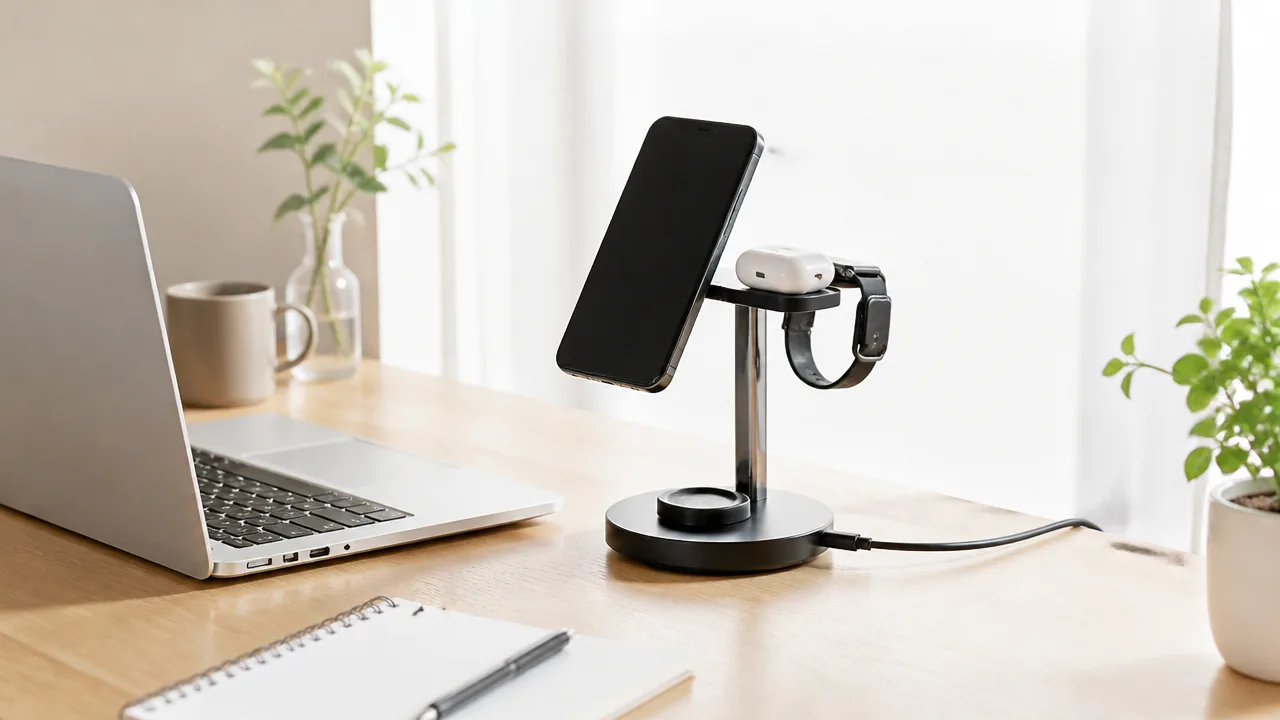
Ulanzi CW15は、デスクでスマートフォンを見やすく置きながら充電も済ませたい人に向いているアイテムです。
作業中の通知確認や動画視聴をスムーズにしたい場合に、スマートフォンの置き場所をひとつに決めやすいことが魅力になります。
一方で、充電だけできれば十分という場合は、必要な機能と予算のバランスを考えて選ぶことが大切です。
モニター周りをすっきり整えたい人と相性がよい
パソコン作業をしていると、スマートフォンを机に直接置いたままにして、通知が来るたびに手に取ることも多いですよね。
そのままでは画面を確認しにくく、ケーブルや小物が集まるモニター周りが雑然と見えやすくなることもあります。
CW15を取り入れると、スマートフォンの定位置を作りやすくなり、デスク上で「どこに置いたかな」と探す手間を減らしやすいでしょう。
スマートフォンをモニターの近くにまとめておけば、仕事用の画面と手元の端末を行き来する流れも自然になります。
特に、ノートパソコンと外部モニターを併用している人や、限られたデスクスペースを使っている人には、置き場所を兼ねられる点が便利に感じられます。
ただし、デスクをすっきり見せるには、本体だけでなく周辺のケーブルや電源まわりも整えることがポイントです。
- モニターの横にスマートフォンを置く場所を作りたい人
- デスクに小物を増やしすぎたくない人
- 作業を始めるたびに充電器を出し入れする手間を減らしたい人
- スマートフォンを手に取りやすい位置へまとめたい人
見た目の整頓だけではなく、必要なものへすぐ手が届く環境を作りたい人にとっても、検討しやすい選択肢です。
動画視聴や通知確認をしながら作業したい人に便利
作業の合間にメッセージを確認したり、休憩中に動画を見たりする習慣がある人にも、スマートフォンを立てて置ける環境は役立ちます。
机に平置きするより画面が視界に入りやすいため、毎回スマートフォンを持ち上げなくても内容を確認しやすくなります。
パソコン作業を中断せずに必要な通知だけ確認したい人にとっては、日常の小さな手間を抑えやすいでしょう。
たとえば、次のようなデスク時間を過ごす人は、CW15の使い道をイメージしやすいです。
| デスクでの過ごし方 | 使いやすさを感じやすい場面 |
|---|---|
| 在宅でのパソコン作業 | 連絡の確認と充電をひとつの場所で行いたいとき |
| 勉強や資格学習 | タイマーや予定を見ながら集中したいとき |
| 動画を見ながらの軽作業 | 画面を見やすい位置に保ちたいとき |
| オンラインでのやり取り | スマートフォンに届く連絡を見逃しにくくしたいとき |
ただし、動画や通知を常に見える位置に置くと、集中したいときには気が散る場合もあります。
仕事や勉強へ集中したい時間は通知を整理するなど、スマートフォンとの距離感を自分で調整すると取り入れやすいです。
「スマートフォンを置かない」ための道具というより、「必要なときに見やすく使う」ためのデスクアイテムとして考えると、自分に合うか判断しやすくなります。
充電だけを重視する人は価格とのバランスを検討したい
スマートフォンを充電できればよく、画面の見やすさやデスク上での使い勝手をあまり求めない人は、購入前に価格とのバランスを見ておくと安心です。
CW15は、充電に加えてスマートフォンをデスク上で扱いやすくすることに価値を感じる人ほど、満足度につながりやすい製品といえます。
反対に、就寝中だけ充電したい場合や、すでに使いやすいスタンドを持っている場合は、機能が重なる可能性があります。
購入を迷ったときは、次のように普段の使い方と照らし合わせてみてください。
- デスクでスマートフォンを使う時間が長いか
- 充電中にも画面を見やすくしたいか
- スマートフォンの定位置が決まっていないか
- 机まわりの小物やケーブルを整理したいか
- すでに充電器やスタンドで困っていないか
これらに当てはまる項目が多いなら、CW15は毎日のデスク環境を整えるアイテムとして活用しやすいでしょう。
一方で、充電機能だけを求めるなら、必要な条件を絞った製品も含めて比べることで、納得しやすい選択につながります。
「充電器」ではなく「デスク作業を少し快適にするアイテム」として魅力を感じるかを基準に考えると、自分に合うか見極めやすくなります。
価格・在庫等は取得時点の情報です。
商品情報取得:
価格と保証、販売状況を比べて購入先を選ぶ
Ulanzi CW15を購入するなら、本体価格だけで決めず、保証内容・付属品・発送予定・返品条件まで含めて比べることが大切です。
販売先によって案内される条件が異なる場合があるため、購入ボタンを押す前に商品ページの記載を確認すると、より納得して選びやすくなります。
特に新しい製品や取り扱い開始直後の製品は、販売状況や配送に関する案内が変わることもあります。
「どこで買えるか」だけでなく、「購入後に相談しやすいか」も購入先選びのポイントとして見ておきましょう。
| 確認したい項目 | チェックする内容 |
|---|---|
| 販売価格 | 本体価格のほか、送料や各種割引の有無を確認する |
| 販売元 | 公式ストア、正規取扱店、出品者情報を確認する |
| 保証 | 保証の対象、期間、問い合わせ先、利用条件を確認する |
| 付属品 | ケーブル類や説明書など、商品ページに記載された内容を確認する |
| 発送予定 | 在庫の有無、出荷時期、予約品かどうかを確認する |
| 返品条件 | 返品できる期間や、対象となる状態を購入前に確認する |
Ulanzi公式ストアは最新の価格と保証内容を確認しやすい
Ulanzi公式ストアでは、製品の販売価格やセット内容、保証に関する案内をまとめて確認しやすい傾向があります。
新製品の取り扱い状況や、期間限定の案内が掲載されることもあるため、まず公式ページを基準に見ると比較しやすいでしょう。
とくに保証を重視したい場合は、購入前に保証の対象となる条件と、問い合わせ窓口を確認しておくと安心です。
海外向けの公式ストアを利用する場合は、表示通貨、送料、配送先の地域、到着までの目安もあわせて見ておきましょう。
同じ製品名でも、販売地域によってセット内容や案内の表現が異なる可能性があります。
- 商品ページに記載された販売価格と送料
- 在庫の有無と発送に関する案内
- 保証内容とサポートの連絡方法
- 付属品および対応機種に関する記載
- 注文後の変更やキャンセルに関する条件
公式ストアが必ずしも最も手軽な選択とは限りませんが、製品情報を確認する起点として役立ちます。
購入条件は注文時点の商品ページを基準に確認することが重要です。
Amazonは販売元や付属品、返品条件を確認する
AmazonでUlanzi CW15を探す場合は、価格だけでなく、商品ページに表示される販売元と発送元を確認しましょう。
同じように見える商品ページでも、販売する事業者やセット内容、配送予定が異なることがあります。
商品画像だけで判断せず、説明欄にある付属品や型番、カラー、保証に関する記載まで読んでおくと、注文後の行き違いを減らしやすくなります。
また、返品に関する条件は商品や出品形態によって異なるため、購入前に確認しておくと落ち着いて選べます。
- 商品名と型番が希望する製品か確認する
- 販売元・発送元の表示を確認する
- 本体以外に含まれる付属品を確認する
- 配送予定日と送料を確認する
- 返品・交換および保証に関する案内を確認する
普段からAmazonを利用していて、配送や注文履歴をまとめて管理したい人には便利な選択肢です。
一方で、掲載内容は更新されることがあるため、以前に見た情報ではなく、注文直前に表示されている条件を確認する習慣をつけるとよいでしょう。
クラウドファンディング掲載時の条件は一般販売と分けて考える
Ulanzi CW15がクラウドファンディングで掲載されている場合は、そのときの支援条件と一般販売後の購入条件を分けて考えることが大切です。
クラウドファンディングでは、掲載時点の予定や特典、発送時期などが一般販売とは異なる場合があります。
そのため、過去の掲載ページにある価格や付属品を見つけたとしても、現在の販売条件にそのまま当てはめないほうが安心です。
確認するときは、掲載ページの日付、発送に関する案内、支援コースの内容、一般販売への移行状況を見ておきましょう。
| 比較する場面 | 見ておきたいポイント |
|---|---|
| クラウドファンディング掲載中 | 支援コース、予定発送時期、掲載時点の注意事項 |
| 一般販売開始後 | 現在の販売価格、在庫、通常の保証・返品条件 |
| 過去の紹介記事や投稿 | 掲載日時が古くないか、現在の条件と違わないか |
早期の案内には魅力を感じることもありますが、急いで判断するより、現在の購入ページで条件を見直すことが大切です。
価格、保証、発送予定の3点を並べて比較すれば、自分が重視したいポイントに合う購入先を選びやすくなります。
Ulanzi CW15は販売先ごとの条件を確認したうえで、無理なく利用でき、購入後も問い合わせしやすい場所を選ぶとよいでしょう。
まとめ
この記事のポイントをまとめます。
- Ulanzi CW15は、使いやすさやスマートフォンの固定力を評価する声が見られる
- ワイヤレス充電器とスマートフォンスタンド、操作用ノブを一つにまとめた製品
- 縦置き・横置きに対応し、最大210度の角度調整で画面を見やすくできる
- 対応するiPhoneとQi2対応環境では、最大15Wのワイヤレス充電を利用できる
- 最大12Nの磁力が案内されているが、スマートフォンケースとの相性確認が大切
- ナノ粘着シートでモニターやデスク周辺に取り付けやすく、設置場所も工夫できる
- マルチメディアノブにより、音量や再生操作を手元で行いやすい
- 購入前には発熱の感じ方、設置スペース、価格や保証内容を確認すると安心
Ulanzi CW15は、デスクの上でスマートフォンを充電しながら、通知確認や動画視聴をスムーズにしたい人にぴったりなアイテムです。
スマートフォンの置き場所が決まるだけでも、机まわりが整って作業中の小さなストレスを減らしやすくなります。
ただし、快適に使うためには、普段使っているケースが磁力固定に対応しているか、設置したい場所に十分なスペースがあるかを確認しておくことが大切です。
自分のデスク環境や使い方に合うかをイメージしながら、価格や販売条件も比べて、納得できる購入先を選んでみてください。