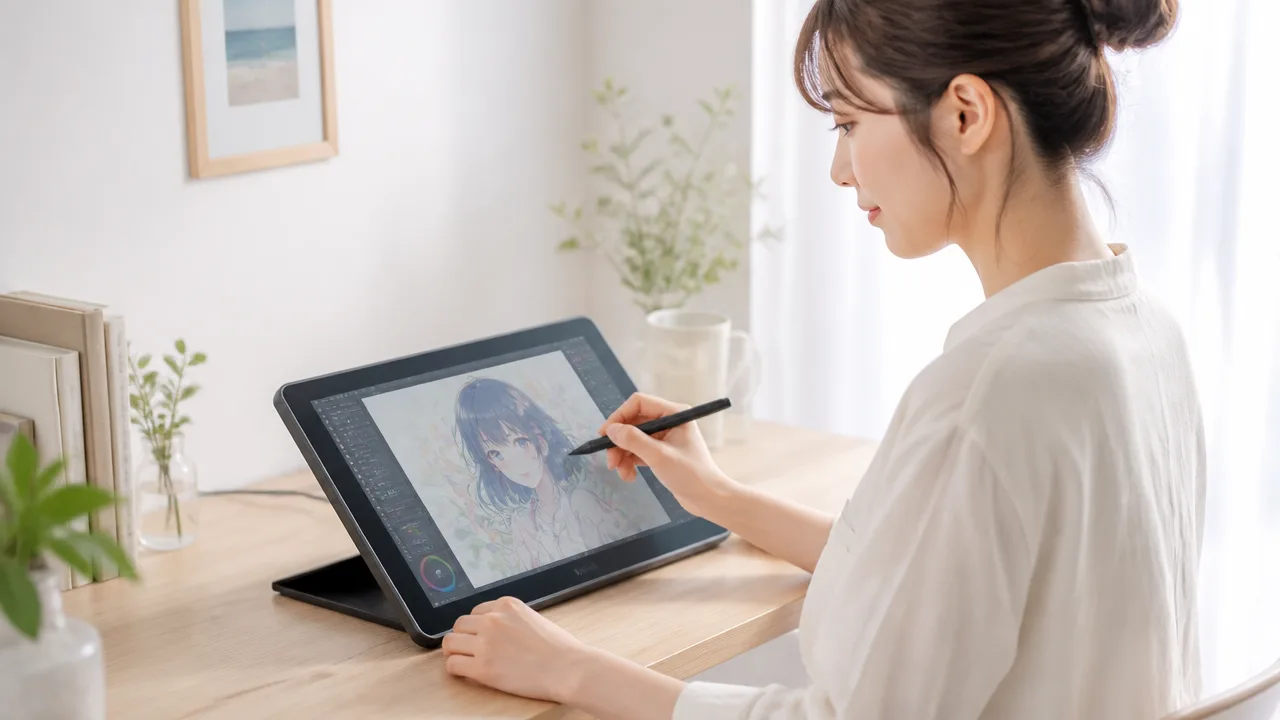
「パソコンを開かずに、思いついたときにすぐイラストを描ける液晶ペンタブレットがほしい」と感じている人も多いのではないでしょうか。
HUION Kamvas Pad 12は、Androidを搭載し、本体だけでお絵描きを始めやすいモデルです。
ただし、画面サイズやアプリの使い勝手、パソコン接続が必要なモデルとの違いなど、自分の描き方に本当に合うかは購入前に確認しておきたいポイントです。
この記事では、HUION Kamvas Pad 12の基本的な特徴や描き心地、持ち運びやすさ、選ぶ前に知っておきたい注意点をわかりやすくまとめました。
気軽さと制作のしやすさを両立したい人は、ぜひ自分の使い方と照らし合わせながらチェックしてみてください。
この記事でわかること
- HUION Kamvas Pad 12がパソコンなしで使いたい人に向く理由
- 12.2インチの2K+画面や描き心地、発色の特徴
- Kamvas 12・Kamvas 13・16やiPadとの選び方の違い
- 購入前に確認したいアプリ・画面サイズ・付属品の注意点
HUION Kamvas Pad 12はパソコンなしで気軽に描きたい人に向く一台
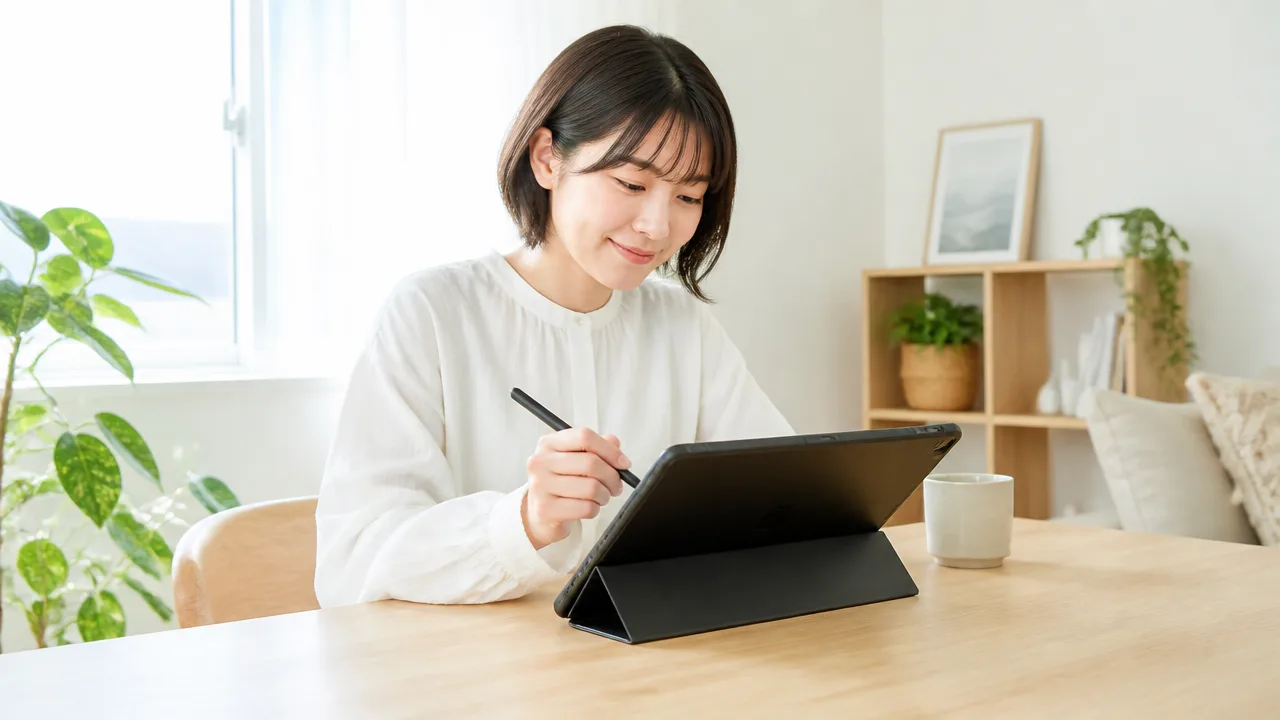
HUION Kamvas Pad 12は、パソコンを立ち上げずに、そのままイラスト制作を始めたい人に向く液晶ペンタブレットです。
自宅の机だけでなく、リビングやカフェなどでも描きやすく、思いついたときにすぐ作品づくりへ入れるのが大きな魅力です。
一方で、普段からパソコン用ソフトを中心に使っている人や、大きな画面で細かな作業をしたい人は、購入前に自分の制作スタイルと合うかを確認しておくと安心です。
Kamvas Pad 12の魅力は描く場所を選びにくいこと
Kamvas Pad 12は、パソコンへ接続することを前提としないため、机の上に機材を広げる手間を減らしたいときに便利です。
電源を入れて準備を整えれば描き始められるので、「今日は少しだけ描きたい」という気分の日にも取り出しやすいでしょう。
たとえば、下描きだけ進めたい日や、移動中のアイデアをラフに残したいときにも、制作のきっかけを逃しにくくなります。
パソコンの起動待ちや配線の準備が気になって、ついお絵描きを後回しにしてしまう人にとっては、日常へ取り入れやすい選択肢です。
また、制作場所を固定しなくてよいため、集中したいときはデスクで、気分を変えたいときは好きな場所で描く、といった使い分けもしやすくなります。
- 描きたいと思ったタイミングで、すぐ制作を始めたい人。
- パソコン周りの配線や設置をできるだけシンプルにしたい人。
- ラフ、線画、カラー制作などを日々少しずつ進めたい人。
- 自宅内や外出先で、描く場所を変えながら楽しみたい人。
もちろん、単体で使えるからといって、すべての作業が手軽になるとは限りません。
保存先の整理やデータの移動など、制作後の管理も含めて自分に合う流れを作ることで、より快適に活用できます。
購入前に知っておきたい画面サイズとAndroid環境の注意点
Kamvas Pad 12は持ち出しやすさを意識しやすい大きさですが、広い作業領域を最優先したい場合には、画面が小さく感じることがあります。
特に、細部を拡大しながら描くことが多い人や、資料をたくさん並べて確認したい人は、普段の制作環境との差を想像しておくことが大切です。
画面サイズは使いやすさだけでなく、バッグへの入れやすさや、ひざの上で描くときの扱いやすさにも関わります。
「持ち歩きやすさ」と「広々とした作業空間」のどちらを優先したいかを、購入前に考えてみてください。
また、本機はAndroid環境で使うスタイルのため、普段パソコンで利用しているお絵描きソフトや素材、周辺機器が、そのまま同じように使えるとは限りません。
使いたいアプリが対応しているか、必要なブラシやフォントを扱えるか、クラウド保存や外部ストレージへの移動が自分のやり方に合うかを確認しておくと安心です。
| 確認したいこと | 購入前に見るポイント |
|---|---|
| 制作アプリ | 使いたいアプリをAndroid環境で利用できるかを確認する。 |
| データ管理 | 作品データを保存する場所や、ほかの端末へ移す方法を考えておく。 |
| 素材の利用 | 普段使うブラシ、フォント、画像素材を扱いやすいかを確認する。 |
| 作業スペース | 描く内容に対して、持ち運びやすさと画面の広さのバランスを考える。 |
パソコンとまったく同じ環境を外へ持ち出すというより、Androidで完結しやすい制作スタイルを作る端末として考えると、選んだ後のギャップを抑えやすいでしょう。
おすすめできる人と合わない可能性がある人
Kamvas Pad 12は、毎日少しずつでも絵を描く時間を作りたい人や、機材をできるだけコンパクトにまとめたい人におすすめです。
イラストを趣味として楽しみたい人はもちろん、ラフ制作やアイデア出しを気軽に続けたい人にもなじみやすいでしょう。
反対に、パソコン専用の制作ソフトや複数の周辺機器を使うことが多い人は、普段の環境を置き換えられるか慎重に考える必要があります。
- おすすめできる人:パソコンなしで、好きな場所でお絵描きを始めたい人。
- おすすめできる人:制作の準備を簡単にして、描く習慣を続けたい人。
- おすすめできる人:作品づくりと持ち運びやすさの両方を大切にしたい人。
- 合わない可能性がある人:大画面で複数の資料やツールを常に表示したい人。
- 合わない可能性がある人:パソコン用ソフトを中心に、複雑な制作環境を組んでいる人。
自分の制作時間を増やしたいなら、いつでも取り出して描けることは想像以上に大きなポイントです。
Kamvas Pad 12は、「本格的に描きたいけれど、制作の準備は軽やかにしたい」という気持ちに寄り添いやすい一台といえます。

価格・在庫等は取得時点の情報です。
商品情報取得:
HUION Kamvas Pad 12の特徴と基本スペック
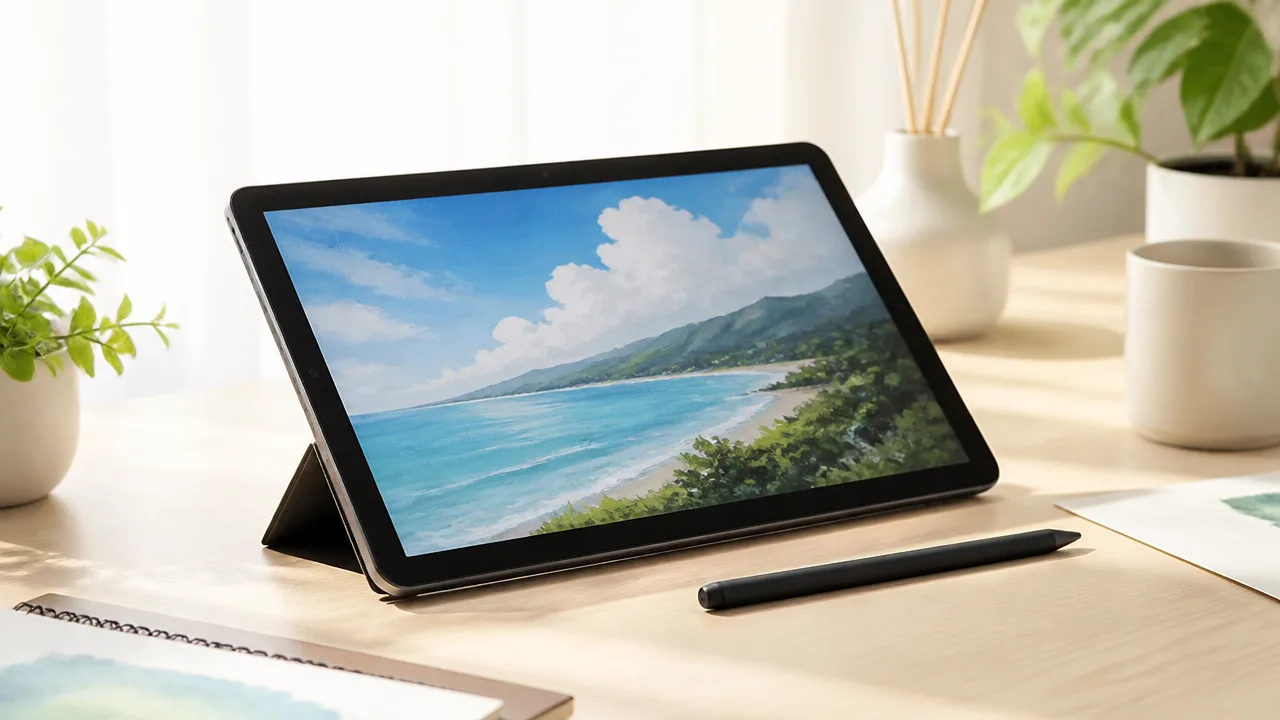
HUION Kamvas Pad 12は、Android 16を搭載した液晶ペンタブレットで、本体だけでイラスト制作を始められるのが大きな特徴です。
8GBのメモリと256GBのストレージを備え、作品データを保存しながら日々の制作を進めやすい構成になっています。
パソコンを立ち上げる前の準備を減らし、描きたいと思ったタイミングで使いやすいことが、Kamvas Pad 12の基本的な魅力です。
| 項目 | 内容 |
|---|---|
| 基本ソフト | Android 16 |
| メモリ | 8GB |
| 内蔵ストレージ | 256GB |
| 容量の拡張 | microSDカードに対応 |
| 主な使い道 | イラスト制作、ラフ作成、作品の閲覧・保存など |
Android 16搭載で本体だけでもイラストを制作できる
Kamvas Pad 12はAndroid 16を搭載しているため、対応するお絵描きアプリを本体へ入れれば、パソコンに接続しなくても制作を進められます。
電源を入れてアプリを開くという流れで使えるので、机の上にパソコンや配線を広げる時間を取りにくいときにも便利です。
思いついた構図をラフにしたり、移動中に描きかけの作品を少し整えたりと、短い時間を制作に使いやすくなります。
また、Android端末としてファイルの確認や画像の閲覧もできるため、資料を見ながら描くための環境を一台にまとめやすいでしょう。
ただし、普段からパソコン専用のソフトや特殊な拡張機能を使っている場合は、使いたい機能がAndroid版でも利用できるかを事前に確認しておくと安心です。
8GBメモリと256GBストレージを備える
メモリは、アプリを動かしたり、制作中の操作をスムーズに行ったりするために関わる部分です。
Kamvas Pad 12は8GBメモリを備えており、イラストアプリでキャンバスを開きながら資料画像を確認するような使い方にも対応しやすい構成です。
内蔵ストレージは256GBあるため、アプリ本体や制作データ、資料用の画像を端末内へ保存できます。
作品を描き始めたばかりの段階では十分に感じやすい容量でも、レイヤー数の多いデータや高解像度の画像、動画資料などを多く保存すると空き容量は少しずつ減っていきます。
完成データだけでなく、途中経過のデータも残したい人は、保存先を定期的に整理することが大切です。
- 内蔵ストレージに向くもの:使用頻度の高いアプリ、制作中の作品、すぐ確認したい資料
- 外部保存に向くもの:完成済みの作品、過去のラフ、バックアップ用の画像データ
- 整理の目安:作品名や年月ごとにフォルダを分けて保存する
microSDカードで保存容量を増やせる
内蔵ストレージだけでは足りなくなりそうな場合は、microSDカードを使って保存容量を増やせます。
作品データや参考資料を多く持ち歩きたい人にとって、あとから容量を調整しやすいのはうれしいポイントです。
特に、完成したイラストを端末に長く残しておきたい場合や、画像資料をジャンル別に保管したい場合に役立ちます。
microSDカードを選ぶときは、必要な容量だけでなく、信頼できるメーカーの製品かどうかや、データを別の場所にも保管できるかを確認しましょう。
大切な作品はmicroSDカードだけに保存せず、クラウドストレージや別の保存先にも複製しておくと、データを管理しやすくなります。
付属品と購入後に用意したいもの
Kamvas Pad 12には、制作を始めるための基本的な付属品が同梱されますが、内容は販売時期や販売店によって異なる場合があります。
本体、ペン、充電に必要なもの、ケーブル類、ペン先に関する付属品などは、購入前に販売ページの同梱内容を確認しておくと安心です。
届いたあとに慌てないためには、使い方に合わせて周辺アイテムも準備しておくと便利です。
- 本体を持ち歩くなら:サイズに合うケースや保護ポーチ
- 作品を多く保存するなら:容量に余裕のあるmicroSDカード
- 長時間使うなら:充電しやすい場所と予備の充電ケーブル
- ペン先の摩耗が気になるなら:対応する交換用ペン先
- データを残したいなら:クラウドストレージなどのバックアップ先
付属品を確認したうえで、自分に必要なものだけを少しずつそろえると、最初の出費を抑えながら使い始められます。
まずは本体と基本の制作環境を整え、作品数や持ち運ぶ機会が増えてからケースや保存容量を追加する方法でも十分でしょう。
Kamvas Pad 12とKamvas 12は単体動作の可否が大きな違い
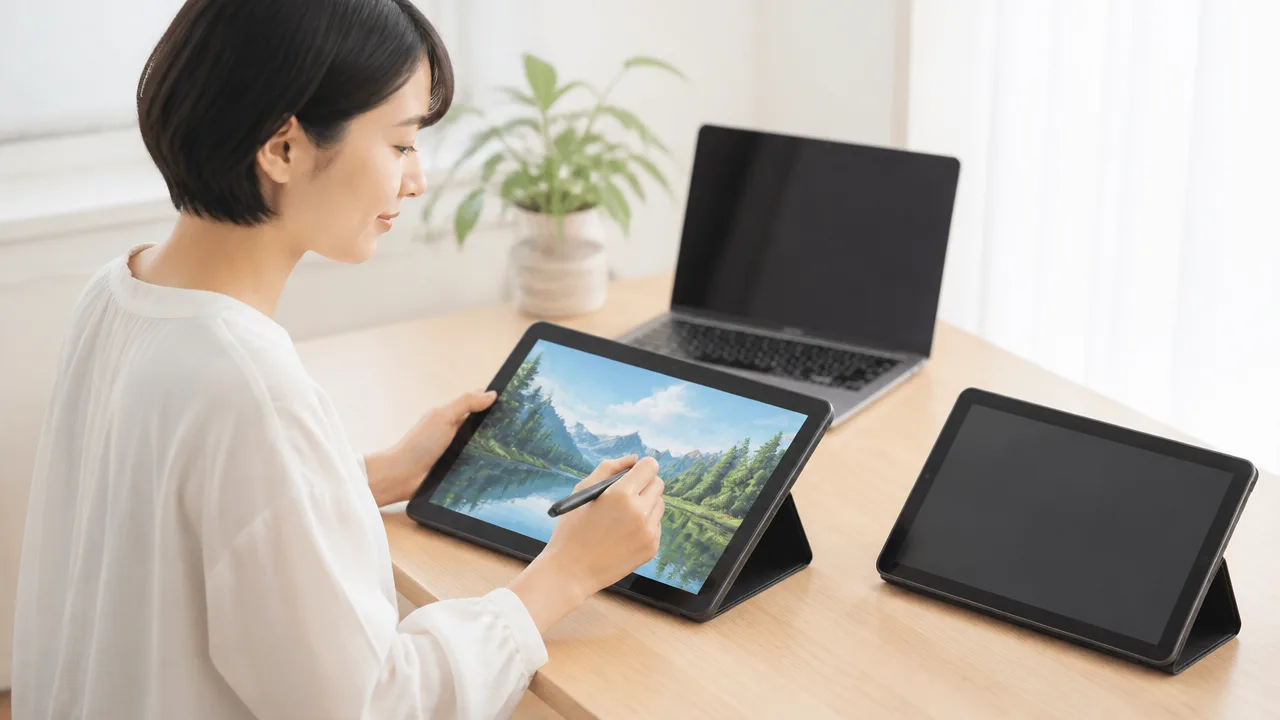
HUION Kamvas Pad 12とKamvas 12は名前が似ていますが、パソコンなしで使えるかどうかが大きく異なります。
Kamvas Pad 12は本体だけでお絵描きを始めやすいAndroid搭載モデルで、Kamvas 12は基本的にパソコンと接続して使う液晶ペンタブレットです。
外出先や机の上をすっきりさせたいならKamvas Pad 12、すでにパソコンの制作環境が整っているならKamvas 12というように、普段の描き方から選ぶと迷いにくくなります。
| 比較項目 | Kamvas Pad 12 | Kamvas 12 |
|---|---|---|
| 単体での使用 | できる | 基本的にできない |
| 主な使い方 | 本体にアプリを入れて描く | パソコンの画面を表示して描く |
| 制作を始めるまで | 充電や初期設定後に始めやすい | パソコンとの接続や設定が必要 |
| 向いている人 | 気軽さや持ち運びやすさを重視する人 | パソコン用ソフトを中心に使いたい人 |
Kamvas Pad 12はAndroid搭載のお絵描きタブレット
Kamvas Pad 12はAndroidを搭載しているため、対応するお絵描きアプリを本体に入れれば、パソコンをつながなくてもイラスト制作を進められます。
電源を入れてアプリを開くというタブレットらしい流れで使えるので、思い立ったときにラフや落書きを描き始めやすいのが魅力です。
別途パソコンを持ち出さなくても制作しやすいことは、Kamvas Pad 12を選ぶ大きな理由になるでしょう。
たとえば、リビングで少しだけ描きたいときや、カフェなどでアイデアを形にしたいときにも、本体と必要な小物を持っていけば取りかかりやすくなります。
パソコンの起動を待つ時間や、ケーブルを何本もつなぐ手間を減らしたい人にも、単体で動くスタイルはなじみやすいです。
一方で、使いたいアプリがAndroidに対応しているか、普段使っているブラシや素材を利用できるかは事前に確認しておくと安心です。
パソコン向けのソフトを前提にしている場合は、同じ名前にKamvasと付いていても、期待する使い方と異なることがあります。
Kamvas 12はパソコンにつないで使う液晶ペンタブレット
Kamvas 12は、パソコンに接続して画面を表示し、その画面にペンで描くタイプの液晶ペンタブレットです。
本体だけでアプリを起動して描く製品ではないため、使う際には対応するパソコンと接続環境を用意する必要があります。
パソコンに入っているイラスト制作ソフトを使いたい人や、すでに制作データをパソコンで管理している人には、Kamvas 12のようなスタイルが合いやすいでしょう。
ただし、作業を始めるにはパソコン本体のほか、接続用のケーブルや設置スペースも考える必要があります。
持ち運び先で描く場合も、液晶ペンタブレットだけでは完結しないため、パソコンを一緒に持ち出せるかをイメージしておくことが大切です。
自宅のデスクで腰を据えて制作することが多いなら、パソコン連携型ならではの使いやすさを感じられる場面もあります。
反対に、「タブレットだけを持って気軽に描きたい」と考えているなら、Kamvas 12ではなくKamvas Pad 12を確認するほうが選択のずれを避けやすいです。
名前が似ているKamvas Pro 12やKamvas 13との違い
HUIONにはKamvas Pro 12やKamvas 13など、似た名前の製品もあるため、購入時は「Pad」という表記があるかをまず確認しましょう。
Kamvas Pad 12はAndroidを搭載した単体動作対応のモデルであるのに対し、Kamvas Pro 12やKamvas 13は、主に外部機器と接続して使う液晶ペンタブレットとして検討される製品です。
名称にある数字だけを見ると画面サイズの違いのように感じますが、実際には使い方そのものが異なる場合があります。
| 製品名の見分け方 | 確認したいポイント |
|---|---|
| Kamvas Pad 12 | Android搭載で、本体のみで制作を始めたい人向け |
| Kamvas 12 | パソコンにつないで液晶ペンタブレットとして使いたい人向け |
| Kamvas Pro 12 | Proの有無だけでなく、接続して使う製品かを確認 |
| Kamvas 13 | 数字の大きさだけで決めず、必要な機器や設置方法を確認 |
購入ページでは、製品名、単体動作への対応、対応機器、必要な接続方法を順番に見ると、自分の環境に合うか判断しやすくなります。
特に初めて液晶ペンタブレットを選ぶ場合は、「パソコンなしで描きたいか、それともパソコンのソフトで描きたいか」を先に決めるのがおすすめです。
この基準をはっきりさせておけば、Kamvas Pad 12とほかのKamvasシリーズを比較するときも、必要な一台を選びやすくなります。
価格・在庫等は取得時点の情報です。
商品情報取得:
紙に近い適度な摩擦感で線をコントロールしやすい
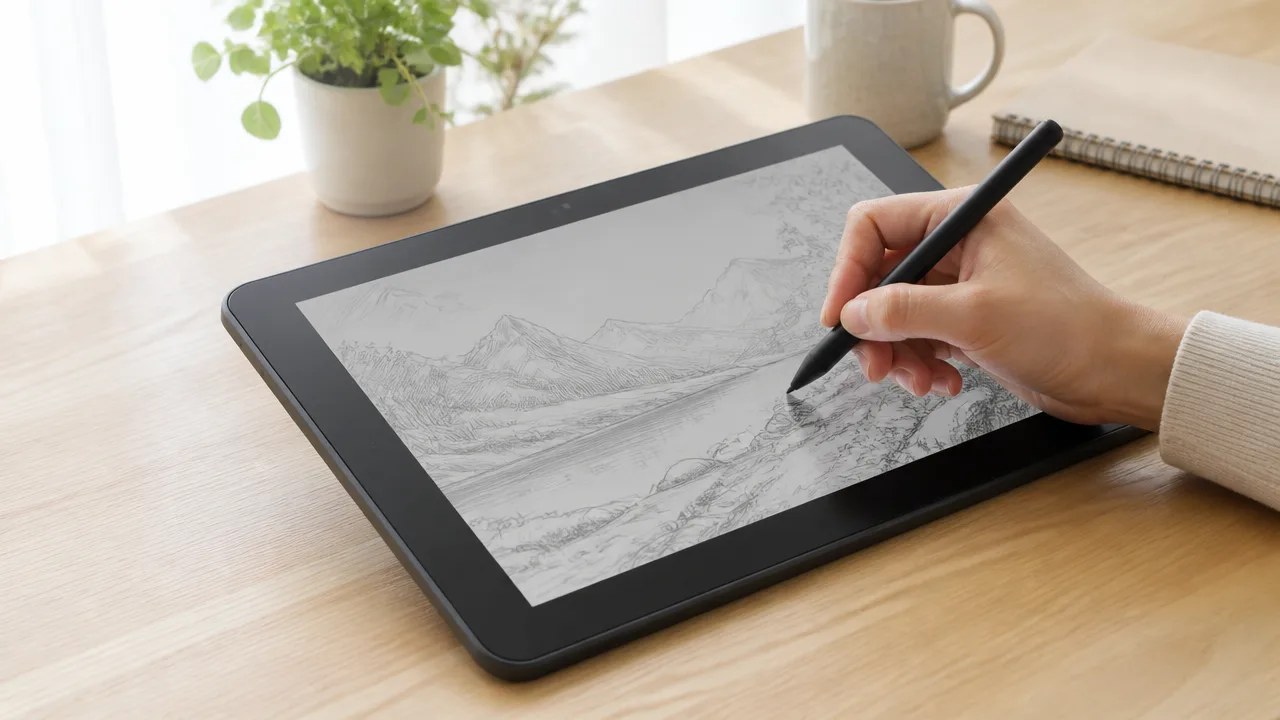
HUION Kamvas Pad 12は、画面表面のほどよい摩擦感と筆圧・傾き検知により、ペン先が滑りすぎる感覚を抑えながら描きやすいモデルです。
つるつるした画面が苦手な人や、線画で細かな方向転換をしたい人にとって、紙に描くときに近い抵抗感を意識しやすいのが魅力です。
一方で、描き心地の感じ方はペン先の消耗具合、使うブラシ、描画アプリの設定でも変わるため、自分の描き方に合わせて調整することが大切です。
Canvas Glass 3.0による描き心地
Kamvas Pad 12には、紙のような描き心地を目指したCanvas Glass 3.0が採用されています。
ペンを動かしたときに適度な抵抗があるため、ガラス面をなぞるだけのような滑りすぎる感覚を減らし、線の止めどころを意識しやすくなります。
特に、髪の毛やまつ毛、衣服のしわなど、短い線を重ねる作業では、ペン先をコントロールしやすいと感じる人が多いでしょう。
線を引き始める位置と止める位置を決めやすいことは、液晶ペンタブレットに慣れていない人にとってもうれしいポイントです。
表面の質感は、紙そのものを完全に再現するものではありませんが、一般的な光沢の強い画面と比べると、描画中の手元が安定しやすい方向の仕上がりです。
画面上に手を置いて描く場合も、手のひらが必要以上に滑りにくく、落ち着いて作業を続けやすくなります。
ただし、摩擦感があるぶん、長期間の使用ではペン先が少しずつ消耗する可能性があります。
替え芯を用意できるか確認しておくと、描き心地が変わったときにも対応しやすいです。
| 描き方 | Canvas Glass 3.0で意識しやすい点 |
|---|---|
| 線画 | ペン先を止めやすく、短い線や細部を描き込みやすい |
| ラフ | 手を動かす勢いを保ちながら、線の方向を調整しやすい |
| 塗り | 細かな境界付近でも、ブラシを置く位置を確認しやすい |
PenTech 4.0と16,384段階の筆圧感知
付属ペンはPenTech 4.0に対応し、16,384段階の筆圧感知によって、筆圧に応じた線の太さや濃さの変化を付けやすくしています。
強く押したときだけ太い線になるのではなく、軽く触れたときから少しずつ変化を付けられるため、力加減を使った表現を試しやすい仕様です。
たとえば、下描きでは薄く軽い線を使い、清書では筆圧を少し強めてはっきりした線にする、といった描き分けができます。
同じブラシでも筆圧設定によって印象が変わるので、最初は使うアプリ側の筆圧カーブを確認するとよいでしょう。
筆圧カーブとは、どの程度の力でどれくらい線を太く・濃くするかを調整する設定です。
普段から筆圧が弱めの人は、軽い力でも反応しやすい設定にすると、手首や指に余計な力を入れずに描きやすくなります。
反対に、線がすぐ太くなりすぎると感じる場合は、反応をゆるやかにすると安定しやすいです。
- ラフを描くときは、軽い筆圧で薄い線が出るかを確認します。
- 線画を描くときは、力を少し変えた際に線幅が急に変わりすぎないかを確認します。
- 塗りを行うときは、淡い色から濃い色まで自然に重ねられるかを試します。
傾き検知による自然な濃淡表現
ペンの傾きを検知できるため、対応するブラシを使えば、ペンを寝かせたときに鉛筆やチョークのような広がりのあるタッチを出しやすくなります。
細い線を描くときはペンを立て、広い面にやわらかな陰影を付けたいときは少し寝かせるというように、持ち方で表現を変えられます。
筆圧だけでは出しにくい、やわらかな濃淡やかすれ感を加えたいときに便利な機能です。
人物イラストの肌や髪の陰影、背景の空気感、アナログ風のラフ表現などでは、傾き検知を活かせる場面があります。
ただし、傾きへの反応は使用するブラシが対応していることが前提です。
ペンを寝かせても表現が変わらない場合は、故障と決めつけず、ブラシ設定や傾き対応の有無を確認してみてください。
最初からすべてのブラシで使う必要はなく、鉛筆系やパステル系など、質感を出したいブラシから試すと違いをつかみやすいです。
視差や遅延は描画環境も含めて確認したい
液晶ペンタブレットでは、ペン先の位置と画面上の線の位置にわずかな差を感じることがあり、これを視差と呼びます。
Kamvas Pad 12でも、描く位置や見る角度、保護フィルムの有無などによって、感じ方には個人差があります。
正面に近い位置から画面を見ることや、ペン先を画面に近づけた状態で位置を確認することは、違和感を抑えるための基本になります。
また、線が表示されるまでの遅延は、本体だけでなく、選ぶ描画アプリ、ブラシの種類、レイヤー数、キャンバスの大きさなどにも影響されます。
水彩風ブラシやぼかしを多く使う場面、レイヤーを重ねた大きな作品では、通常より反応がゆっくりに感じられることがあります。
購入後はまず標準的なサイズのキャンバスとシンプルなブラシで描き心地を確認すると、本体の反応と制作環境による差を見分けやすいです。
| 気になること | 確認・調整したいポイント |
|---|---|
| ペン先と線の位置が合いにくい | ペンの位置調整を行い、画面を正面に近い角度で見る |
| 線の反応が遅く感じる | 重いブラシや不要なレイヤーを減らし、制作データを軽くする |
| 筆圧が思いどおりに出ない | 描画アプリ内の筆圧カーブやブラシ設定を見直す |
| 描き心地が以前と違う | ペン先の摩耗や画面表面の状態を確認する |
Kamvas Pad 12の描き心地は、画面の摩擦感だけで決まるものではなく、ペン設定と制作環境を整えることでより活かしやすくなります。
まずはよく使うブラシを数種類選び、筆圧と傾きの反応を少しずつ試して、自分が線を引きやすい状態を見つけてみてください。
12.2インチの2K+画面は持ち運びやすさと作業性のバランスがよい
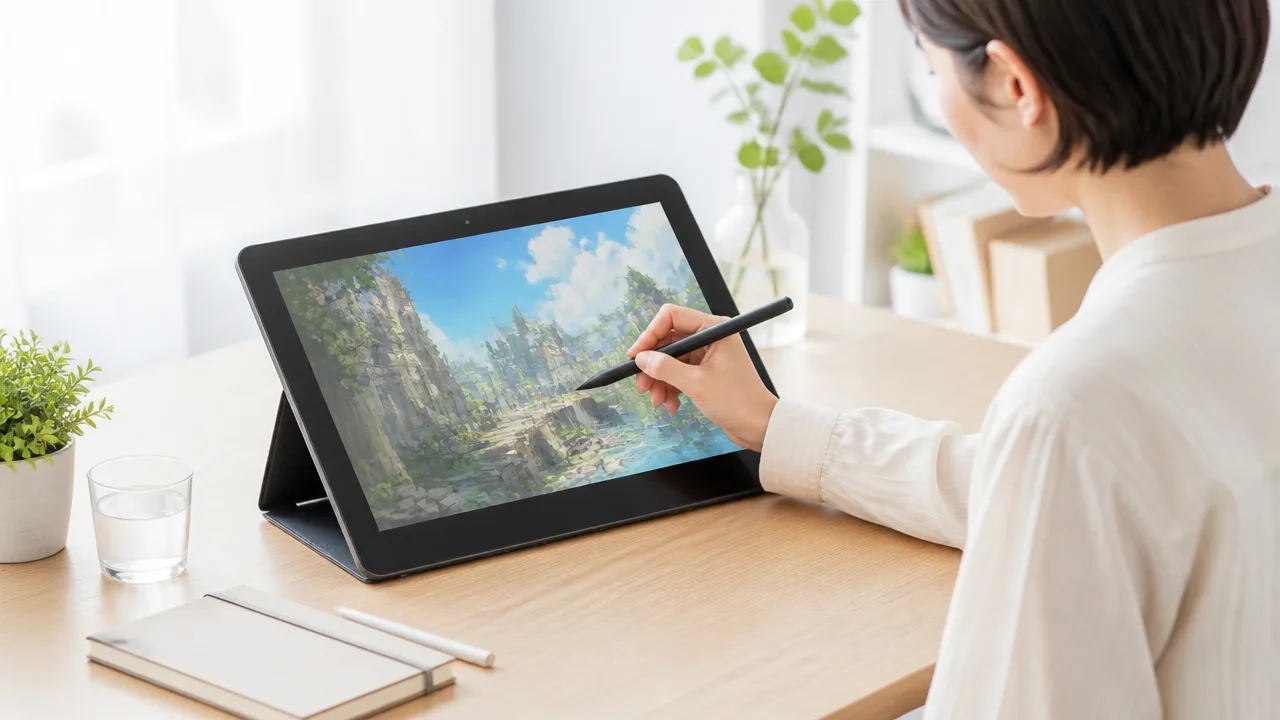
HUION Kamvas Pad 12の12.2インチ画面は、外へ持ち出しやすいサイズ感を保ちながら、イラスト制作に必要な表示領域も確保しやすいバランスです。
大きすぎる液晶タブレットは置き場所や持ち運びが気になり、小さすぎる端末は作業画面が窮屈になりやすいため、その中間を求める人に合いやすいでしょう。
2K+の高精細な表示と縦に広めの画面比率により、キャンバスを見ながらツール類を配置しやすいことも魅力です。
縦方向にも余裕を持たせやすい3対2の画面比率
Kamvas Pad 12は、一般的な横長画面よりも縦方向のスペースを取りやすい3対2の画面比率を採用しています。
イラストを縦長のキャンバスで描くときも、作品全体を確認しながら作業しやすいのがうれしいポイントです。
画面の端にブラシやレイヤーなどの操作パネルを表示しても、中央のキャンバスが極端に狭くなりにくいでしょう。
人物イラスト、立ち絵、表紙デザインのように縦長の構図を扱う場合は、特に画面比率の違いを感じやすいです。
横向きで使うだけでなく、本体を縦向きにして資料や作品を確認する使い方にもなじみます。
| 作業シーン | 3対2画面で感じやすいメリット |
|---|---|
| 縦長イラストの制作 | 上下の見える範囲を確保しやすい |
| 資料を見ながらの作業 | キャンバスと資料の表示を両立しやすい |
| レイヤーを多く使う制作 | 操作パネルを出しても描画領域を残しやすい |
ただし、画面比率の感じ方は、選ぶ描画アプリの画面構成やパネル配置によっても変わります。
普段使うアプリでツールの位置を調整しておくと、限られた画面をより気持ちよく使えます。
90Hz表示でスクロールやペンの動きがなめらか
90Hzのリフレッシュレートに対応しているため、画面のスクロールや表示の切り替えが比較的なめらかに見えやすい仕様です。
キャンバスを拡大・縮小したり、手のひらツールで表示位置を動かしたりする場面では、画面の動きを追いやすく感じることがあります。
描くことに集中したい人にとって、画面操作時の引っかかり感が少ないことは小さくない快適さです。
とくに、下描きの全体バランスを確認するためにキャンバスを動かすときや、資料画像を切り替えるときに、表示の軽快さを活かしやすいでしょう。
一方で、なめらかさの感じ方はアプリの動作状況や制作データの重さにも左右されます。
高解像度の作品に多数のレイヤーを重ねる場合は、画面表示の設定だけに頼らず、データを整理しながら進めることも大切です。
細かな描き込みでは表示倍率や画面配置の工夫が必要
12.2インチは持ち運びやすい反面、広い机に据え置く大型モデルと比べると、細部を常に原寸に近い感覚で確認できる大きさではありません。
髪の毛の流れ、アクセサリーの模様、背景の細かな装飾などを描くときは、必要に応じて表示倍率を上げることが大切です。
細部に集中したあとには、こまめに縮小表示へ戻して全体のバランスを確認すると、描き込みが一部分だけ強くなりすぎるのを防ぎやすくなります。
- 線画の細部を整えるときは、見やすい倍率まで拡大する
- 描き込み後は、全体表示に戻して密度の偏りを確認する
- よく使うパネルは端に寄せ、キャンバス中央を広く保つ
- 資料が多い場合は、必要なものだけを表示して画面を整理する
画面が小さいというよりも、作業内容に合わせて表示方法を切り替える意識があると、12.2インチの扱いやすさを活かしやすくなります。
ラフ制作や線画、色の配置などは画面全体を見ながら進め、仕上げの一部だけ拡大するという流れが取り入れやすいでしょう。
長時間の制作ではスタンドの活用が便利
長時間描く場合は、本体を平らに置いたままにするより、スタンドで角度をつけたほうが画面を見やすくなることがあります。
手元と画面の距離を自分に合う位置へ整えられるため、首や肩まわりに負担を感じにくい姿勢を探しやすくなります。
とくに机でじっくり制作する日は、画面の角度と椅子の高さを一緒に調整することがおすすめです。
スタンドを選ぶ際は、12.2インチの本体を安定して支えられること、角度を段階的に変えられること、ペンを動かしてもぐらつきにくいことを確認すると安心です。
持ち運ぶ日は本体だけで軽快に使い、自宅ではスタンドを組み合わせるようにすると、制作場所に応じた使い分けがしやすくなります。
コンパクトさを活かしつつ作業環境を整えられる点は、Kamvas Pad 12の画面サイズならではの魅力といえます。
価格・在庫等は取得時点の情報です。
商品情報取得:
発色はイラスト制作に使いやすい一方で最終確認には工夫が必要
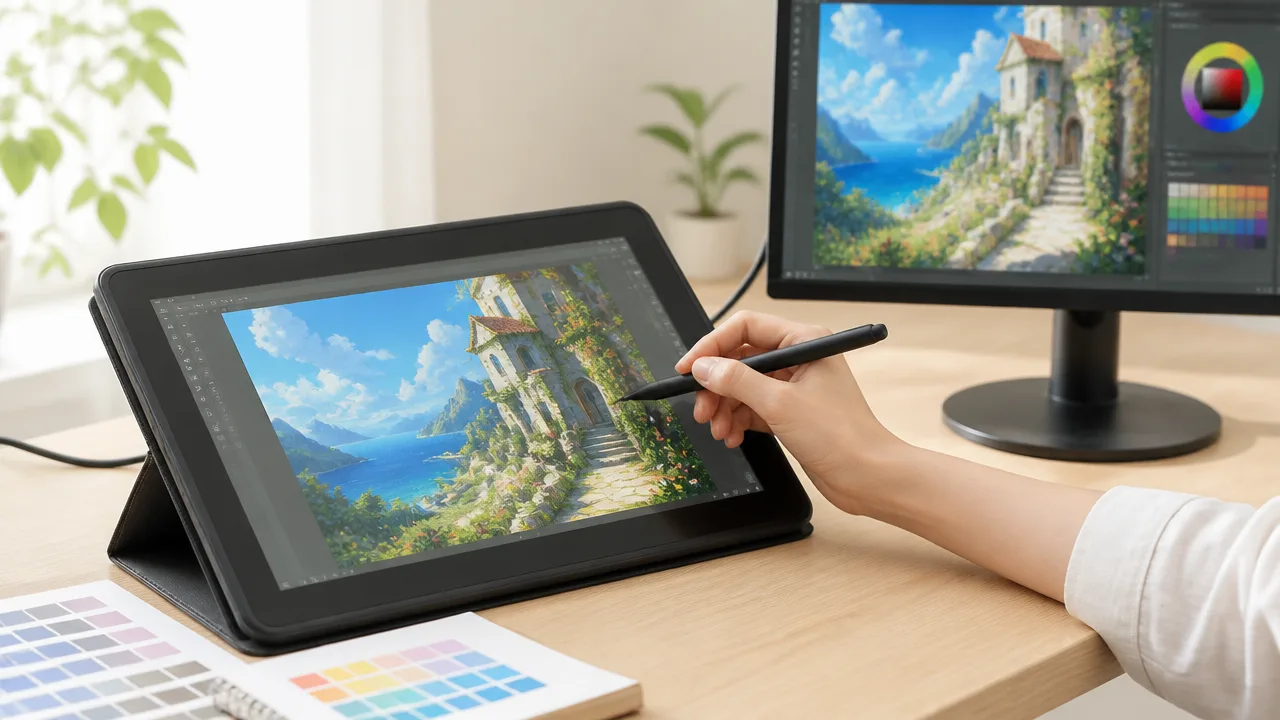
HUION Kamvas Pad 12は、99% sRGBに対応した色域により、イラスト制作で色の違いを見分けながら描き進めやすいモデルです。
一方で、画面で見える色と印刷後の色、ほかの端末で見た色は完全には同じにならないため、納品や印刷を前提にする作品は別の環境でも確認すると安心です。
普段の制作では本体の画面を基準に楽しみつつ、用途に応じて最終チェックの手順を加えると、色に関する迷いを減らしやすくなります。
99% sRGB対応で鮮やかな色を表示しやすい
Kamvas Pad 12は99% sRGBに対応しており、赤や青、緑などの色を幅広く表示しやすい仕様です。
sRGBは、パソコンやスマートフォン、ウェブ上の画像などで広く使われている色の基準のひとつです。
そのため、SNSへ投稿するイラストやデジタル作品を制作する際には、色味のイメージをつかみやすいでしょう。
淡い肌色の差や、影に使う寒色・暖色の違い、アクセサリーの鮮やかなポイントカラーなども、制作中に確認しながら調整しやすくなります。
とくに配色を考える段階では、隣り合う色の明るさや彩度の差を画面上で見比べやすいことが便利です。
「思ったより色が沈んで見える」「背景と人物がなじみすぎる」といった場面でも、レイヤーごとに色を少しずつ調整する判断につなげやすくなります。
| 制作場面 | 色表示の活かし方 |
|---|---|
| ラフ・下塗り | 全体の配色バランスや、主役になる色を決めやすいです。 |
| 線画・着彩 | 影色やハイライトのわずかな色差を確認しながら描きやすいです。 |
| 投稿用画像の書き出し前 | 明るさや彩度が強すぎないかを全体表示で見直しやすいです。 |
ただし、鮮やかに見えることと、すべての環境で同じ色に見えることは別です。
画面の明るさ設定や周囲の照明によっても印象は変わるため、夜間に明るい画面で作業した場合は、翌日にあらためて見直す方法も役立ちます。
工場出荷時の色調整に対応している
Kamvas Pad 12は、工場出荷時の色調整に対応しているため、使い始めから色の偏りを抑えた表示を目指しやすい点が魅力です。
購入直後に細かな設定を何度も試さなくても、制作を始めやすいのは、はじめて単体で使える液晶ペンタブレットを選ぶ人にも嬉しいところです。
もちろん、好みや制作内容に合わせて画面の明るさを調整することはできます。
ただし、明るさを大きく変えると、描いている色の印象も変わりやすくなります。
色を確認したい日は、明るさを頻繁に変えすぎないことが大切です。
たとえば、普段から使いやすい明るさをひとつ決めておき、着彩から書き出し確認まで同じ設定で進めると、作品ごとの見え方を比べやすくなります。
- 室内照明が極端に暗い場所では、画面だけが明るく見えすぎないようにします。
- 窓際で作業する場合は、時間帯による外光の変化にも気を配ります。
- 色を決める作業では、画面の明るさをいつもの設定にそろえます。
- 完成直前には、キャンバス全体を表示して色の強弱を見直します。
こうした小さな工夫を続けることで、自分のなかで「この画面ではこのくらいの色が見やすい」という基準を作りやすくなります。
色調整の機能を細かく使いこなすことよりも、まずは安定した制作環境を整えることが大切です。
印刷物や仕事用データは別の環境でも色を確認したい
イラストを印刷する場合や、仕事用のデータとして提出する場合は、Kamvas Pad 12だけで最終的な色を判断しないほうが安心です。
画面は光を発して色を見せるのに対し、紙は周囲の光を反射して見えるため、同じデータでも明るさや鮮やかさの受け取り方が変わることがあります。
また、閲覧する端末ごとに画面設定が異なるため、相手のスマートフォンやパソコンでの見え方まで完全にそろえるのは難しいものです。
とくにロゴ、商品画像、案内画像など、色の印象が大切になるデータでは、複数の環境で確認するひと手間を加えるとよいでしょう。
- Kamvas Pad 12で全体の配色や明るさを整えます。
- 書き出した画像をスマートフォンや別の画面でも開きます。
- 肌色、背景、文字色など、印象を左右しやすい部分を確認します。
- 印刷予定がある場合は、可能であれば試し刷りで紙の見え方も確認します。
別の画面で見たときに少し違って感じても、すぐに大きく修正する必要はありません。
複数の環境で共通して気になる部分があるときに、明るさや彩度を控えめに調整するくらいが取り入れやすい方法です。
Kamvas Pad 12の色表示は日々のイラスト制作を進めるうえで十分に頼りになりますが、最終確認を分けて考えることで、より納得感のある仕上がりを目指しやすくなります。
主要なお絵描きアプリに対応し用途に合わせて選べる
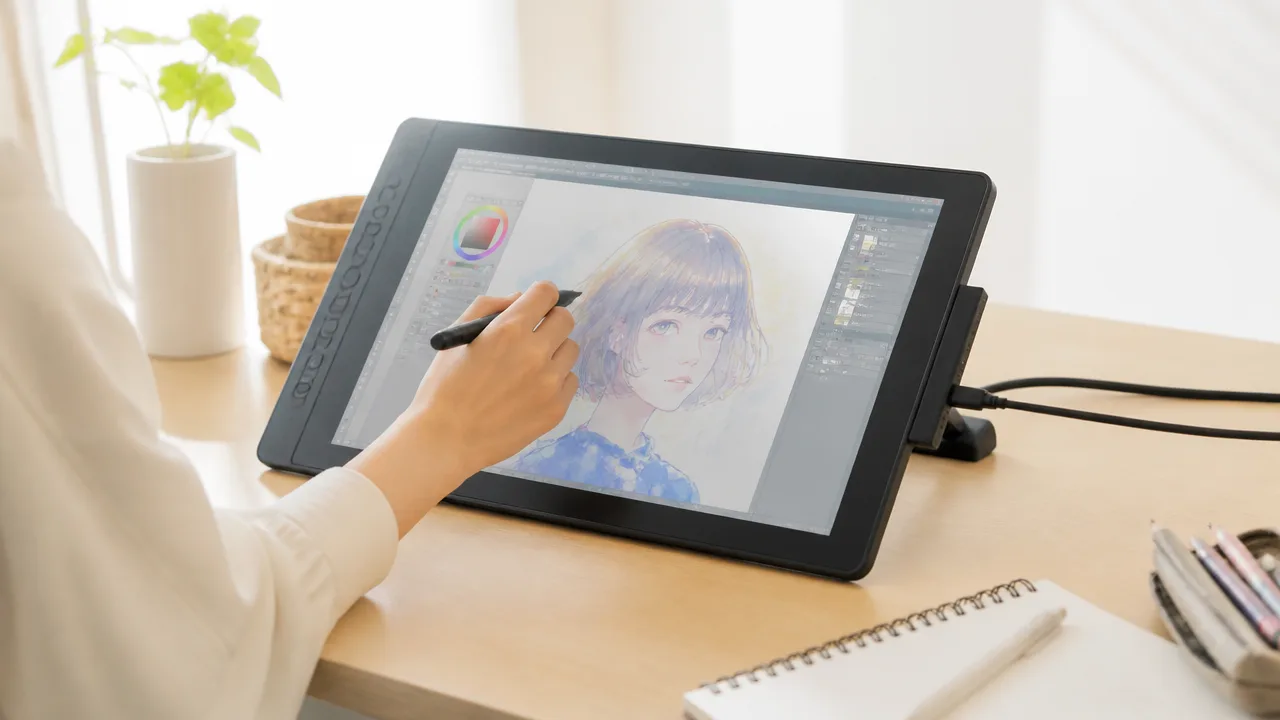
HUION Kamvas Pad 12では、本格的なイラスト制作からラフスケッチまで、目的に合わせてお絵描きアプリを選べます。
普段から使っているアプリを継続しやすく、これからデジタルイラストを始めたい人も自分に合う操作感を見つけやすいのが魅力です。
ただし、利用できる機能や契約内容はアプリごとに異なるため、描きたい作品や制作スタイルに合わせて選ぶことが大切です。
CLIP STUDIO PAINTで本格的な制作に取り組める
漫画や一枚絵、キャラクターデザインなどをしっかり描き込みたいなら、CLIP STUDIO PAINTは有力な選択肢です。
ブラシの種類が豊富で、線画から塗り、仕上げまでをひとつのアプリ内で進めやすいため、作品づくりにじっくり向き合いたい人に向いています。
レイヤーを分けて人物、背景、影、効果を管理できるので、修正を重ねながら完成度を高めたいときにも便利です。
漫画を描く場合は、コマ割りやフキダシ、集中線などの機能を活用でき、紙に描く工程とは違った効率のよさも感じられます。
素材を取り入れて背景や装飾を整えられるため、毎回すべてを一から描くよりも制作時間を調整しやすいでしょう。
一方で、多機能なぶん最初は画面内の項目が多く感じることがあります。
まずはよく使うブラシ、消しゴム、レイヤー操作だけを覚えて、少しずつ使える機能を増やしていくと取り組みやすいです。
また、利用プランや一部機能の扱いは端末や時期によって変わる場合があるため、導入前に公式の案内を確認すると安心です。
HiPaintやibisPaint Xで気軽に描き始められる
思いついたときにすぐ絵を描きたいなら、HiPaintやibisPaint Xのようなアプリも使いやすい選択です。
直感的にブラシを選んで描き始めやすく、SNS用のイラスト、ファンアート、日々の落書きなどにもなじみます。
とくにデジタル作画が初めての場合は、機能をすべて使いこなそうとせず、描く楽しさを優先できるアプリから始めるのがおすすめです。
- HiPaint:シンプルな操作でペイント制作を始めたいときに選びやすい
- ibisPaint X:ブラシや加工の選択肢を使いながら、イラストを仕上げたいときに便利
- どちらも:ラフ、着彩練習、短時間の制作を続けたい場面に取り入れやすい
スマートフォンで使っていたibisPaint Xを、より広い画面とペン操作で試せるのもKamvas Pad 12のよさです。
画面上で手元を見ながら描けるため、指で描くときよりも細かな線や塗りの調整に集中しやすくなります。
まずは気になるアプリをひとつ入れて、描き心地を確かめることが、自分に合う制作環境を見つける近道です。
MediBang Paintなど使い慣れたアプリも選択できる
MediBang Paintなど、すでに使い慣れたお絵描きアプリがある人は、操作の流れを大きく変えずに制作を始めやすいでしょう。
アプリを乗り換えると、ブラシの設定方法やショートカット、データ管理の感覚が変わるため、制作そのものに集中しにくくなることがあります。
そのため、Kamvas Pad 12を使い始めた直後は、普段使っているアプリでペンの描き味や画面サイズを確認する方法がおすすめです。
| 制作したいこと | アプリ選びの考え方 |
|---|---|
| 漫画や描き込みの多い作品 | レイヤーや制作補助機能が充実したアプリを選ぶ |
| 気軽なイラストや練習 | 起動後すぐに描き始めやすいアプリを選ぶ |
| すでに制作データがある | 普段使っているアプリで開ける形式や同期方法を確認する |
| 投稿用の画像づくり | 文字入れや画像の書き出しがしやすいアプリを選ぶ |
複数のアプリを入れておき、ラフは軽快なアプリ、仕上げは機能が豊富なアプリというように使い分ける方法もあります。
自分の作業手順に合う組み合わせを見つけると、描く前の準備に迷いにくくなります。
大きなキャンバスや多レイヤー制作では動作負荷に注意する
Kamvas Pad 12で快適に制作を続けるためには、キャンバスの大きさやレイヤー数を必要以上に増やしすぎないこともポイントです。
高解像度の大きな作品に多数のレイヤーを重ねると、アプリによっては操作への反応がゆっくり感じられる場合があります。
これは端末だけの問題ではなく、ブラシの種類、取り込んだ画像の容量、同時に開いているアプリなども影響しやすい部分です。
作品の用途に合わせた設定に整えると、制作中の負担を抑えやすくなります。
- 投稿用イラストなら、掲載先に合ったキャンバスサイズから始める
- 使わないレイヤーや下書きは、必要に応じて整理する
- 写真素材を使う場合は、取り込み前に大きさを確認する
- 長時間の制作前には、作業途中のデータをこまめに保存する
特に複数ページの漫画や描き込み量の多い作品では、ファイルを作品単位やページ単位で分けると管理しやすくなります。
アプリの機能を活かしながら、Kamvas Pad 12で扱いやすい制作規模を見つけることで、気持ちよく描き続けやすくなるでしょう。
価格・在庫等は取得時点の情報です。
商品情報取得:
約665gの本体は自宅と外出先の両方で使いやすい
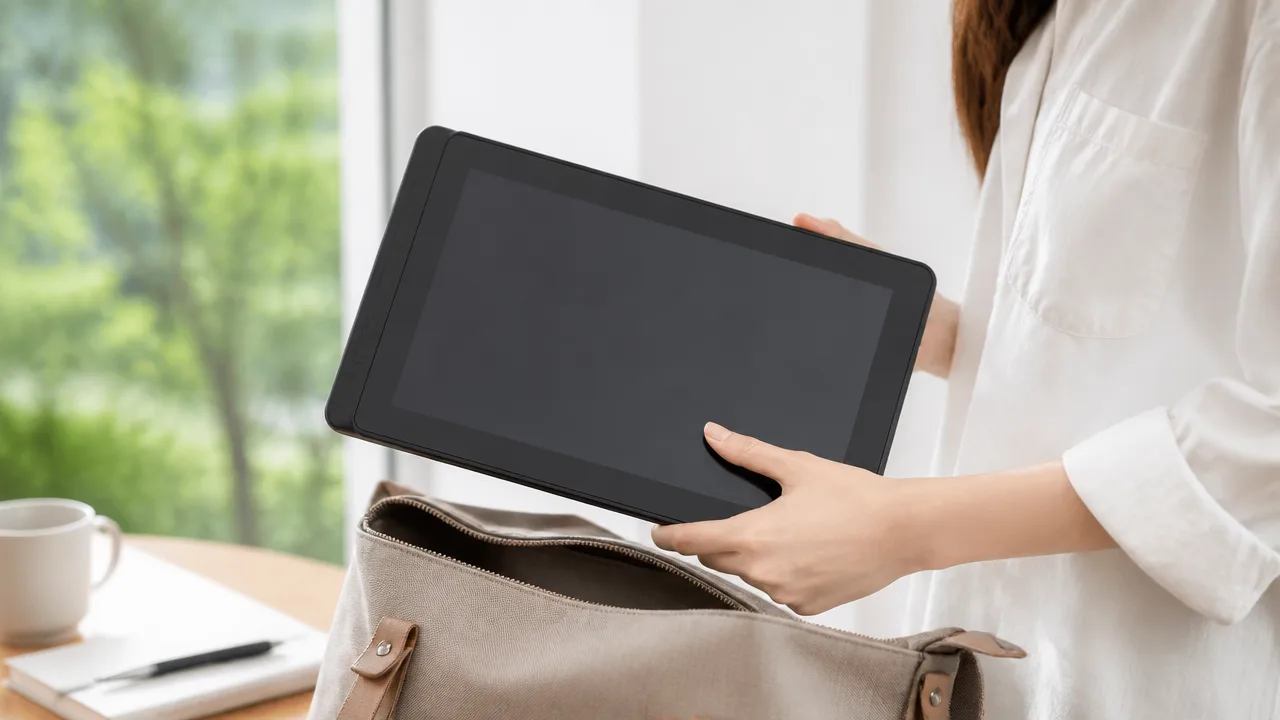
HUION Kamvas Pad 12は、約665gの本体重量により、机の上でじっくり描く日も外へ持ち出す日も取り入れやすいサイズ感です。
気軽に持ち運べる一方で、ペンや充電器まで含めた荷物の重さ、外出先での充電環境は事前に考えておくと、より快適に使えます。
大きすぎる機材を毎回準備するのは少し大変ですが、12インチ台の液晶ペンタブレットなら、描きたいと思ったタイミングで取り出しやすいのが魅力です。
自宅ではソファやダイニングテーブル、外出先ではカフェや移動先の作業スペースなど、その日の過ごし方に合わせて制作場所を選びやすいでしょう。
保護ケース兼スタンドを使えば持ち運びやすい
持ち運ぶ機会が多いなら、Kamvas Pad 12を保護できるケースを用意しておくと安心感があります。
画面を傷や汚れから守りやすくなるだけでなく、スタンド機能付きのケースなら描くときの角度も整えやすいです。
机に平らに置くよりも少し傾斜があるほうが、線を引くときに手首や首の姿勢を調整しやすい場合があります。
ただし、ケースの厚みや重さは製品ごとに異なるため、軽さを優先したい人は購入前に確認しておくとよいでしょう。
- 画面側まで覆える形状かを確認する
- ペンを一緒に収納できるかを確認する
- 複数段階で角度を変えられるかを確認する
- バッグに入れたときにかさばりすぎないかを確認する
薄型のケースは持ち運びやすく、しっかりしたスタンド付きのものは作業姿勢を整えやすいので、使う場面をイメージして選ぶのがおすすめです。
外出先でのネームやラフ制作と相性がよい
外出先では、完成まで描き込む作業よりも、アイデアを形にするネームやラフ制作にKamvas Pad 12の身軽さが活きます。
思いついた構図をすぐ描き留めたり、移動中に考えたキャラクター案を整理したりできると、制作のきっかけを逃しにくくなります。
特に、カフェで短時間だけ描きたい日や、学校・仕事のすき間時間に創作を進めたい人には便利です。
「今日は少しだけ描きたい」という日にも準備の負担が少ないため、制作を習慣にしたい人にも向いています。
一方で、周囲の明るさや机の広さによっては画面が見えにくかったり、腕を動かしにくかったりすることがあります。
外で使う日は、座りやすい場所を選び、端末を安定して置けるスペースがあるかを確認すると落ち着いて描きやすくなります。
| 外出先の場面 | 取り組みやすい作業 |
|---|---|
| 移動前後の短い時間 | 構図のメモ、配色案、アイデア出し |
| カフェや待ち時間 | ネーム、ラフ、線画の一部修正 |
| 旅行や帰省の滞在先 | 日記イラスト、写真を見ながらの下描き |
ペンや充電器を含めた持ち運び重量も考えておく
本体だけなら約665gでも、実際にバッグへ入れるときはペン、充電器、ケーブル、ケースなども一緒に持ち歩くことになります。
そのため、毎日持ち歩く予定なら、端末単体の重さだけではなく持ち運びセット全体のボリュームで考えることが大切です。
普段からノートパソコンや水筒、コスメポーチなどを入れているバッグでは、少しの重さの違いが負担に感じられることもあります。
使う日に必要なものだけをまとめる専用ポーチを作っておくと、忘れ物を減らしやすく、出発前の準備もスムーズです。
- 本体と保護ケース
- ペンと替え芯などの小物
- 充電器とケーブル
- 必要に応じて小型のモバイルバッテリー
- 画面を拭くクロス
外出先で長く使う日ほど、バッグの肩ひもや持ち手に負担がかかりにくいかも確認しておくと安心です。
バッテリーの持ちは画面輝度や使用アプリで変わる
Kamvas Pad 12を外で使う場合は、バッテリー残量を気にせず描けるように、画面の明るさや使い方を意識しておくとよいでしょう。
バッテリーの消費は、画面輝度、使用するアプリ、作業時間、通信の利用状況などによって変わります。
屋外に近い明るい場所では画面輝度を上げたくなりますが、そのぶん消費が増えやすいため、必要以上に明るくしすぎない工夫が役立ちます。
出かける前に充電し、休憩中にはこまめに残量を確認するだけでも、作業の途中で慌てにくくなります。
長時間の外出で充電できる場所が限られるなら、互換性を確認したうえで充電手段を用意しておくと、より予定を立てやすいです。
自宅でも外出先でも無理なく使える重さとサイズを活かしながら、自分の制作スタイルに合う持ち運び方を整えてみてください。
購入前に確認したいKamvas Pad 12の注意点
HUION Kamvas Pad 12は単体でお絵描きを始めやすい一方で、使いたいアプリの機能と画面サイズ、購入時の付属品は事前に確認しておくことが大切です。
特にパソコン用のお絵描き環境から移行する場合は、同じアプリ名でも使える機能や操作方法が異なることがあるため、自分の制作スタイルに合うかをチェックしてから選ぶと安心です。
Android版とパソコン版ではアプリの機能が異なる場合がある
Kamvas Pad 12はAndroidを搭載した端末のため、利用するお絵描きアプリもAndroid版を選ぶことになります。
普段パソコンで使っているアプリに対応していても、Android版では一部の機能、素材、拡張機能、ファイル管理の方法などが異なる場合があります。
たとえば、パソコンでは便利に使っていたショートカット設定や複数ウィンドウでの作業、細かなブラシのカスタマイズが、同じ感覚では使えないこともあります。
購入前に、使いたいアプリのAndroid版で必要な機能を使えるか確認しておきましょう。
- 普段使うブラシや素材を利用できるか。
- レイヤー数や大きなキャンバスでの作業に無理がないか。
- 制作データをクラウドや外部ストレージへ保存しやすいか。
- パソコンやほかの端末とのデータ受け渡しがしやすいか。
- アプリ内課金や利用料金が必要になる機能があるか。
すでにパソコンで進めている作品を編集したい人は、保存形式の互換性も見ておくとスムーズです。
ラフやアイデア出しはKamvas Pad 12で行い、仕上げはパソコンで行うという使い分けもあるため、作品をどこまで端末内で完成させたいかを考えてみてください。
12.2インチは広い画面を重視する人には小さく感じやすい
12.2インチの画面は、机の上で場所を取りすぎず、気軽に描き始めやすいサイズです。
ただし、複数の資料を並べながら描く人や、細部を拡大せずに全体を見渡したい人には、作業領域がややコンパクトに感じられる可能性があります。
特にイラスト制作では、キャンバスに加えてレイヤー一覧、カラーパレット、ブラシ設定などを表示するため、描ける範囲が思ったより狭くなることがあります。
| 使い方 | 画面サイズで確認したいこと |
|---|---|
| ラフ・メモ・趣味のイラスト | 必要な道具を表示した状態で描きやすいか。 |
| 人物や小物の描き込み | 拡大・縮小の操作を負担なく行えそうか。 |
| 漫画や複数ページの制作 | コマ割りや文字入れの表示が見やすいか。 |
| 資料を見ながらの制作 | 資料表示とキャンバスを切り替えやすいか。 |
画面の広さを最優先したい場合は、普段使っているノートやタブレットのサイズと比べて、実際の大きさをイメージしておくと選びやすくなります。
一方で、画面を近くに置いて集中して描くスタイルなら、必要以上に大きな端末より扱いやすいと感じることもあります。
充電しながら使う場合はケーブルの取り回しに配慮する
長時間の制作では、充電しながら使いたい場面もあります。
その際は、充電ケーブルが利き手側にあると腕や手首に触れやすく、描画中の小さなストレスにつながることがあります。
ケーブルを端末の反対側へ流せる配置にすると、ペンを動かす範囲を確保しやすくなります。
- 充電端子の位置と、普段ペンを持つ手の向きを確認する。
- ケーブルを机の奥側や横側に逃がして、手元をすっきりさせる。
- 端子に強い負荷がかからない長さと柔らかさのケーブルを選ぶ。
- ソファやベッドで使う場合は、ケーブルを引っ掛けない場所に置く。
充電器やケーブルは、端末に合った仕様のものを使うことが基本です。
手持ちの充電器を使う予定なら、購入前に対応状況を確認しておくと、届いたあとすぐに使い始めやすくなります。
価格と付属品は販売店や購入時期ごとに確認する
Kamvas Pad 12の価格、セット内容、キャンペーンの有無は、販売店や購入する時期によって変わることがあります。
本体価格だけで決めず、すぐに制作を始めるために必要なものがそろっているかまで確認することが大切です。
たとえば、ペンや替え芯、充電に必要なもの、保護用のケースなどが含まれるかは、販売ページの記載を見て判断しましょう。
保護フィルムやスタンド、持ち運び用ケースを別で用意したい場合は、その分の予算も考えておくと後から慌てにくくなります。
- 購入予定の販売ページに記載された付属品。
- 保証内容と問い合わせ先。
- ペン先など消耗品の入手しやすさ。
- 必要に応じて追加するアクセサリー。
- アプリ利用にかかる費用の有無。
自分に必要なアプリ環境と周辺アイテムを先に整理しておけば、Kamvas Pad 12を迎えたあとも、描きたい気持ちをそのまま制作時間につなげやすいです。
価格・在庫等は取得時点の情報です。
商品情報取得:
iPadやKamvas 13・16とは使い方を基準に選ぶ
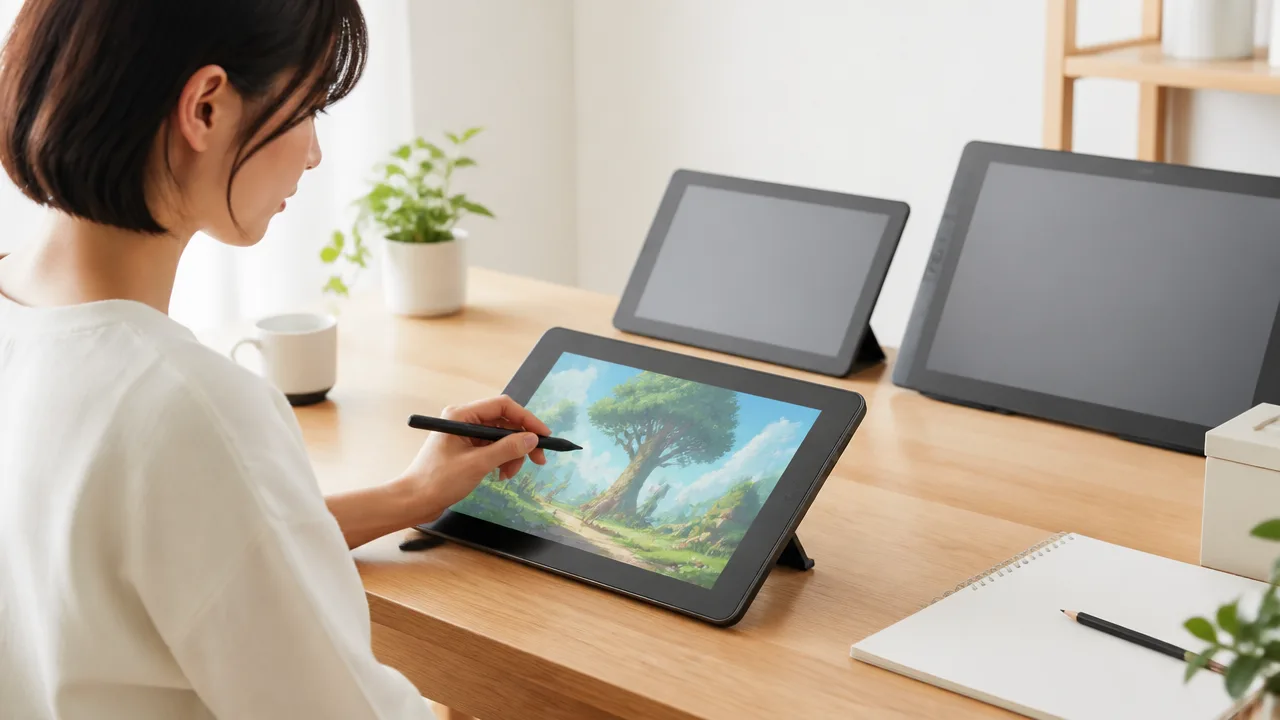
Kamvas Pad 12、iPad、Kamvas 13・16のどれを選ぶかは、どこで、どの機器につないで、どんな流れで描きたいかを基準にすると決めやすいです。
パソコンを開かずに気軽に制作を始めたいならKamvas Pad 12、アプリの選択肢や普段使いまで広げたいならiPad、パソコンで本格的に制作したいならKamvas 13・16が候補になります。
画面の大きさだけで比べるのではなく、自分の制作習慣に合うかで選ぶことが、購入後の満足感につながります。
| 重視したいこと | 選びやすい候補 | 向いている使い方 |
|---|---|---|
| 本体だけでさっと描き始めたい | Kamvas Pad 12 | 自宅の好きな場所や外出先で気軽に制作する |
| アプリや周辺機器の選択肢を広げたい | iPad | お絵描き以外の用途もまとめて楽しむ |
| パソコンのソフトを中心に使いたい | Kamvas 13・16 | 机に制作環境を整えてじっくり描く |
| 持ち運びやすさを優先したい | Kamvas Pad 12・iPad | 場所を変えながらラフやイラストを描く |
| 広い画面で細部まで確認したい | Kamvas 16 | 大きめのキャンバスで制作する |
単体で描ける手軽さを重視するならKamvas Pad 12
Kamvas Pad 12は、パソコンを立ち上げる手間を減らして、描きたいときに制作へ入りやすい点が魅力です。
机に向かう時間が限られている人や、思いついたときにラフを残したい人には、単体で使えるスタイルが心地よく感じられるでしょう。
たとえば、仕事や学校から帰ったあとに短時間だけ描く日や、部屋の中で作業場所を変えたい日にも、準備をシンプルにしやすいです。
パソコンの前で長時間作業するよりも、まずはイラストを描く時間そのものを増やしたい人に向いています。
一方で、普段からパソコン用のソフトや素材管理の環境を中心に使っている場合は、データの受け渡し方までイメージしておくと選びやすくなります。
- 描きたい気分のときにすぐ起動したい
- パソコンのある机以外でも制作したい
- ラフからイラストまで一台で進めたい
- 機材の接続をできるだけ簡単にしたい
利用できるアプリや周辺機器を重視するならiPadも候補
iPadは、対応するお絵描きアプリやアクセサリーを含めて、自分好みの環境を作りたい人にとって有力な選択肢です。
イラスト制作だけでなく、動画視聴、写真の確認、メモ、日常的な調べものなどにも使いたいなら、一台で担える役割の広さが魅力になります。
すでに使いたいアプリが決まっている場合は、そのアプリがどの端末で利用できるかを先に確認すると、選択の迷いを減らせます。
また、キーボードやケースなどを組み合わせて使いたい人も、周辺アイテムの選択肢を比較してみるとよいでしょう。
ただし、描き心地や画面の見え方、ペンの扱いやすさの好みは人によって異なるため、可能であれば店頭などでサイズ感を確かめると安心です。
- 特定のお絵描きアプリを使いたい
- イラスト以外の用途にも幅広く使いたい
- アクセサリーを組み合わせて使いたい
- すでにiPad向けの制作環境を持っている
パソコン中心で制作するならKamvas 13や16が選びやすい
普段からパソコンでイラストを制作しているなら、Kamvas 13や16のような液晶ペンタブレットを選ぶ方法もあります。
パソコンに保存している素材やフォント、制作ソフトをそのまま活用したい場合は、いつもの作業環境を大きく変えずに導入しやすいです。
特に、レイヤー数が多い作品を扱うことが多い人や、パソコンでほかの作業と行き来しながら制作したい人には、机に据えて使うスタイルが合うことがあります。
Kamvas 13は作業スペースを取りすぎないサイズ感を重視する人に、Kamvas 16はよりゆったりした表示領域で描きたい人に検討しやすい選択肢です。
ただし、これらはパソコンとの接続を前提に使う製品として考え、設置場所やケーブルの取り回しも含めて判断するとよいでしょう。
携帯性と広い作業画面のどちらを優先するかで決める
選択に迷ったら、持ち運びやすさと一度に見渡せる作業領域のどちらを優先したいかを考えてみてください。
カフェや旅行先、自宅のリビングなどへ持ち出す機会が多いなら、準備しやすく扱いやすいサイズの端末が毎日の制作になじみやすいです。
一方で、細かな描き込みをすることが多く、資料やツール類を表示しながら作業したいなら、より広い画面のほうが快適に感じられる場合があります。
どちらにも良さがあるため、「いつか使うかもしれない場面」よりも「普段いちばん多い制作場面」を思い浮かべることが大切です。
- 外出先や部屋の移動中にも描きたいなら携帯性を優先する
- パソコンのソフトを使い続けたいなら接続型を検討する
- 大きなキャンバスをじっくり扱いたいなら画面の広さを優先する
- イラスト以外の用途も一台にまとめたいならアプリ環境を比べる
Kamvas Pad 12は、パソコンなしで描ける気軽さと、イラスト制作に集中しやすい使い方を求める人に選びやすい一台です。
自分が描く場所、使いたいアプリ、パソコンを使う頻度を整理してから選べば、無理なく続けられる制作環境を見つけやすくなります。
まとめ
この記事のポイントをまとめます。
- HUION Kamvas Pad 12は、パソコンなしでイラスト制作を始められる液晶ペンタブレットです。
- Android 16、8GBメモリ、256GBストレージを搭載し、単体で使いやすい構成です。
- Kamvas 12とは異なり、本体だけで描けることが大きな違いです。
- ほどよい摩擦感のある画面と筆圧・傾き検知により、線画も描き進めやすいでしょう。
- 12.2インチの2K+画面は、持ち運びやすさと作業スペースのバランスを取りやすいサイズです。
- 99% sRGB対応の発色は制作に便利ですが、印刷や納品前は別の環境でも色を確認すると安心です。
- 対応アプリや機能は事前に確認し、普段の制作スタイルに合うかを見ておくことが大切です。
- パソコン中心で制作するなら、Kamvas 13・16などの液晶ペンタブレットも比較候補になります。
HUION Kamvas Pad 12は、描きたいと思った瞬間にすぐ取り出して、作品づくりを始めたい人にぴったりな一台です。
自宅の机だけでなく、リビングや外出先でも使いやすいため、イラストを描く時間をもっと身近にしたい人にも向いています。
ただし、使いたいアプリの対応状況や画面サイズ、付属品は、購入前に自分の描き方と照らし合わせて確認しておきましょう。
パソコンを開く準備が少し負担に感じているなら、Kamvas Pad 12を選択肢に入れて、自分らしく続けられる制作環境を考えてみてください。