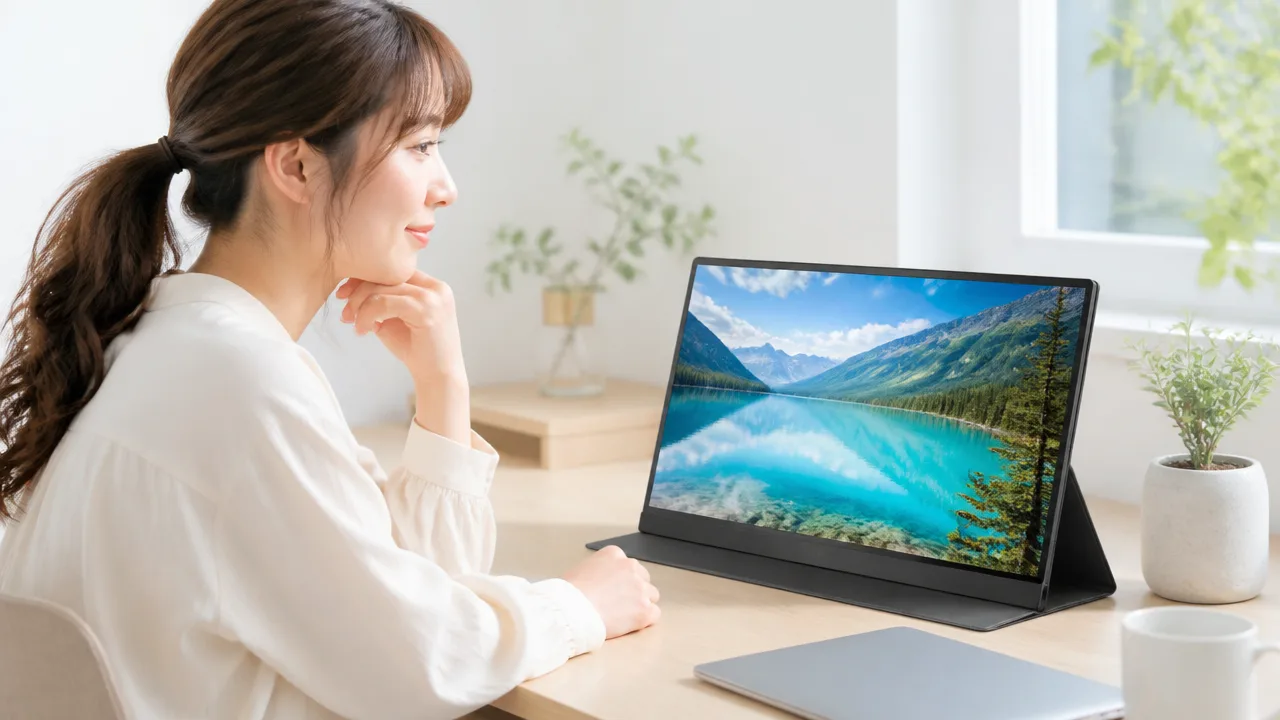
「ノートパソコンの画面だけでは作業しにくい」「外出先でも映画やゲームをきれいな映像で楽しみたい」と感じて、有機ELモバイルモニターが気になっている人も多いのではないでしょうか。
ただ、有機ELモバイルモニターは画面サイズや解像度、重さ、接続方法など確認したいポイントが多く、自分の使い方に合う一台を選ぶのは意外と迷いやすいものです。
とくに、ケーブル一本で使えるか、ゲームにも向いているか、持ち歩きやすいかは、購入前にきちんと確認しておきたいですよね。
この記事では、用途別におすすめの有機ELモバイルモニター7選を比較しながら、画面サイズ・解像度・接続性・タッチ操作などの選び方をわかりやすく解説します。
映像の美しさも使いやすさも大切にしたい人が、毎日の作業や趣味にぴったりの一台を見つけるための参考にしてみてください。
この記事でわかること
- 用途に合わせて選べる有機ELモバイルモニターおすすめ7選
- 有機ELとIPS液晶の違いと、自分に合う画面の選び方
- 画面サイズ・解像度・重量から考える持ち運びやすさ
- USB Type-C接続、ゲーム用途、焼き付きや保証で確認したいポイント
有機ELモバイルモニターおすすめ7選を用途別に比較
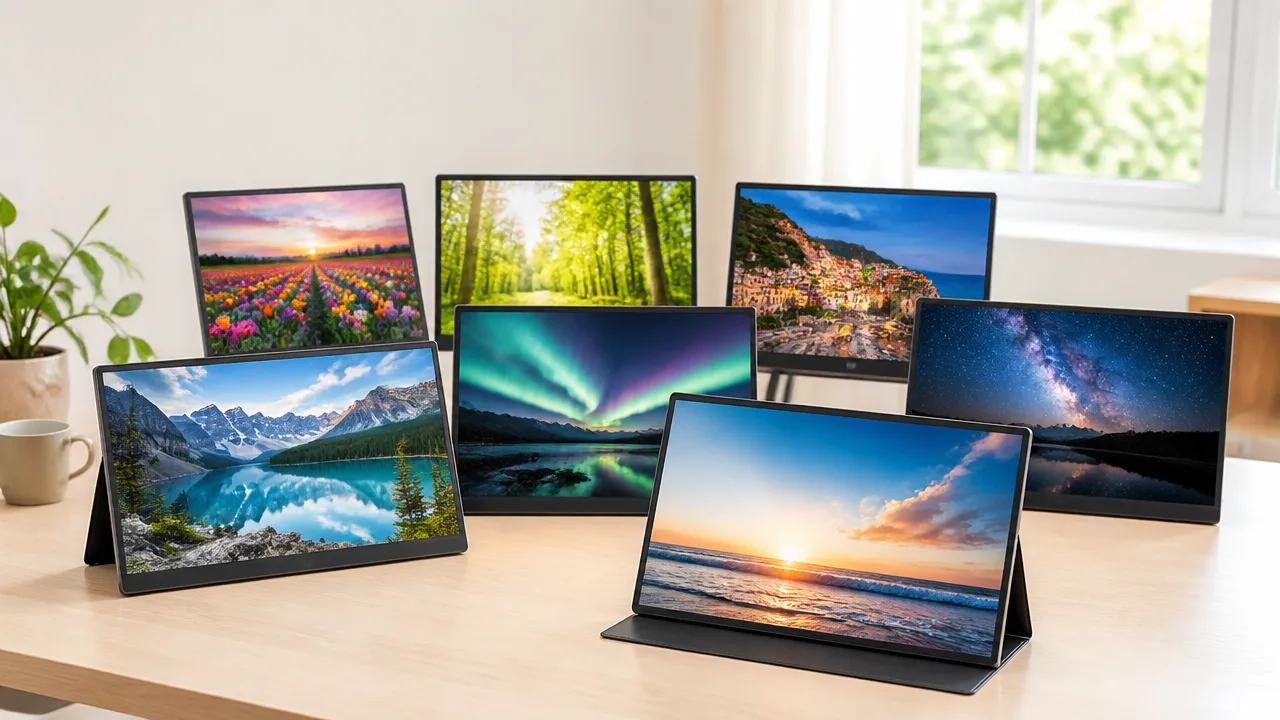
有機ELモバイルモニターは、映像をきれいに楽しみたい人、外出先でも作業画面を増やしたい人、資料を見せる機会がある人におすすめです。
なかでも、持ち歩きやすさを重視するならASUSやIntehill、ワイヤレスでの共有を考えるならRICOH、コストと機能のバランスを見たいならJAPANNEXTやEHOMEWEIを候補にすると選びやすいでしょう。
| 製品名 | 向いている用途 | 選ぶポイント |
|---|---|---|
| ASUS ZenScreen OLED MQ13AH | 出先での仕事・映像視聴 | 持ち運びやすさと見た目の上質さを両立したい人向け |
| Intehill F13NA | 写真・動画の確認 | 発色を重視してサブ画面を選びたい人向け |
| RICOH Portable Monitor 150BW | 会議・プレゼン・画面共有 | ケーブルを減らして使いたい場面に便利 |
| RICOH Portable Monitor 150 | オフィスワーク・商談 | 安定した接続環境で活用したい人向け |
| JAPANNEXT JN-MD-OLED133FHDR | 動画・ゲーム・普段使い | 有機ELの映像表現を気軽に取り入れやすい |
| EHOMEWEI RO-160PU | クリエイティブ作業・マルチタスク | 操作性にもこだわって作業したい人向け |
| EHOMEWEI RO-160NU | ノートパソコンの作業領域拡張 | シンプルに表示用の画面を増やしたい人向け |
ASUS ZenScreen OLED MQ13AH・Intehill F13NA
外出先でノートパソコンの画面を補いたいなら、ASUS ZenScreen OLED MQ13AHとIntehill F13NAが候補になります。
どちらも発色のよさを活かして、画像や動画を見ながら作業したい人に向いています。
ASUS ZenScreen OLED MQ13AHは、ビジネスシーンにもなじみやすい落ち着いたデザインで、移動の多い人が選びやすいモデルです。
資料作成中に参照ページを表示したり、カフェや出張先で動画を確認したりと、日常的なサブモニターとして活躍します。
Intehill F13NAは、映像の鮮やかさを楽しみながら使いたい人にぴったりです。
写真の色味や動画の雰囲気を確認する用途では、黒の締まりやコントラストの高さがうれしいポイントになります。
持ち運び用として選ぶなら、本体だけでなく、ケースやケーブルを含めた荷物のまとまりやすさも確認しておくと安心です。
RICOH Portable Monitor 150BW・150
会議や商談で画面を見せる機会が多い人には、RICOH Portable Monitor 150BW・150が向いています。
RICOHのポータブルモニターは、仕事での使いやすさを意識して選びたい人におすすめです。
Portable Monitor 150BWは、配線をできるだけすっきりさせて画面共有したい場面で検討しやすいモデルです。
複数人で資料を確認する場面や、机の上をケーブルで混雑させたくないときに便利でしょう。
Portable Monitor 150は、パソコンと接続して安定して使うサブ画面を求める人に向いています。
仕事用のモニターは映像の美しさだけでなく、設置から片付けまでをスムーズに行えるかも大切です。
使う場所が会議室中心なのか、自宅や外出先なのかを考えながら、接続方法と周辺機器の準備を確認してみてください。
JAPANNEXT JN-MD-OLED133FHDR
JAPANNEXT JN-MD-OLED133FHDRは、動画視聴からパソコン作業まで、幅広い用途で有機ELモバイルモニターを取り入れたい人におすすめです。
初めてモバイルモニターを追加する場合でも、用途を限定しすぎずに使いやすいでしょう。
映画やライブ映像を楽しむときはもちろん、ゲーム画面やSNS用の画像を確認するときにも、有機ELらしい鮮やかな表示を楽しめます。
特に、普段のノートパソコン画面では映像が少し物足りないと感じている人は、視聴用と作業用を兼ねられる一台として検討しやすいモデルです。
ただし、用途によって必要な端子や付属品は変わるため、手持ちのパソコン・ゲーム機と問題なく組み合わせられるかを購入前に見ておきましょう。
EHOMEWEI RO-160PU・RO-160NU
ノートパソコンで複数の作業を同時に進めたい人には、EHOMEWEI RO-160PU・RO-160NUがおすすめです。
メール、資料、ブラウザ、オンライン会議などを並行して扱うなら、表示スペースにゆとりを持たせやすいモデルが便利です。
RO-160PUは、画面表示に加えて操作性も重視したい人に向いています。
資料を確認しながら手元で操作したい場合や、対応する機器と組み合わせて直感的に使いたい場合に候補になります。
RO-160NUは、基本的にサブディスプレイとして使い、パソコンの作業領域を広げたい人に選びやすいモデルです。
どちらを選ぶか迷ったら、タッチ操作などの追加機能が本当に必要か、普段の作業内容から考えるのがおすすめです。
必要な機能を絞ることで、自分の使い方に合った一台を選びやすくなります。

価格・在庫等は取得時点の情報です。
商品情報取得:
有機ELは深い黒と鮮やかな発色を楽しみたい人におすすめ
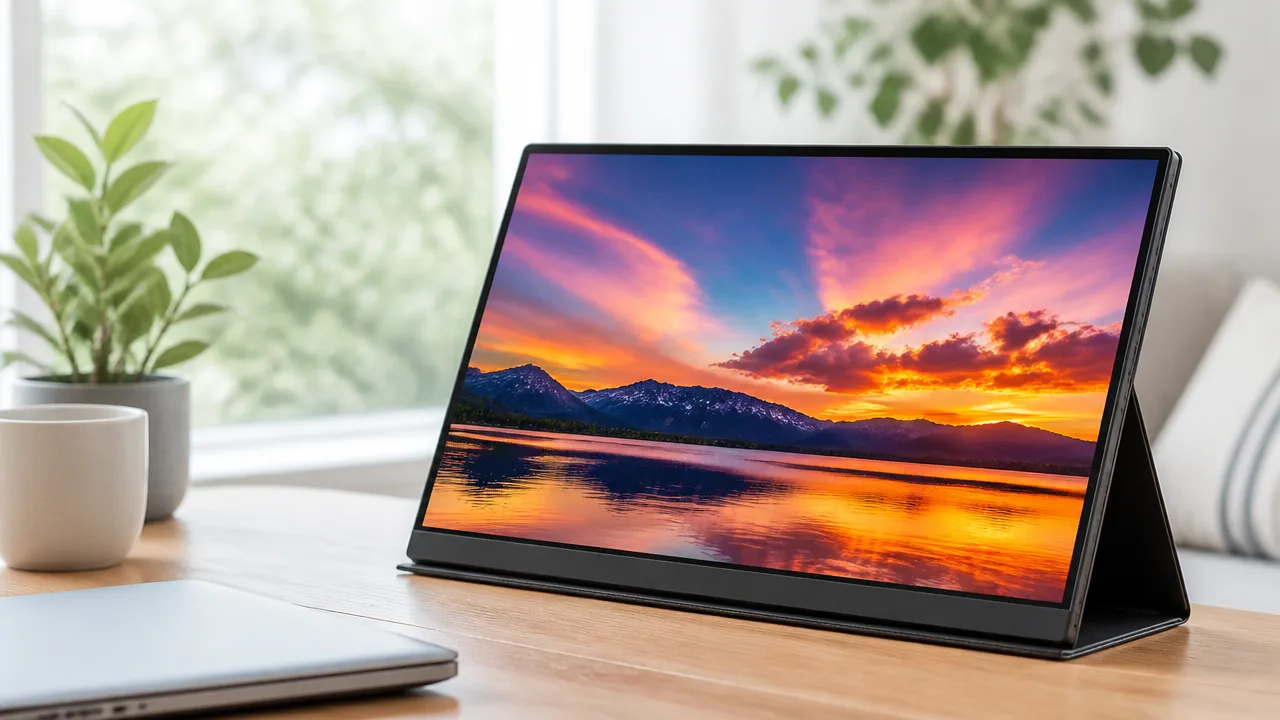
有機ELモバイルモニターは、映画や写真、ゲームなどを黒の深さと色の鮮やかさを重視して楽しみたい人におすすめです。
一方で、文書作成や表計算が中心なら、表示の好みや使う場所によってはIPS液晶のほうがなじみやすい場合もあります。
有機ELと液晶にはそれぞれ魅力があるため、スペックだけで決めず、普段どんな画面を見ているかを想像しながら選ぶことが大切です。
有機ELとIPS液晶の画質の違い
有機ELは画面の素子そのものが光る仕組みで、黒を表示する部分は光を抑えられます。
そのため、暗い場面では黒が浮きにくく、明るい色との違いをはっきり感じやすいのが特徴です。
夜景、宇宙、ライブ会場の演出のように明暗差が大きい映像では、立体感のある表現を楽しみやすいでしょう。
IPS液晶は、画面全体を照らす光を利用して表示する方式です。
視野角が広く、正面以外から見ても色味が変わりにくい傾向があり、自然で落ち着いた表示を好む人にも選ばれています。
ただし、実際の見え方はパネルの品質や画面設定でも変わるため、有機ELなら必ず鮮やか、IPSなら必ず控えめとは限りません。
| 比較項目 | 有機EL | IPS液晶 |
|---|---|---|
| 黒の表現 | 深く見えやすく、暗部の雰囲気を出しやすい | 明るい画面で扱いやすく、全体に安定した印象 |
| 色の印象 | 鮮やかでメリハリを感じやすい | 自然で見慣れた色合いに調整しやすい |
| 映像視聴 | 映画やライブ映像の明暗を楽しみやすい | 長時間の視聴でも落ち着いた画面を好む人に向く |
| 画面選びの基準 | 没入感や華やかな見た目を重視したい人向け | 事務作業を含めた幅広い用途で使いたい人向け |
仕事・動画・ゲームで感じやすいメリット
有機ELモバイルモニターの魅力は、コンテンツの雰囲気を豊かに見せやすいことです。
特に動画では、暗いシーンの細かな色合いや、光が印象的な場面のコントラストを楽しみやすくなります。
映画を観るときは黒い帯が画面になじみやすく、映像そのものに視線を向けやすいと感じる人もいます。
写真やイラストを確認する場面でも、色の鮮やかさによって作品の印象をつかみやすいでしょう。
ただし、画像編集や制作物の確認では、画面ごとの色設定に差が出ることがあります。
納品用の色を細かく扱う作業では、普段使うパソコンの画面と見比べる習慣を持つと安心です。
仕事では、プレゼン資料に使った写真やデザインの見栄えをチェックしたいときに、有機ELの鮮やかさが役立ちます。
旅行写真の選定、SNS投稿用の画像確認、ポートフォリオの閲覧など、見た目の印象を大切にしたい作業とも相性がよいです。
ゲームでは、背景が暗い場面や色彩豊かな世界観で、画面の奥行きを感じやすくなります。
映像のきれいさを楽しむ時間が多いなら、有機ELは満足感につながりやすい選択肢です。
- 映画・ドラマ・ライブ映像をよく観る
- 写真やイラストの色味を楽しく確認したい
- ゲームの世界観や暗い場面の表現を重視したい
- ノートパソコンの画面より華やかな表示を求めている
有機ELより液晶が向いているケース
有機ELの画質に魅力を感じても、すべての人にとって最適とは限りません。
たとえば、作業の大半が文章入力、表計算、メール確認といった用途で、映像の鮮やかさをあまり必要としないなら、IPS液晶でも十分に使いやすいでしょう。
白い背景の文書を中心に見る人は、液晶のすっきりした見え方のほうが好みに合うこともあります。
また、複数の画面を使いながら作業する場合は、手持ちのパソコンや既存モニターと色味の印象をそろえやすいかも確認したいポイントです。
有機ELは鮮やかさが魅力である反面、人によっては色が濃く感じられることがあります。
店頭で確認できるなら、同じ写真や動画を有機ELとIPS液晶で見比べて、自分の目に自然に映るほうを選ぶのがおすすめです。
映像体験を優先するなら有機EL、毎日の事務作業を中心に考えるならIPS液晶も候補に入れると、後悔しにくい一台を選びやすくなります。
画面サイズは携帯性なら13.3型、見やすさなら15.6型以上
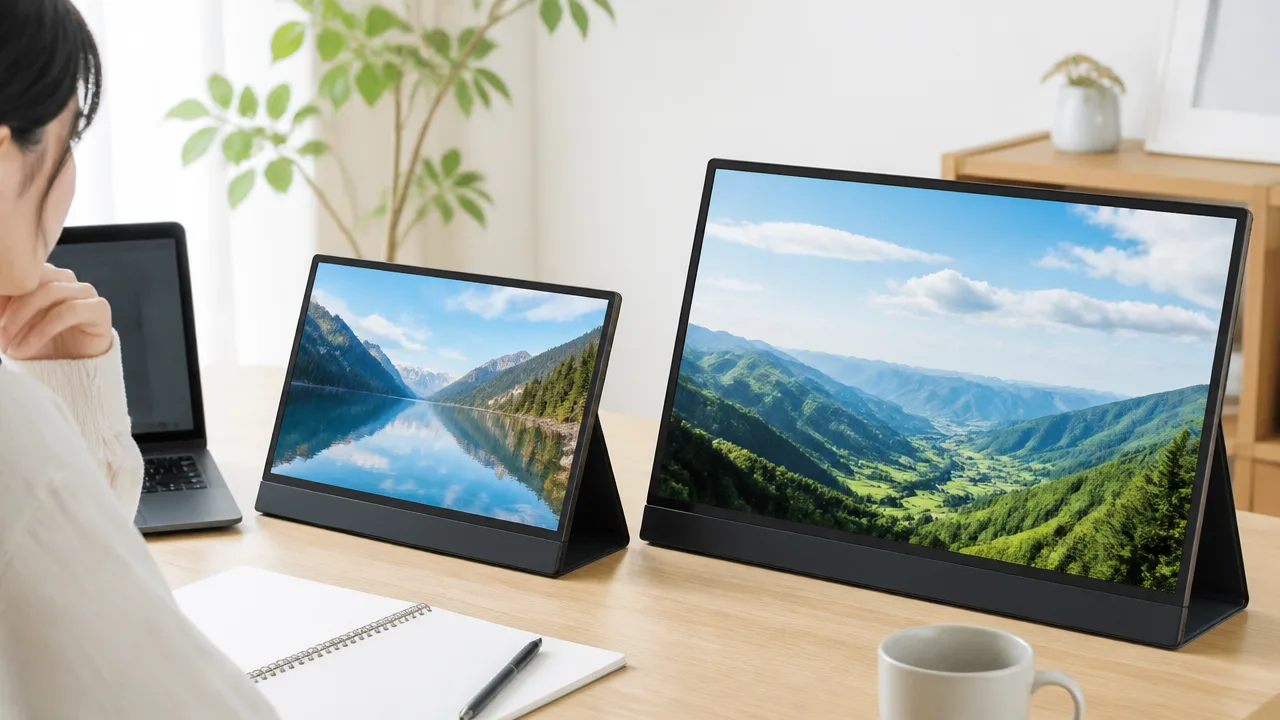
持ち運ぶ機会が多いなら、バッグに入れやすくノートパソコンとも並べやすい13.3型がおすすめです。
自宅や職場での作業も快適にしたいなら、表示領域にゆとりのある15.6型以上を選ぶと満足しやすいでしょう。
画面サイズは大きいほど見やすくなる一方で、設置したときの机の広さや普段使うバッグとの相性も変わります。
使う場所と、モニターに何を表示したいかをイメージして選ぶことが大切です。
| 画面サイズ | 向いている使い方 | 選ぶときの印象 |
|---|---|---|
| 13.3型 | 外出先での作業、資料確認 | コンパクトで取り入れやすい |
| 15.6型 | 仕事、動画視聴、日常使い | 携帯性と見やすさのバランスがよい |
| 16型 | 複数のウィンドウを使う作業、映像鑑賞 | 表示に余裕があり、据え置きにもなじみやすい |
13.3型は出張やカフェで使いやすい
13.3型は、モバイルモニターを日常的に持ち出したい人に選びやすいサイズです。
一般的なノートパソコンと近い感覚で扱いやすく、限られたテーブルの上でも置き場所を確保しやすいでしょう。
カフェで資料を見ながら作業したいときや、出張先でノートパソコンの表示領域を少し広げたいときにも便利です。
たとえば、片方の画面にオンライン会議、もう片方にメモや資料を表示すると、画面を切り替える回数を減らしやすくなります。
ただし、表計算ソフトの列を多く表示したい場合や、細かな文字をじっくり確認したい場合は、画面がやや小さく感じることがあります。
外出先で「もう一枚画面がほしい」と感じる人には、13.3型が取り入れやすい選択肢です。
15.6型は仕事と持ち運びのバランスがよい
15.6型は、見やすさと持ち出しやすさのバランスを重視する人に向いています。
文字や画像にほどよい大きさがあり、文書作成、資料づくり、ウェブ閲覧など幅広い用途で使いやすいサイズです。
ノートパソコンの横に置いたときも視線移動が不自然になりにくく、デュアルディスプレイの環境を初めて作る人にもなじみやすいでしょう。
仕事用として選ぶなら、メールやチャットを常時表示しながらメイン画面で作業する使い方にも役立ちます。
動画を観る際にも画面の迫力を感じやすく、作業後のリラックスタイムまで一台で楽しみたい人にもおすすめです。
自宅でも外出先でも使う予定があるなら、まず15.6型を基準に考えると選びやすくなります。
16型は広い作業領域や映像鑑賞に向いている
16型は、モバイルモニターでもできるだけ広い表示領域を確保したい人に向いています。
複数の資料を並べて確認したり、写真を大きく表示したりしやすいため、机の上でじっくり使う時間が長い場合に便利です。
画面にゆとりがあることで、二つのウィンドウを並べた際にも窮屈さを感じにくくなります。
映画やライブ映像などを楽しむときも、13.3型や15.6型より大きな画面で没入感を得やすいでしょう。
一方で、普段から小さめのバッグを使っている人や、カフェなどの狭いテーブルで使うことが多い人は、購入前に本体の横幅を確認しておくと安心です。
持ち歩く頻度が低く、表示の広さを優先したいなら16型を候補に入れてみてください。
- 外出先での使用が中心なら13.3型
- 仕事とプライベートの両方で使うなら15.6型
- 広い画面で作業や映像を楽しみたいなら16型

価格・在庫等は取得時点の情報です。
商品情報取得:
解像度は普段使いならフルHD、細かな表示には2K・4Kが便利
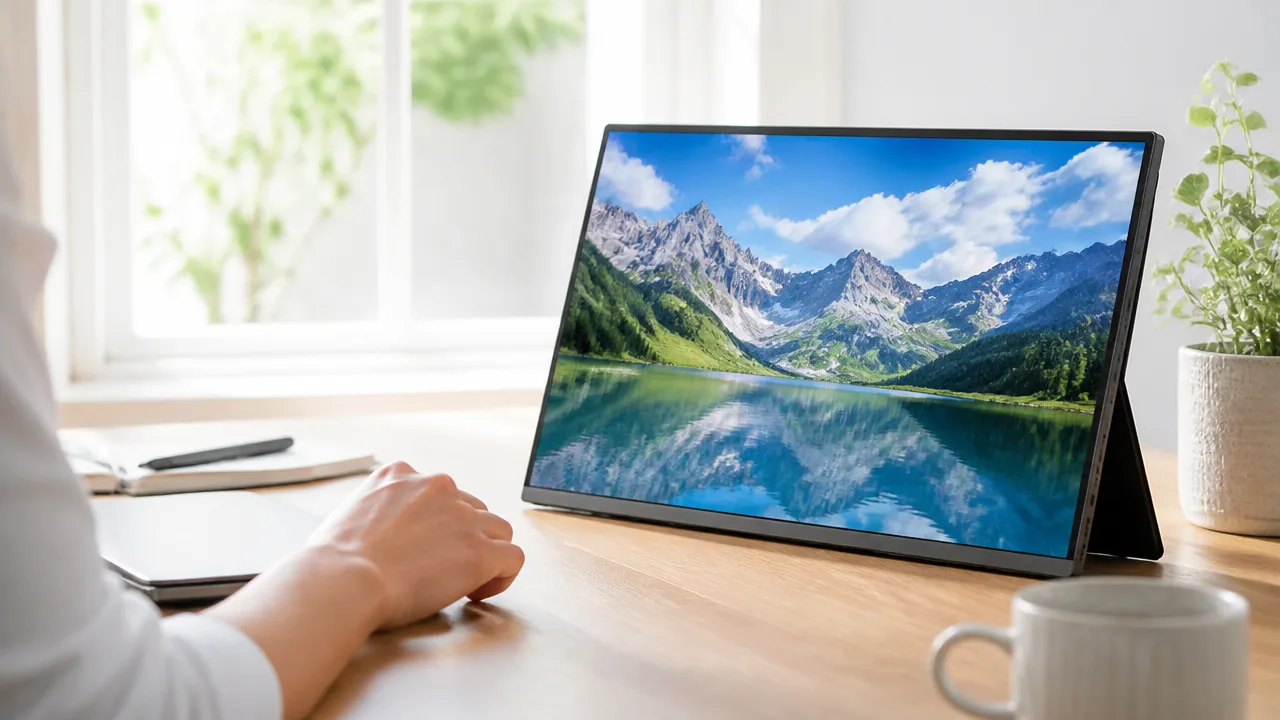
有機ELモバイルモニターの解像度は、メールや資料作成、動画視聴が中心ならフルHDで十分使いやすく、価格とのバランスも取りやすいです。
写真を細かく確認したい人や、複数のウィンドウを広く表示したい人は、2K・4Kの高解像度モデルを選ぶと画面をより有効に使えます。
ただし、解像度が高いほど必ず使いやすくなるわけではないため、画面の大きさや文字の見やすさも合わせて選ぶことが大切です。
| 解像度 | 向いている使い方 | 選ぶときのポイント |
|---|---|---|
| フルHD | 事務作業、動画視聴、普段使い | 価格と見やすさのバランスを重視したい人向け |
| 2K | 写真確認、資料作成、複数ウィンドウの表示 | 文字や画像をよりなめらかに表示したい人向け |
| 4K | 写真・映像の細部確認、精細な制作作業 | 高精細さを優先し、表示設定も調整できる人向け |
フルHDは価格と扱いやすさを重視する人向け
フルHDは、横1,920×縦1,080の画素数を持つ、モバイルモニターで選ばれやすい解像度です。
文書作成や表計算、ウェブサイトの閲覧、動画視聴などでは表示が見やすく、初めて外付け画面を取り入れる人にもなじみやすいでしょう。
同じ画面サイズで比べた場合、フルHDは2K・4Kモデルより価格を抑えやすい傾向があります。
必要以上に細かな表示になりにくいため、設定をあまり変えずに使い始めたい人にも向いています。
特に15.6型前後では、文字やアイコンが極端に小さくなりにくく、仕事用とプライベート用のどちらにも取り入れやすい解像度です。
迷ったら、まずフルHDを基準に考えると、予算と使い勝手のバランスを取りやすくなります。
一方で、高精細な写真を拡大して細部まで見たい場合や、広い作業領域を求める場合には、少し物足りなさを感じることもあります。
2K・4Kは写真編集や複数画面の作業向け
2K・4Kのモバイルモニターは、フルHDよりも多くの情報を一度に表示しやすく、細かな文字や画像を確認したい人に便利です。
なお、2Kと呼ばれる製品には複数の解像度があるため、購入時は名称だけでなく、実際の横幅と縦幅の画素数も確認すると安心です。
2Kクラスのモデルは、フルHDより表示領域にゆとりを持たせながら、4Kほど細かな表示になりすぎにくい点が魅力です。
資料とブラウザを並べたり、画像を見ながら文章を作成したりする作業では、画面の切り替え回数を減らせる場合があります。
4Kは、写真や映像の細部、細かな図面、デザインの仕上がりを確認したいときに役立ちます。
有機ELの鮮やかな表示を活かして、旅行写真や動画をじっくり楽しみたい人にも、4Kは魅力的な選択肢です。
ただし、小型のモバイルモニターでは高解像度の良さを感じるには、ある程度近い距離で画面を見る場面もあります。
精細さだけを優先するのではなく、自分が表示したい内容と画面を見る距離をイメージして選びましょう。
- 資料作成や動画視聴が中心:フルHD
- 画像確認や画面の並列表示もしたい:2K
- 写真・映像の細部まで確認したい:4K
高解像度モデルは文字サイズと消費電力も確認する
2K・4Kモデルを選ぶ際は、画面がきれいかどうかに加えて、文字やアイコンを無理なく読める大きさに調整できるか確認しましょう。
高解像度のまま表示倍率を低くすると、情報量は増える一方で文字が小さく見えやすくなります。
パソコン側の表示倍率を調整すれば見やすくできることがありますが、使用する機器やソフトによっては表示の印象が変わる場合があります。
購入前には、普段使っているパソコンやスマートフォンで高解像度画面を見たときに、文字の大きさが好みに合うかを想像しておくと安心です。
また、高解像度での表示は、フルHDと比べて消費電力が大きくなることがあります。
外出先で使う機会が多い人は、画面の明るさや接続する機器の電池残量によって使い心地が変わることも考慮したいところです。
高解像度を活かすには、接続する機器が希望する解像度で映像を出力できることも重要です。
モニターだけでなく、接続する機器側の対応解像度も確認してから選ぶと、購入後の行き違いを減らしやすくなります。
持ち運びやすさは重量・薄さ・スタンドをまとめて確認
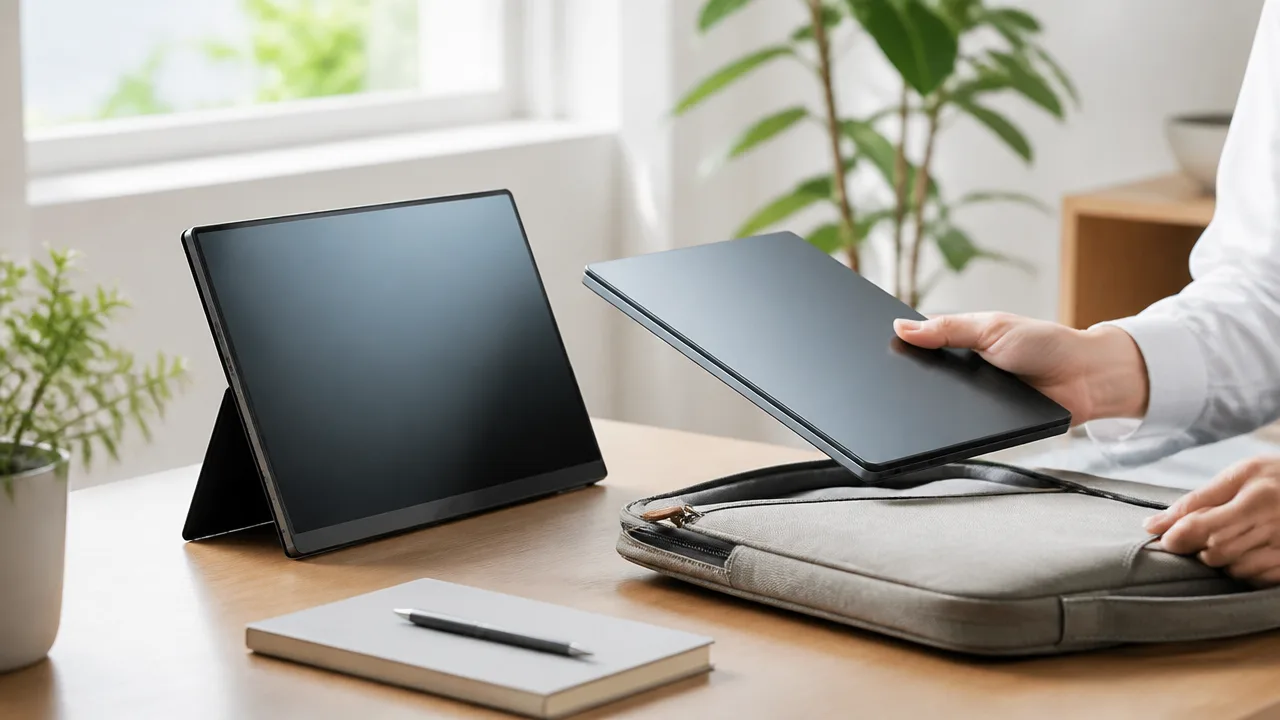
有機ELモバイルモニターを外出先でも気軽に使いたいなら、本体の軽さだけでなく、ケースやケーブルを含めた持ち運び時の状態まで確認することが大切です。
薄くて軽いモデルでも、置きにくかったり付属品がかさばったりすると、毎日のバッグへの出し入れが負担に感じることがあります。
重量・収納時の厚さ・スタンドの使いやすさをまとめて比べると、自分の移動スタイルに合う一台を選びやすくなります。
毎日持ち歩くなら本体重量と付属品込みの重さを見る
通勤や通学、カフェでの作業などで毎日持ち歩く場合は、本体重量をまず確認しましょう。
モバイルモニターは同じ画面サイズでも、パネルやスタンドの構造によって重さに差が出ます。
軽量モデルは持ち運びやすい一方で、設置時の安定感や端子まわりのつくりもあわせて見ておくと安心です。
特にノートパソコンと一緒に持ち歩くなら、モニター単体ではなく荷物全体の重さで考えることがポイントです。
本体が軽くても、専用ケース、接続ケーブル、充電器、変換アダプターを加えると、想像より荷物が重くなる場合があります。
| 持ち歩く場面 | 確認したいポイント |
|---|---|
| 毎日の通勤・通学 | 本体とケースを合わせた重さ、バッグに入れたときの負担 |
| カフェやコワーキングスペース | 取り出しやすさ、ケーブル類をまとめやすいか |
| 出張や旅行 | 衣類などほかの荷物と重ねたときの厚み、保護性 |
| 自宅内での移動 | 片手で運びやすいか、設置と片付けの手軽さ |
商品ページに記載されている重量は本体のみのことが多いため、付属品の内容も確認しておくと選びやすくなります。
普段使っているバッグのサイズを測り、収納したい場所に無理なく入るかイメージしてみるのもおすすめです。
自立式スタンドは角度調整のしやすさがポイント
外出先で快適に使うには、モニターを支えるスタンドの使いやすさも見逃せません。
スタンドが一体になったタイプは、別途スタンドを持ち歩かなくてよいので、荷物を増やしたくない人に向いています。
ただし、スタンドによって対応できる角度や安定感は異なります。
自分が使いやすい高さと角度に調整できるかを確認すると、画面が見やすくなり、作業中の姿勢も整えやすくなります。
- 画面を縦向きと横向きのどちらで使いたいか
- 角度を細かく変えられるか
- 机の上でぐらつきにくい構造か
- ケースをスタンドとして使う場合に、開閉がスムーズか
- 狭いテーブルでも設置しやすい奥行きか
薄型のモバイルモニターでは、カバーを折り返してスタンドにする形式もよく見られます。
このタイプは収納時にすっきりしやすい反面、柔らかい机や不安定な場所では角度が決まりにくいことがあります。
オンライン会議で顔の高さに近づけたい場合や、長時間作業で視線の位置を調整したい場合は、別売りスタンドを使う選択肢もあります。
購入前には、使用予定の机の広さや、ノートパソコンの横・上・手前のどこに置くかを考えておくと失敗しにくいです。
保護ケースの有無と収納時の厚さもチェックする
持ち運び用のモニターは、薄さだけではなく、移動中に画面を守れるかも大切です。
有機ELの画面は映像の美しさが魅力だからこそ、バッグの中でほかの荷物と触れやすい使い方では保護ケースの有無を確認しておきましょう。
専用ケースが付属するモデルなら、サイズが合うケースを別途探す手間を減らせます。
一方で、ケースがスタンドを兼ねるタイプは便利ですが、収納時には本体だけの場合より厚みが増します。
薄型モデルでも、ケースを装着した状態でバッグに収まるかを見ておくことが重要です。
- 専用ケースやカバーが付属するか
- ケース装着時の厚さがバッグのポケットに合うか
- 画面側まで覆える形状か
- ケーブルやクロスを一緒に収納できるか
- ケースを付けたまま端子へ接続できるか
ケースが付属しない場合は、モニターの外寸に合ったスリーブケースやポーチを用意すると持ち歩きやすくなります。
その際は、画面を圧迫しにくいクッション性と、バッグの中で開きにくい留め具の有無を確認するとよいでしょう。
軽さを優先しすぎず、持ち出す準備から設置、片付けまでを無理なく続けられることを基準に選ぶと、モバイルモニターを日常に取り入れやすくなります。
価格・在庫等は取得時点の情報です。
商品情報取得:
USB Type-C一本で使うには映像出力と給電への対応が必要
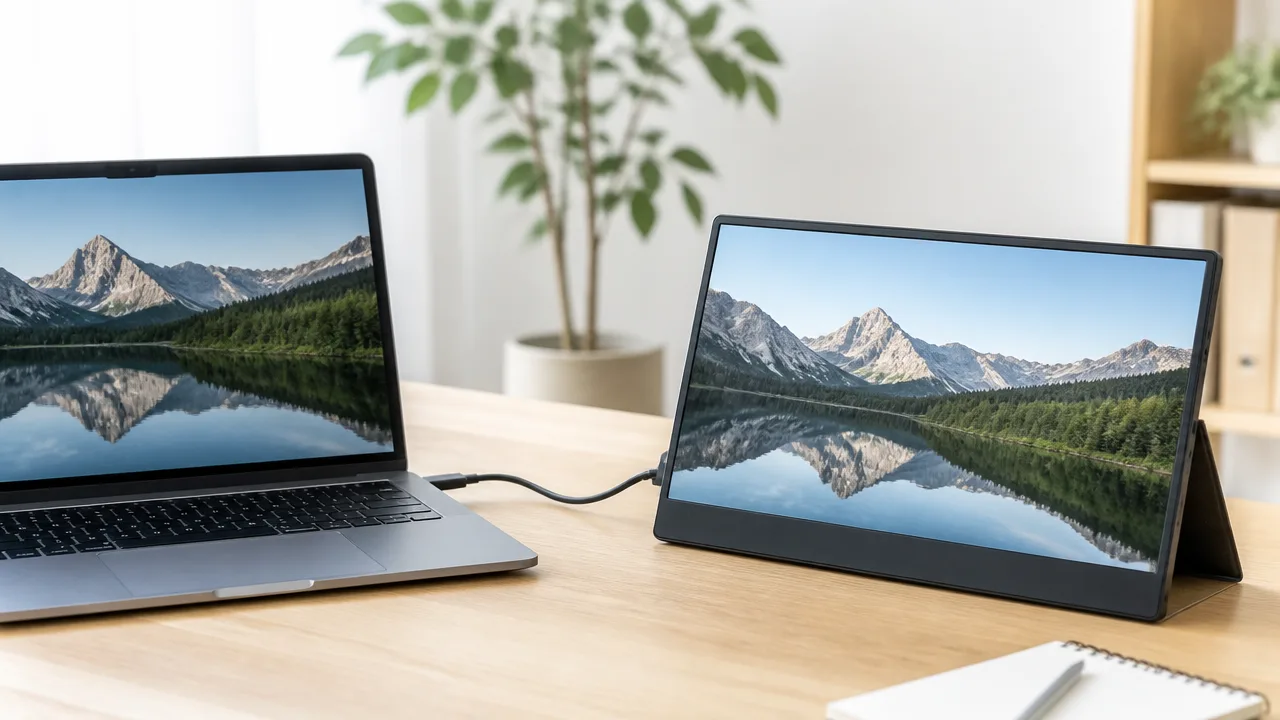
有機ELモバイルモニターをUSB Type-Cケーブル一本で使うには、接続する機器が映像出力に対応し、モニターへ十分な電力を供給できることが必要です。
端子の形がUSB Type-Cでも対応内容は機器ごとに異なるため、購入前にパソコンやスマートフォン、ゲーム機の仕様を確認しておくと安心です。
ケーブル一本で映像・給電をまとめられない場合でも、外部電源やHDMI接続を組み合わせれば使えるケースがあります。
パソコン側のUSB Type-C端子の仕様を確認する
USB Type-Cは端子の形状を示す名称であり、すべての端子が映像を出力できるわけではありません。
モバイルモニターへ映像を映すには、パソコン側のUSB Type-C端子が「DisplayPort Alternate Mode」などの映像出力機能に対応している必要があります。
加えて、一本接続ではパソコンからモニターへ電力も送るため、給電できる電力の大きさも使用感に関わります。
対応状況は、パソコンの公式サイトにある仕様表や取扱説明書、端子のそばにあるマークなどで確認できます。
- USB Type-C端子から映像を出力できるか
- USB Power Deliveryなどの給電機能に対応しているか
- 利用するモニターの必要電力をまかなえそうか
- 付属ケーブルまたは用意するケーブルが映像伝送に対応しているか
特に注意したいのは、充電やデータ転送専用のUSB Type-C端子では、モニターに映像を表示できないことがある点です。
パソコンに複数のUSB Type-C端子がある場合も、映像出力に対応する端子が限られることがあるため、端子ごとの仕様まで見ておきましょう。
電力不足のときは外部電源を併用する
映像出力に対応していても、パソコンや接続機器から送れる電力が不足すると、画面が安定しにくくなったり、明るさの設定が制限されたりする場合があります。
そのようなときは、モバイルモニターのもう一方のUSB Type-C端子へUSB充電器やモバイルバッテリーをつなぎ、外部から給電する方法が便利です。
モニターによって端子の役割は異なるため、映像用と給電用のどちらに接続するかは取扱説明書で確認してください。
| 使う場面 | 接続の考え方 |
|---|---|
| 自宅やオフィスで長時間使う | USB充電器を併用して、安定した給電を確保する |
| 外出先で短時間使う | パソコンからの一本接続を試し、必要に応じてモバイルバッテリーを用意する |
| 高い明るさで映像を楽しみたい | 外部電源をつなぎ、電力に余裕を持たせる |
外部電源を選ぶ際は、モニターが求める給電規格に対応したUSB充電器やモバイルバッテリーを選ぶとスムーズです。
ケーブルも充電専用ではなく、必要な電力を流せる仕様かを確認すると、接続時の迷いを減らせます。
HDMI接続では給電用ケーブルも用意する
パソコンにHDMI端子がある場合は、HDMIケーブルで映像を出力してモバイルモニターを使えます。
ただしHDMIケーブルは映像と音声を送るためのもので、通常はモニターへの給電までは行いません。
そのため、HDMI接続では映像用のHDMIケーブルとは別に、給電用のUSBケーブルと電源を用意するのが基本です。
- パソコンまたはゲーム機とモニターをHDMIケーブルでつなぐ
- モニターのUSB Type-C端子へ給電用ケーブルをつなぐ
- USB充電器や対応するUSB端子からモニターへ電力を供給する
- モニターの入力切替でHDMIを選ぶ
HDMI接続はケーブルが増える一方で、USB Type-C映像出力に対応していないパソコンにもつなげる可能性がある方法です。
自宅で据え置き中心に使うなら、配線をまとめる工夫をしておくと机まわりを整えやすいでしょう。
スマートフォンやゲーム機の対応状況を確かめる
スマートフォンやゲーム機を有機ELモバイルモニターにつなぐ場合も、USB Type-C端子があるだけでは映像を出せるとは限りません。
スマートフォンは機種によって外部ディスプレイ出力への対応状況が異なり、変換アダプターや専用の接続方法が必要になる場合があります。
ゲーム機では、本体単体から映像を出せる機種と、専用ドックや映像出力用の機器を介する機種があるため、使用予定の機器に合う接続方法を確認しましょう。
- スマートフォン本体が外部映像出力に対応しているか
- ゲーム機がUSB Type-CまたはHDMIで映像を出力できるか
- 専用ドック、変換アダプター、電源アダプターが必要か
- モニター側の入力端子と接続機器側の出力端子が合うか
「USB Type-Cだからつながる」と考えず、接続したい機器の公式仕様とモニターの対応端子をセットで見ることが大切です。
事前に必要なケーブルや電源をそろえておけば、外出先や友人の家でも、使いたいときに落ち着いて大画面を楽しめます。
タッチ操作やペン入力は対応機器と利用環境で選ぶ
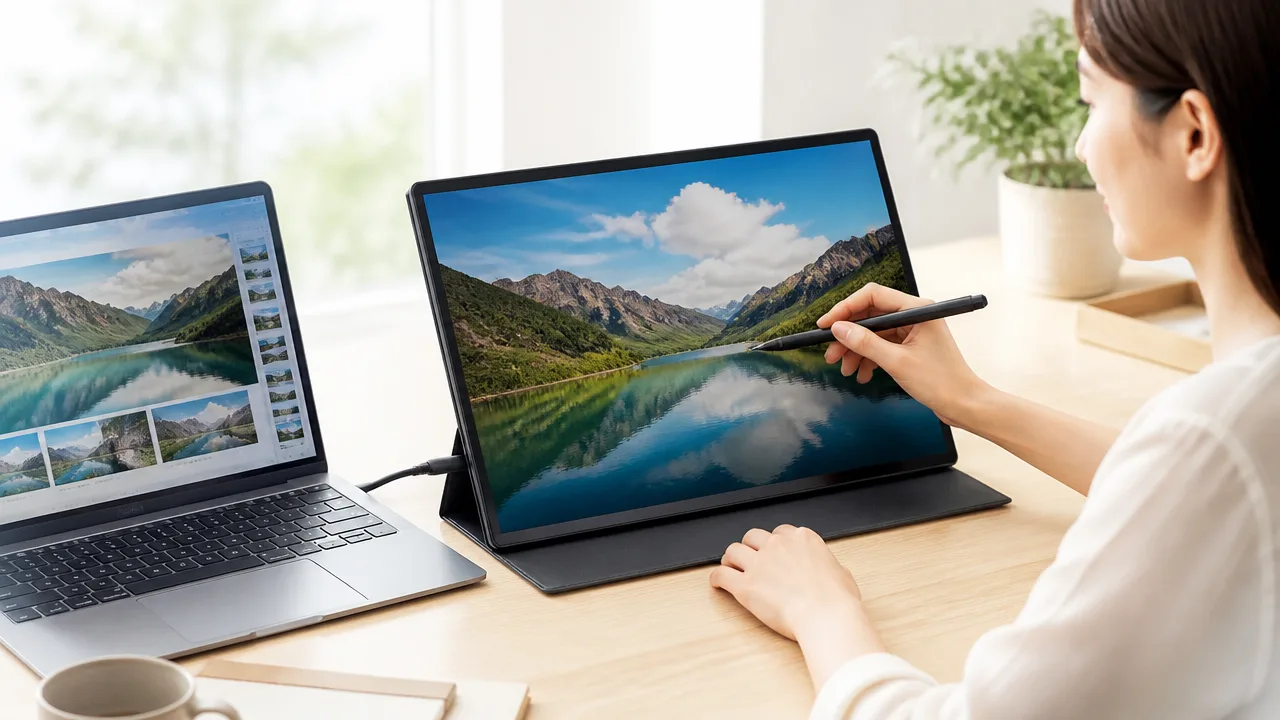
有機ELモバイルモニターでタッチ操作やペン入力をしたいなら、モニター本体の対応機能だけでなく、接続するパソコンやスマートフォンとの組み合わせを確認して選ぶことが大切です。
資料を指でめくる程度ならタッチ対応モデルが便利ですが、イラスト制作や手書きメモを中心に使うなら、筆圧検知やペンの対応規格まで見ておくと後悔しにくいでしょう。
また、縦置きに対応したモデルなら、長い文書やウェブページも見やすくなり、作業の幅が自然に広がります。
タッチパネルは資料閲覧や直感的な操作に便利
タッチパネル対応の有機ELモバイルモニターは、画面に直接触れて操作できるため、資料の確認や写真の拡大、ページ送りをスムーズに行いたい人に向いています。
マウスやトラックパッドに持ち替えなくても操作できるので、打ち合わせ中に資料を見せたり、机の上でさっと画面を動かしたりしたい場面でも使いやすいでしょう。
特に、画像を拡大して細部を確認したいときや、電子書籍・レシピ・学習コンテンツを閲覧するときは、直感的に扱える魅力があります。
ただし、タッチ対応と記載されていても、接続する機器や基本ソフトによってはタッチ操作を認識できない場合があります。
映像が表示できても、タッチ操作まで使えるとは限らないため、購入前に対応基本ソフトや必要な設定を確認しましょう。
| 確認したい項目 | チェックする理由 |
|---|---|
| タッチ方式 | 複数の指で操作できるか、細かな操作をしやすいかを判断しやすくなります。 |
| 対応基本ソフト | 使用中のパソコンでタッチ機能を利用できるか確認できます。 |
| 同時認識数 | 拡大・縮小など、複数の指を使う操作のしやすさに関わります。 |
| 保護フィルムの使用可否 | 貼り付けるフィルムによっては、操作感が変わることがあります。 |
タッチ操作を主に資料閲覧に使うなら、複雑な機能を求めすぎず、普段使う機器で安定して操作できるモデルを選ぶのがおすすめです。
画面に触れる機会が多い場合は、指紋や皮脂が目立ちにくい表面処理かどうかも、使い心地を左右するポイントになります。
ペン入力では筆圧検知と対応規格を確認する
イラスト制作、画像への書き込み、手書きノートなどに使いたい場合は、ペン入力に対応した有機ELモバイルモニターを選びましょう。
ペン対応モデルには、単純なタッチペンで操作するタイプと、筆圧を検知して線の強弱をつけられるタイプがあります。
描く楽しさや書き心地を重視するなら、筆圧検知に対応しているかを確認しておくと安心です。
筆圧検知に対応していれば、力の入れ方によって線の太さや濃さを変えられる場合があり、イラストや文字に表情をつけやすくなります。
一方で、ペン入力対応と書かれていても、ペンが付属しないモデルや、専用ペンが必要なモデルもあるため注意が必要です。
- 筆圧検知の有無
- 対応するペンの種類や規格
- ペンが付属するか、別途用意する必要があるか
- 傾き検知や消しゴム機能に対応しているか
- 利用したいお絵描きアプリや手書きアプリで使えるか
ペンの規格が合わないと、手元にあるスタイラスペンでは機能を十分に使えないことがあります。
そのため、すでにペンを持っている人は、モニター側がそのペンに対応しているかを確認してから選ぶとよいでしょう。
また、ペン入力はモニターの性能だけでなく、使うアプリ側の対応状況によって操作感が変わります。
線を描く用途が中心なら、購入前に公式情報や利用者向けの案内で、使用予定のアプリとの組み合わせを確かめることをおすすめします。
手書きメモや簡単な注釈が目的なら、細かな描画性能よりも、ペンを置く場所があるか、すぐ取り出せるかといった日常的な使いやすさも大切です。
縦置き対応は文書作成や情報収集に役立つ
縦置きに対応した有機ELモバイルモニターは、縦に長い文章やウェブページを一度に見やすくしたい人に便利です。
文書作成では、原稿や参考資料を縦長で表示しておくと、スクロールの回数を抑えながら内容を確認しやすくなります。
調べものをしながら文章を書くときや、電子書籍、チャット、予定表を表示するときにも、縦向きの画面が役立つ場面があります。
ただし、モニターを物理的に縦に置けても、画面表示が自動で回転するとは限りません。
本体スタンドで縦置きできるか、表示の向きを切り替えられるかを、セットで確認することがポイントです。
| 縦置き前に見たいポイント | 確認内容 |
|---|---|
| スタンドの可動範囲 | 縦向きで安定して設置できるかを確認します。 |
| 画面回転への対応 | 基本ソフトや設定で表示方向を変更できるかを見ます。 |
| 端子やケーブルの位置 | 縦置きしたときに配線が邪魔にならないかを確かめます。 |
| 表示したい内容 | 文書やウェブページ中心なら、縦置きのメリットを活かしやすくなります。 |
縦置きは、表計算ソフトの横長画面を広く見せたい用途よりも、文章や一覧を読む用途で魅力を感じやすい機能です。
普段の作業内容を思い浮かべて、タッチ操作、ペン入力、縦置きのうち、自分にとって出番が多い機能を優先すると選びやすくなります。
機能が多いモデルほど便利とは限らないため、「どんな場面で画面に触れたいか」から考えると、自分に合う有機ELモバイルモニターを見つけやすいでしょう。
価格・在庫等は取得時点の情報です。
商品情報取得:
ゲーム用は60Hzを基本に応答速度やHDRも確認
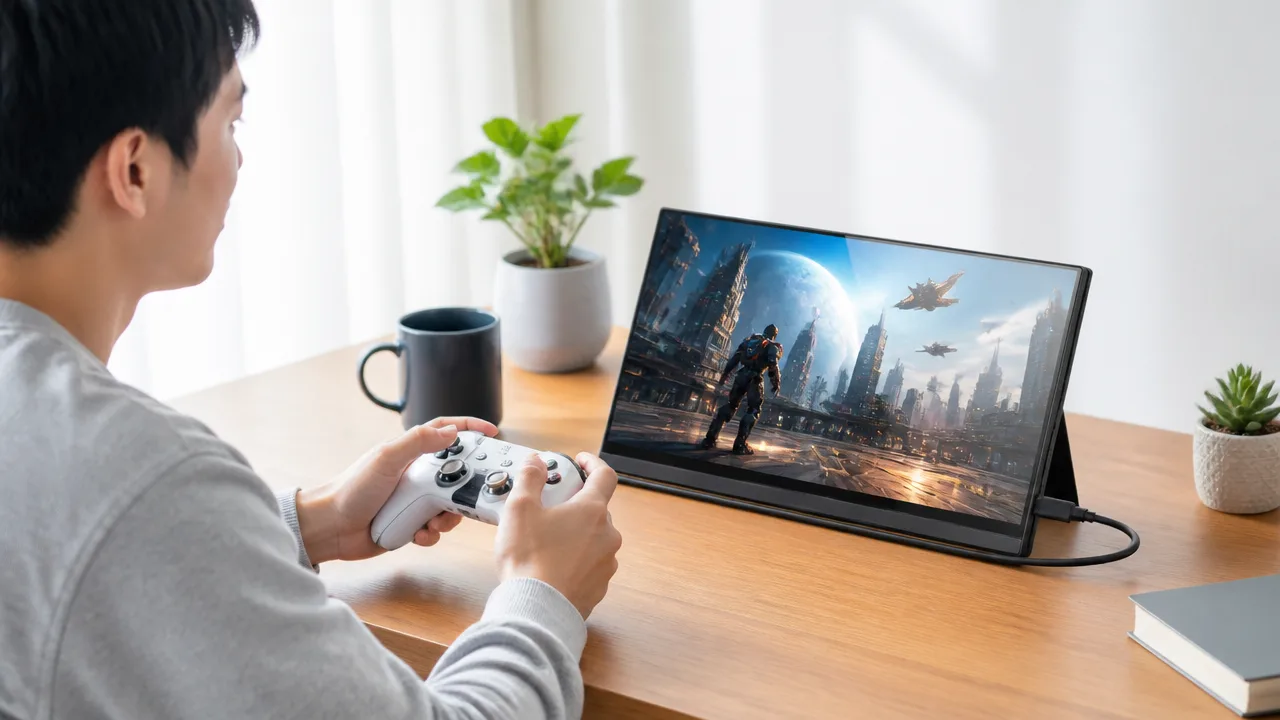
有機ELモバイルモニターをゲーム用に選ぶなら、まずは遊ぶゲーム機がフルHD・60Hzで出力できるかを基準にすると選びやすいです。
映像のなめらかさを重視したい場合はリフレッシュレート、暗い場面や光の表現にこだわりたい場合は、応答速度・HDR・輝度も一緒に確認しましょう。
有機ELは黒を引き締めて表示しやすいため、夜のシーンが多いゲームや色彩豊かな作品を楽しみたいときにも魅力があります。
ただし、モニター側の性能が高くても、ゲーム機やソフトが対応していない表示形式は活かしにくいため、接続する機器に合わせて考えることが大切です。
| 重視したいこと | 確認したいポイント |
|---|---|
| 幅広いゲームを快適に遊びたい | フルHD・60Hzへの対応 |
| 動きの速いゲームを楽しみたい | 120Hz以上の入力対応と応答速度 |
| 映像の美しさを味わいたい | HDR対応、輝度、色域 |
| 携帯型ゲーム機と使いたい | 映像出力方法と給電能力 |
SwitchにはフルHD・60Hzが選びやすい
Switchをつないで遊ぶ場合は、フルHD・60Hz対応の有機ELモバイルモニターが基本の選択肢になります。
テレビモードでは映像を外部画面へ出力できるため、大きなテレビを置きにくい部屋や、旅行先で遊びたいときにもモバイルモニターが便利です。
アクションゲーム、対戦ゲーム、音楽ゲームなども、60Hz対応の画面であれば表示のバランスを取りやすいでしょう。
Switchのゲームを中心に楽しむなら、高いリフレッシュレートを最優先にするよりも、見やすいフルHD画面と接続のしやすさを重視すると無駄がありません。
また、ゲーム機本体だけを直接つないで映像を出せるわけではないため、使用する機種に応じてドックなどの必要な周辺機器も確認しておきましょう。
PS5やXboxでは解像度とリフレッシュレートを確認する
PS5やXboxでは、遊ぶタイトルによってフルHD・60Hzだけでなく、より高い解像度や120Hz出力に対応する場合があります。
そのため、映像の精細さを優先するのか、動きのなめらかさを優先するのかを先に決めておくと、モニター選びで迷いにくくなります。
競技性のある対戦ゲームや素早い操作が求められる作品では、120Hz入力に対応したモニターが候補になります。
一方で、物語を楽しむゲームや映像表現を味わうゲームが中心なら、60Hzでも有機ELならではのコントラストを楽しみやすいでしょう。
なお、モニターが120Hz対応と表記されていても、接続端子や入力時の解像度によって利用できる表示形式が変わることがあります。
- 遊びたいゲームが120Hz出力に対応しているか
- ゲーム機からモニターへ希望する解像度とリフレッシュレートで出力できるか
- 使用する映像入力端子で高リフレッシュレートに対応できるか
- HDRを使いたい場合、ゲーム機とモニターの両方が対応しているか
購入前には、モニターの仕様だけでなく、ゲーム機側の映像設定でも選択できる表示形式を確認することが安心です。
Steam Deckでは接続方法と給電能力が重要
Steam Deckで有機ELモバイルモニターを使うときは、画面の性能に加えて映像出力の方法と給電を確認することが重要です。
対応するモニターであれば、USB Type-C接続で映像を表示できることがありますが、利用環境によっては別途電源の用意が必要になります。
モニターとSteam Deckの両方へ安定して電力を届けられるかは、使用する充電器、ハブ、ケーブルの仕様によっても変わります。
特に長時間遊びたい場合は、映像表示中にも本体へ給電できる構成かを確認しておくと安心です。
外出先で使うなら、モニターの消費電力が大きすぎないか、電源を確保できる場所で使うかも考えておきましょう。
ゲームによっては本体の処理負荷や設定により、常に高いフレームレートで表示されるとは限りません。
そのため、Steam Deckでは高リフレッシュレートだけを目的にするより、普段遊ぶゲームで無理なく楽しめる解像度と接続の安定性を優先するのがおすすめです。
HDR・輝度・色域は映像の見え方を左右する
HDR対応の有機ELモバイルモニターは、明るい光や暗い影の違いを表現しやすく、ゲームの世界に入り込みたい人に向いています。
有機ELは画素ごとに明るさを調整する仕組みのため、暗い場面では黒が浮きにくく、夜景や洞窟、宇宙空間などのシーンで魅力を感じやすいでしょう。
ただし、HDRの見え方は対応の有無だけでは決まりません。
輝度が利用環境に合っているか、色の表現範囲である色域が十分かどうかも、映像の印象に関わります。
| 項目 | 見え方への影響 |
|---|---|
| HDR | 明るい部分と暗い部分の表現の幅に関わります。 |
| 輝度 | 明るい部屋で画面の見やすさを保ちやすくなります。 |
| 色域 | 空や草木、キャラクター衣装などの色の豊かさに関わります。 |
| 応答速度 | 動きの速い場面で残像感を抑える目安になります。 |
明るい室内で遊ぶことが多いなら、HDR対応だけで判断せず、画面の明るさも確認しておくとよいでしょう。
反対に、照明を落とした部屋でじっくり遊ぶなら、有機ELの深い黒や豊かな色合いを楽しみやすくなります。
ゲーム用としては、まずフルHD・60Hzを押さえたうえで、遊ぶ機器とジャンルに合わせて120Hz対応やHDR性能を選ぶと、自分に合う一台を見つけやすいです。
長く使うために焼き付き・映り込み・保証を確認
有機ELモバイルモニターを長く心地よく使うには、同じ表示を続けすぎないこと・使う場所の光を意識すること・購入後のサポートを確認することが大切です。
とくに、作業画面を長時間開く使い方や持ち運び先での利用が多い人は、焼き付きへの配慮、映り込みにくさ、保証内容を購入前にまとめてチェックしておくと安心です。
画面の美しさだけで選ばず、日々の扱いやすさと困ったときの相談先まで考えて選ぶことで、お気に入りの一台を長く使いやすくなります。
同じ画面を長時間表示し続けないようにする
有機ELは画素ごとに光る仕組みのため、同じアイコンやウィンドウ、ゲーム画面などを非常に長い時間表示し続けると、表示の跡が残って見える焼き付きが起こる可能性があります。
通常の動画視聴や資料作成などで過度に心配する必要はありませんが、固定表示を毎日のように続ける場合は、画面に変化をつける習慣を意識するとよいでしょう。
たとえば、作業の休憩中に画面を消す、一定時間で画面が暗くなる設定を利用する、同じアプリを全画面で表示し続けないといった工夫があります。
モバイルモニター側に画素の状態を整える機能や、静止画を検知して明るさを調整する機能がある場合は、説明書で使い方を確認しておくと安心です。
- 離席するときは電源を切る、または画面を消す
- 固定されたメニューやロゴを長時間表示し続けない
- 使わないときは明るさを必要以上に高くしたままにしない
- 本体の画面保護や画素調整に関する機能を確認する
固定表示が多い用途では、こまめに画面を休ませることが大切です。
表計算ソフトのツールバーや配信管理画面のように表示位置がほとんど変わらない用途では、ときどきウィンドウの位置を変えたり、表示内容を切り替えたりするのもひとつの方法です。
光沢画面は照明や屋外での映り込みに注意する
有機ELモバイルモニターは、色の鮮やかさや黒の表現を楽しみやすい一方で、光沢感のある画面では照明や窓、顔などが映り込むことがあります。
室内で使う場合は、画面の正面や背後に強い照明が来ない場所を選ぶだけでも、見やすさが変わります。
カフェや移動先、窓際などで使うことが多いなら、自分が使う場所の明るさを想像して選ぶことが重要です。
| 利用シーン | 気をつけたいこと |
|---|---|
| 自宅のデスク | 天井照明や窓が画面に映らない角度に整える |
| カフェや共有スペース | 背後の明るい照明や人の動きが映り込みやすい |
| 窓際 | 外光の反射で暗い映像や文字が見えにくくなることがある |
| 屋外 | 日差しの強さで画面を確認しにくい場合がある |
映り込みが気になるときは、モニターの角度を少し変える、窓を背にしない、直射日光を避けるといった対策が役立ちます。
また、保護フィルムを貼る場合は、画面の見え方やタッチ操作への影響が製品ごとに異なるため、対応サイズと仕様を確認してから選びましょう。
鮮やかな表示を楽しみたい人ほど、設置場所の光まで考えると満足しやすいです。
国内窓口や日本語サポートの有無を確かめる
モバイルモニターは接続方法や給電条件などを確認したい場面があるため、購入後に相談できる窓口があると心強いです。
商品ページやメーカー公式サイトで、国内窓口、日本語での問い合わせ、説明書の言語、連絡方法を確認しておきましょう。
問い合わせ先が記載されていても、対応時間や連絡手段はメーカーによって異なります。
メールだけでなく、案内ページやよくある質問が日本語で用意されているかも見ておくと、設定で迷ったときに確認しやすくなります。
- メーカー公式サイトに日本語の製品情報があるか
- 問い合わせ窓口の連絡先と受付時間が明記されているか
- 日本語の説明書や設定案内を確認できるか
- 購入した店舗を通じた相談方法が用意されているか
海外メーカーの製品でも、日本国内向けの窓口や販売店のサポートが整っている場合があります。
価格やデザインだけで決めず、困ったときに確認しやすい環境があるかを比較ポイントに加えるのがおすすめです。
保証期間と初期不良への対応を購入前に確認する
有機ELモバイルモニターを選ぶときは、保証期間の長さだけでなく、初期不良があった場合の連絡先や交換・確認の流れまで見ておくと安心です。
保証の対象となる範囲は、画面表示、本体、付属ケーブル、電源まわりなどで異なることがあります。
購入先とメーカーのどちらへ連絡するのか、購入履歴や注文番号が必要になるのかも、あらかじめ確認しておくとスムーズです。
| 確認したい項目 | 見るポイント |
|---|---|
| 保証期間 | 購入日からいつまで対象になるか |
| 保証対象 | 本体・画面・付属品のどこまで含まれるか |
| 初期不良への対応 | 連絡期限や確認方法が案内されているか |
| 連絡先 | 販売店とメーカーのどちらに相談するか |
| 購入記録 | 注文履歴や領収書を保管する必要があるか |
商品が届いたら、できるだけ早めに電源、映像表示、操作、付属品を確認しておくと、気になる点があった場合にも相談しやすくなります。
保証内容は販売店や時期によって変わることがあるため、購入ボタンを押す前に、販売ページの最新情報を確認することが大切です。
焼き付きへの配慮、光の映り込み対策、サポートと保証の確認まで行えば、有機ELモバイルモニターを毎日の作業や趣味に取り入れやすくなるでしょう。
まとめ
この記事のポイントをまとめます。
- 有機ELモバイルモニターは、深い黒と鮮やかな色彩で映像を楽しみたい人におすすめです。
- 持ち歩きやすさを優先するなら13.3型、作業の見やすさを重視するなら15.6型以上が向いています。
- メールや資料作成、動画視聴が中心ならフルHD、細かな表示を求めるなら2K・4Kも候補になります。
- 本体重量だけでなく、薄さ・ケース・ケーブル・スタンドの使いやすさも確認すると安心です。
- USB Type-Cケーブル1本でつなぐには、接続機器側の映像出力と給電への対応を確認しましょう。
- タッチ操作やペン入力を使いたい場合は、モニターと接続機器の対応状況をあわせて確認することが大切です。
- ゲーム用では60Hzを基本に、応答速度・HDR・輝度もチェックすると選びやすくなります。
- 長く使うためには、焼き付きへの配慮、映り込み、保証やサポート内容も比較しましょう。
有機ELモバイルモニターは、いつものパソコン作業を見やすくしたいときや、外出先でも好きな映像をきれいに楽しみたいときに便利なアイテムです。
まずは、持ち運ぶ頻度、使いたい機器、画面に映したい内容を整理すると、自分に合うサイズや機能が見つけやすくなります。
画質だけでなく、接続のしやすさやスタンドの安定感まで比べて、毎日無理なく使える一台を選んでみてください。
お気に入りのモバイルモニターがあれば、仕事も趣味の時間も、少し気分よく広がるはずです。
価格・在庫等は取得時点の情報です。
商品情報取得: