
「コンパクトな自作PCにしたいけれど、グラフィックボードや冷却パーツまできちんと入るのかな」と、ケース選びで迷っていませんか。
DeepCool CH260は、置き場所を取りすぎないサイズ感でありながら、MicroATX・Mini-ITXのマザーボードや大型パーツを組み合わせやすい自作PCケースです。
ただし、コンパクトなケースだからこそ、グラフィックボード・CPUクーラー・電源ユニットの寸法、冷却パーツの配置、配線の順番をあらかじめ考えておくことが大切になります。
この記事では、DeepCool CH260に対応するパーツの見方から、組み立てを進める順番、完成後に確認したいポイントまでやさしく解説します。
自分の使いたいパーツで無理なく組めるか確認してから、見た目も使いやすさもお気に入りの一台を作っていきましょう。
この記事でわかること
- DeepCool CH260に対応するマザーボードと、構成別の選び方
- グラフィックボード・CPUクーラー・電源ユニットで確認したい寸法
- ファンや360mm簡易水冷を活用した冷却パーツの配置
- 組み立てや配線を進めやすくする順番と確認ポイント
DeepCool CH260はコンパクトさと拡張性を両立しやすい自作PCケース

DeepCool CH260は、机まわりに置きやすいコンパクトな印象と、自分好みのパーツ構成を考えやすい余裕をあわせ持つ自作PCケースです。
「大きすぎるケースは避けたいけれど、性能や見た目にもこだわりたい」という人にとって、バランスを取りやすい選択肢といえます。
特に、初めて自作PCに挑戦する人は、ケースの大きさだけでなく、組み立てやすさや完成後のお手入れのしやすさも確認して選ぶことが大切です。
MicroATXケースとしてのサイズ感と設置しやすさ
CH260は、標準的な大型ケースよりも場所を取りにくく、机の上や足元にも設置しやすいMicroATX向けのケースです。
コンパクトなケースは圧迫感を抑えやすいため、ワンルームや限られた作業スペースで自作PCを使いたい場合にもなじみやすいでしょう。
一方で、極端に小さなケースとは異なり、パーツを選ぶ楽しさや内部を整える工夫も残されています。
省スペース性と組み立て後の満足感を両立しやすいことが、CH260の魅力です。
| チェックしたい点 | CH260を選ぶときの考え方 |
|---|---|
| 置き場所 | 机の上・机の下のどちらでも、周辺に空気の通り道を確保できるか確認する |
| 見た目 | コンパクトでも内部を見せる構成にしたいか考える |
| パーツ構成 | 使いたい部品の大きさを事前に整理しておく |
| 今後の変更 | あとからパーツを入れ替える可能性があるなら、作業しやすさも重視する |
ケースを置く際は、壁や家具にぴったり付けすぎず、前面や側面、背面に少し余裕を持たせると扱いやすくなります。
小型寄りのケースほど設置場所の影響を受けやすいため、購入前にメジャーで置き場所を測っておくと安心です。
メッシュ構造と強化ガラスを採用した外観
CH260は、空気を取り込みやすいメッシュ素材と、内部を眺められる強化ガラスのパネルを組み合わせたデザインが特徴です。
すっきりした形でも表情が単調になりにくく、光るパーツを使う場合も、あえて落ち着いた構成にする場合も雰囲気を作りやすいでしょう。
見た目を楽しみながら、内部の状態も確認しやすいのは、強化ガラスを採用したケースならではのよさです。
たとえば、ケーブルが目立ちにくいようにまとめたり、パーツの色を白や黒でそろえたりすると、完成後の印象がより整います。
- 黒系のパーツでまとめて、シックで落ち着いた雰囲気にする
- 白系のパーツや発光パーツを合わせて、明るくやわらかな印象にする
- 発光を控えめにして、仕事や勉強の空間になじむ構成にする
ただし、強化ガラス部分は指紋やほこりが目立つこともあるため、設置後はやわらかい布でやさしく拭くときれいな状態を保ちやすくなります。
メッシュ部分にもほこりがたまりやすいため、定期的に状態を見ておくと、見た目の清潔感につながります。
初心者が組み立てる前に知っておきたい特徴
CH260で自作PCを組む前には、ケースを開けた状態で内部の区切りやケーブルを通す位置を一度確認しておくのがおすすめです。
先に完成形をイメージしておくと、組み立て途中でパーツの向きに迷いにくくなります。
コンパクトなケースでは、作業の順番によって進めやすさが変わるため、急いで固定せず、仮置きしながら確認することが大切です。
- ケース本体に傷や付属品の不足がないか確認する
- 説明書を読み、パネルの外し方とネジの種類を把握する
- 使うパーツを並べて、大きさや端子の位置を見比べる
- ケーブルの通り道を想像してから組み立てを始める
また、ガラスパネルを外したあとは、安定した場所にやわらかい布を敷いて置くと扱いやすくなります。
ネジは似た形のものがあるため、小皿や仕切りのあるケースに分けておくと、作業中に探す手間を減らせます。
CH260はコンパクトで見た目にもこだわりやすいケースだからこそ、パーツ選びと組み立て前の準備を丁寧に進めることが、満足できる一台づくりにつながります。


価格・在庫等は取得時点の情報です。
商品情報取得:
MicroATXとMini-ITXのマザーボードに対応

DeepCool CH260は、MicroATXとMini-ITXのマザーボードに対応するコンパクトなPCケースです。
拡張性をある程度確保したいならMicroATX、できるだけ小さくまとめたいならMini-ITXというように、作りたい自作PCの方向性に合わせて選べます。
ただし、同じ規格でも基板上の端子位置やヒートシンクの大きさには違いがあるため、購入前にはマザーボードの仕様とケースの対応情報を見比べることが大切です。
一般的なMicroATXマザーボードの対応状況
CH260で自作PCを組むなら、選択肢の多さと扱いやすさのバランスから、MicroATXマザーボードを中心に検討する方法がわかりやすいです。
MicroATXはMini-ITXよりも拡張スロットやメモリスロットを多く備えた製品が見つかりやすく、将来パーツ構成を変える可能性がある人にも向いています。
たとえば、メモリを4枚搭載できるモデルや、複数のストレージ用端子を備えたモデルなどがあり、用途に合わせた構成を考えやすくなります。
また、MicroATXは対応製品の種類が豊富なため、CPUソケットや無線通信機能、背面端子の内容から希望に近い一枚を探しやすい点も魅力です。
| 確認したい項目 | 見ておきたいポイント |
|---|---|
| マザーボードの規格 | 「MicroATX」と明記されているか確認する |
| メモリスロット数 | 将来の増設も考えるなら、空きスロットの有無を見る |
| ストレージ端子 | 使いたいSSDやHDDの接続数に足りるか確認する |
| 背面端子 | モニター、USB機器、イヤホンなどの接続に合うか確認する |
| 無線通信機能 | 無線LANやBluetoothを使いたい場合は搭載状況を確認する |
MicroATXといっても、基板の端まで部品が配置されているモデルや、大型の装飾パーツを備えたモデルがあります。
そのため、規格名だけで判断せず、メーカーが案内する対応情報も確認することが安心です。
特に、組み立てやすさを重視する場合は、内部接続用の端子がどの辺りにあるかも商品画像で見ておくと、完成後の配線をイメージしやすくなります。
Mini-ITXを選ぶメリットと注意点
Mini-ITXマザーボードを選ぶと、CH260のコンパクトな印象を活かした、すっきりした自作PCにまとめやすくなります。
基板が小さいぶんケース内部に余白を感じやすく、必要なパーツを厳選して組みたい人にぴったりです。
デスクまわりをできるだけ軽やかに整えたい場合や、増設よりも省スペース性を優先したい場合にも検討しやすい選択肢です。
- 必要な機能を絞った、シンプルな構成にしやすい
- ケース内部を見せるレイアウトでも圧迫感を抑えやすい
- 持ち運びや設置場所を意識したPCづくりに合わせやすい
一方で、Mini-ITXはメモリスロットや拡張スロットが限られる傾向があるため、後から増設したい内容を先に考えておく必要があります。
無線LANの有無、ストレージ端子の数、USB端子の種類なども製品ごとに異なるため、使いたい周辺機器をメモしてから選ぶと迷いにくくなります。
また、同じMini-ITXでもCPU周辺のヒートシンクが大きい製品では、取り付けるパーツとの位置関係を確認したほうがよい場合があります。
「小さいから選ぶ」だけではなく、必要な接続や拡張を満たせるかを基準にすることが、使いやすい一台につながります。
背面コネクタ型MicroATXで配線を隠しやすい設計
CH260は、電源やストレージなどの接続端子を基板背面側に配置した、背面コネクタ型のMicroATXマザーボードにも対応する設計です。
一般的なマザーボードでは表側に見えやすいケーブルの一部を背面側へ回せるため、ガラスパネル越しの見た目を整えたい人にうれしい仕様です。
前面側にケーブルが集まりにくくなることで、パーツの存在感を活かしたレイアウトを目指しやすくなります。
ただし、背面コネクタ型マザーボードは通常のMicroATXとは端子の位置が異なるため、すべてのケースで使えるわけではありません。
CH260で採用する場合は、マザーボードメーカーとケースメーカーの両方が案内する互換性情報を確認してから組み合わせを決めましょう。
- 背面コネクタ型に対応したマザーボードであるか
- CH260側で対応する配置として案内されているか
- 使いたいCPUやメモリの規格に合っているか
- 必要な映像出力端子やUSB端子を備えているか
背面コネクタ型は見た目をすっきりさせやすい反面、対応製品の組み合わせを確認する手間があります。
それでも、ケース内部をきれいに見せたい、配線が目立ちにくい自作PCにしたいという場合には、CH260のデザイン性を引き立てやすい選択肢です。
グラフィックボード・CPUクーラー・電源は寸法を確認して選ぶ

DeepCool CH260で自作PCを組むときは、グラフィックボード・CPUクーラー・電源ユニットのサイズを先に確認することが大切です。
対応上限に収まっていても、取り付けるパーツの形状やケーブルの曲げやすさによって余裕が変わるため、上限ぴったりではなく、少し余裕のある構成を選ぶと組み立てやすくなります。
とくに性能を重視したグラフィックボードは本体が長く厚みも出やすいため、電源ユニットとの組み合わせまで含めて確認しましょう。
| パーツ | CH260で確認したい目安 | 選ぶときのポイント |
|---|---|---|
| グラフィックボード | 最大413mm | 長さのほか、厚みと補助電源ケーブルのスペースも確認 |
| CPUクーラー | 高さ174mmまで | クーラー本体だけでなく、メモリとの干渉にも注意 |
| ATX電源 | 奥行150mmまでが目安 | 配線のしやすさを考え、短めのモデルも候補にする |
| SFX電源 | コンパクトな電源規格 | 大型グラフィックボードのための空間を確保しやすい |
グラフィックボードは最大413mmまで搭載可能
CH260は、長さ最大413mmのグラフィックボードに対応しています。
比較的長いモデルも選びやすいため、ゲームや画像・動画の編集などを楽しみたい人にとって、パーツ選びの幅を持たせやすいケースです。
ただし、この数値はケース内に搭載できるグラフィックボード本体の最大長を示すものです。
前方側のスペースの使い方や、コネクタに接続する補助電源ケーブルの取り回しによっては、実際に必要となる空間が増えることがあります。
グラフィックボードを選ぶ際は、製品ページで次の項目を確認しておくと安心です。
- カード本体の長さが413mm以内か
- 厚みがケース内の拡張スロット構成に収まるか
- 補助電源コネクタの位置とケーブルを曲げるための余白があるか
- 使用するマザーボードの拡張スロット位置と合うか
とくに厚みのあるモデルは、隣接する拡張スロットを使いにくくする場合があります。
本体の長さだけを見て決めず、「長さ・厚み・ケーブルを含めた奥行き」をまとめて確認することが、すっきりした組み立てにつながります。
CPUクーラーは高さ174mmまで対応
空冷CPUクーラーを使う場合、CH260では高さ174mmまでのモデルを目安に選べます。
高さに余裕のある設計なので、一般的なサイドフロー型の空冷クーラーも候補に入れやすいでしょう。
ただし、CPUクーラーの仕様にある高さは、ファンを取り付けた状態で表記されていることが多いため、購入前には完成時の寸法を確認する必要があります。
背の高いメモリを使う場合は、クーラーの前側ファンとメモリが近くなることもあります。
干渉が気になるときは、メモリ上部の装飾が控えめな製品を選ぶか、メモリとの間隔に配慮されたクーラーを検討すると選びやすくなります。
CPUクーラーは高さ174mm以下であっても、メモリやマザーボード上の部品と干渉しないか確認しましょう。
ATX電源は奥行150mmまでを目安に選択
CH260ではATX規格の電源ユニットを使えますが、奥行は150mmまでを目安にするのがおすすめです。
電源ユニットは出力が大きくなるほど本体が長くなる傾向があるため、必要な容量だけでなく奥行寸法も忘れずに見ておきましょう。
奥行に余裕のある電源を選ぶと、電源ケーブルを無理に折り曲げにくくなり、組み立て中の扱いやすさにもつながります。
また、取り外せるケーブルだけを接続できるプラグイン式の電源ユニットは、使わないケーブルがケース内に増えにくい点が魅力です。
ただし、プラグイン式は電源側コネクタのぶんだけ配線スペースを意識したい場合があります。
電源を選ぶときは、奥行150mm以内のATX電源を基本にしつつ、必要な電源ケーブルの本数とコネクタの種類も確認するとよいでしょう。
大型グラフィックボードにはSFX電源も選択肢
長さや厚みのあるグラフィックボードを搭載したい場合は、コンパクトなSFX規格の電源ユニットも選択肢になります。
SFX電源はATX電源より本体が小さいため、ケース下部の空間にゆとりを作りやすく、大型パーツ周辺の作業もしやすくなります。
とくに、グラフィックボードの補助電源ケーブルを自然に配線したいときや、内部の圧迫感を抑えたいときに検討しやすい規格です。
一方で、SFX電源を使用するには、対応する取り付け方法や変換ブラケットの要否を確認する必要があります。
電源容量についても、CPUとグラフィックボードの消費電力をもとに、余裕を持って選ぶことが大切です。
大型グラフィックボードを優先したいなら、SFX電源でスペースを確保する構成を考えると、CH260のコンパクトさを活かしながらパーツを選びやすくなります。

価格・在庫等は取得時点の情報です。
商品情報取得:
SSD・HDD・前面端子の仕様もパーツ選びに関わる

DeepCool CH260で自作PCを組むなら、ストレージは2.5インチSSDを2台、3.5インチHDDを1台搭載できる構成を目安に考えると選びやすいです。
また、拡張スロットは4基で、前面にはUSB Type-Cを含む端子があるため、使いたい周辺機器とマザーボード側の内部コネクタもあわせて確認しましょう。
CPUやグラフィックボードだけでなく、保存容量の増やし方や普段使うUSB機器まで先に整理しておくと、完成後の使いやすさにつながります。
SSDとHDDの搭載可能台数
CH260は、ゲームや写真、動画などのデータを保存したい人にも対応しやすいストレージ構成です。
2.5インチSSDは最大2台、3.5インチHDDは最大1台を搭載できるため、速度を重視する保存先と大容量データの保管先を分けることもできます。
| ストレージの種類 | 搭載可能台数 | 向いている使い方 |
|---|---|---|
| 2.5インチSSD | 最大2台 | ゲーム、アプリ、写真編集データなどを快適に扱いたい場合 |
| 3.5インチHDD | 最大1台 | 動画、画像、バックアップなど容量を優先したい場合 |
なお、マザーボードに装着するM.2 SSDは、ケースの2.5インチ・3.5インチベイを使いません。
そのため、M.2 SSDをメインストレージにして、必要に応じて2.5インチSSDやHDDを追加する組み合わせも考えやすいです。
たとえば、OSとよく使うアプリはM.2 SSDに入れ、撮影した動画や思い出の写真はHDDへ保存すると、用途に合わせて容量を使い分けられます。
ただし、M.2 SSDの搭載数や対応する規格はマザーボードごとに異なります。
「ケースに何台付けられるか」と「マザーボードにM.2 SSDを何枚付けられるか」は別々に確認することが大切です。
- 普段使いやゲーム中心なら、M.2 SSDまたは2.5インチSSDを優先すると構成をすっきりさせやすいです。
- 動画素材やバックアップを多く保管するなら、3.5インチHDDを1台追加する方法が便利です。
- 将来ストレージを増やしたい場合は、最初から搭載場所をすべて使い切らない構成も選択肢になります。
拡張スロット数とグラフィックボードの厚み
CH260の背面には、グラフィックボードなどを取り付けるための拡張スロットが4基用意されています。
ここで確認したいのは、グラフィックボードの長さだけではなく、何スロット分の厚みを使う製品なのかという点です。
近年のグラフィックボードには、冷却機構の大きさによって2スロット、2.5スロット、3スロット以上の厚みを持つものがあります。
4スロットの範囲に収まる製品であっても、厚みのあるモデルを選ぶと、下側の拡張スロットは使いにくくなる場合があります。
| グラフィックボードの厚み | CH260で意識したいこと |
|---|---|
| 2スロット前後 | ほかの拡張カードを使う余地を残しやすいです。 |
| 2.5~3スロット前後 | 多くの構成で検討しやすい一方、下側スロットとの距離を確認したいです。 |
| 3.5~4スロット級 | ほかの拡張カードとの併用が難しくなることがあるため、配置の確認が重要です。 |
キャプチャーボードや増設用の拡張カードを使いたい場合は、グラフィックボードが占有するスロット数を先に見ておくと安心です。
グラフィックボードの「厚み」と「占有スロット数」は、購入前に製品ページで確認しましょう。
なお、グラフィックボードそのもののサイズ条件については、ケース内の取り付けスペースも含めて総合的に確認する必要があります。
USB Type-Cを含む前面端子の活用方法
CH260の前面端子には、USB Type-C端子、USB Type-A端子、音声端子が備わっています。
机の上に置く自作PCでは、ケース前面からスマートフォンや外付けSSD、ヘッドセットをつなげられると、日常的な作業がぐっと手軽になります。
- USB Type-C端子は、対応するスマートフォンや外付けSSDなどの接続に便利です。
- USB Type-A端子は、USBメモリー、マウスのレシーバー、コントローラーなどに使いやすいです。
- 音声端子は、有線イヤホンやヘッドセットを一時的につなぎたいときに役立ちます。
ただし、前面のUSB Type-C端子を使うには、マザーボードに対応するフロントパネル用の内部コネクタが必要です。
マザーボードによってはUSB Type-C用ヘッダーを備えていないこともあるため、端子を活用したい人は仕様表を確認しておきましょう。
USB Type-A端子についても、必要な内部USBヘッダーの数や規格を確認しておくと、組み立て後に前面端子を使えない状況を避けやすくなります。
前面端子の種類だけでなく、マザーボード側に接続先があるかまで見ることが、CH260で後悔しにくいパーツ選びのポイントです。
最大6基の120mmファンと360mm簡易水冷で冷却できる

DeepCool CH260は、前面・上面・背面を活かして最大6基の120mmファンを配置でき、コンパクトな自作PCでもエアフローを整えやすいケースです。
CPUの冷却を重視したい場合は、トップに360mmラジエーターを搭載する構成も選べるため、用途や見た目の好みに合わせて空冷と簡易水冷を選択できます。
ただし、小型ケースではパーツ同士の位置関係が冷却性能や組み立てやすさに影響するため、ファンの向きとラジエーター周辺の余裕を事前に考えておくことが大切です。
前面吸気と背面排気を基本にしたファン配置
CH260で迷ったときは、前面から冷たい空気を取り込み、背面や上面から暖かい空気を逃がす配置を基本にすると考えやすいです。
グラフィックボードやCPUクーラーに新鮮な空気が届きやすくなり、ケース内に熱がこもりにくい流れを作れます。
ファンをすべて同じ向きに取り付けるのではなく、フレームの形状や側面の矢印を確認して、吸気・排気の方向をそろえましょう。
| 取り付け位置 | おすすめの役割 | 期待できる空気の流れ |
|---|---|---|
| 前面 | 吸気 | グラフィックボードやCPUクーラーへ外気を届ける |
| 背面 | 排気 | CPU周辺にたまりやすい暖かい空気を外へ逃がす |
| 上面 | 排気 | 上方向へ上がる熱を自然な流れで排出する |
まずは前面の吸気ファンと背面の排気ファンを優先し、必要に応じて上面ファンを追加する構成が扱いやすいでしょう。
高性能なグラフィックボードを使う場合や、長時間ゲームを楽しむ場合は、前面吸気をしっかり確保するとケース内の温度バランスを整えやすくなります。
一方で、ファンを多く付ければ必ず静かになるわけではないため、回転数の設定まで含めて調整することがポイントです。
トップに360mmラジエーターを載せる際の注意点
CPU簡易水冷を使うなら、CH260ではトップに360mmラジエーターを取り付ける構成を検討できます。
上面を排気にすれば、ラジエーターを通って暖かくなった空気をそのままケース外へ出しやすく、内部の熱を循環させにくいです。
ただし、360mmラジエーターは本体だけでなく、ラジエーター用ファンを含めた厚みまで確認する必要があります。
上面付近はマザーボードのヒートシンク、メモリー、電源ケーブルなどが集まりやすいため、取り付けられても作業しにくくなる場合があります。
- ラジエーター本体とファンを合わせた厚みを確認する。
- マザーボード上部のヒートシンクやメモリーとの間隔を見る。
- CPU補助電源ケーブルを無理なく接続できるか確認する。
- チューブが強く曲がったり、無理に引っ張られたりしない向きを選ぶ。
- ラジエーターを排気にする場合は、前面吸気との流れを意識する。
簡易水冷の製品ごとにラジエーターの厚みやチューブの取り回しやすさは異なるため、ケースの対応表だけで判断せず、製品ページの寸法図も見比べると安心です。
また、トップへ大型ラジエーターを取り付ける作業は、マザーボードやCPU補助電源の接続前後で進めやすさが変わります。
先に仮置きして干渉しそうな場所を把握してから固定すると、組み立て中のやり直しを減らせます。
大型空冷CPUクーラーを使う場合の構成
簡易水冷ではなく大型の空冷CPUクーラーを選ぶ場合も、前面吸気と背面排気をつなぐようにファンの向きをそろえると、空気が流れやすくなります。
一般的なタワー型空冷クーラーでは、前面側から取り込んだ空気をヒートシンクに通し、背面側へ送る向きが基本です。
このとき背面排気ファンを近くに配置すると、CPUクーラーを通過した暖かい空気を効率よく外へ逃がしやすくなります。
大型空冷クーラーを使う際は、クーラーの高さだけでなく、メモリーとの重なりやファンの位置も確認しておきましょう。
背の高いメモリーや装飾の大きいメモリーでは、CPUクーラー前面のファン位置を上へずらす必要が出ることがあります。
その場合、ケースパネルとの余裕も変わるため、CPUクーラー・メモリー・ケースの3つをまとめて確認することが大切です。
冷却性能と静音性のバランスを整える方法
冷却を重視してファンを増やしても、常に高速で回すと動作音が気になりやすくなります。
静かさも大切にしたいなら、必要な場所にだけファンを配置し、マザーボードの設定画面や対応ソフトで回転数を調整する方法がおすすめです。
普段の動画視聴や事務作業では低めの回転数にし、ゲームや負荷の高い作業時だけ回転数を上げるようにすると、冷却と静音性を両立しやすくなります。
- 前面吸気と背面排気を優先して基本の風の通り道を作る。
- 温度が気になる場合に上面排気ファンを追加する。
- ファンの回転数を急に上げすぎない設定に調整する。
- 組み立て後に温度と動作音を確認し、必要な箇所だけ見直す。
ファンの数を増やすことよりも、吸気と排気の役割を明確にして、空気が自然に通り抜ける構成にすることが重要です。
CH260では、用途に合わせてファン構成を少しずつ整えることで、見た目をすっきり保ちながら扱いやすい冷却環境を目指せます。
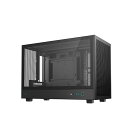
DeepCool|ディープクール Micro-ATX / Mini-ITX対応 ミニタワー PCケース CH260(ブラック) R-CH260-BKNGM0-G-1
価格・在庫等は取得時点の情報です。
商品情報取得:
CH260の組み立ては干渉しやすいパーツから順番に進める

DeepCool CH260で自作PCを組むときは、ケースの外で取り付けられるパーツを先に準備し、内部では大きくて動かしにくいパーツから固定すると進めやすくなります。
CPU・メモリー・SSDの準備→電源とマザーボード→冷却パーツ→グラフィックボードの順にすると、手を入れる場所を確保しやすく、組み直しも減らせます。
コンパクトなケースでは、取り付ける順番によって作業のしやすさが変わるため、各パーツの説明書も見ながら落ち着いて進めましょう。
| 作業順 | 主な作業 | 進めやすい理由 |
|---|---|---|
| 1 | CPU・メモリー・SSDの取り付け | マザーボードを平らな場所に置いて作業できる |
| 2 | 電源・マザーボードの固定 | ケース内の土台を先に整えられる |
| 3 | CPUクーラー・ケースファンなどの装着 | 配線の通り道を確認しながら作業できる |
| 4 | グラフィックボードの装着 | 大きなカードが作業スペースをふさぐ前に配線を進められる |
ケース外でCPU・メモリ・SSDを取り付ける
まずはマザーボードを箱や付属の保護材の上に置き、CPU、メモリー、M.2 SSDを取り付けます。
ケースの中に入れてからでも装着できる場合はありますが、基板をしっかり支えにくく、細かな作業がしづらくなります。
CPUは向きを示す印を確認し、力を入れて押し込まずに正しい位置へ置くことが大切です。
メモリーは使用する枚数によって推奨スロットが異なるため、マザーボードの説明書で装着位置を確認します。
M.2 SSDに放熱板を使う場合は、保護フィルムの剥がし忘れにも注意しましょう。
- CPUソケットとCPUの印の位置
- メモリーの推奨スロット
- M.2 SSD固定用ねじの保管場所
- 放熱板や熱伝導シートの保護フィルム
ここまでの準備ができたら、CPU用電源やケース前面端子の接続位置も説明書で軽く確認しておくと、その後の配線がスムーズです。
電源とマザーボードを先に固定する
次に、必要な電源ケーブルをあらかじめ電源ユニットへ接続してから、ケースに固定します。
あとから追加しにくいケーブルがあるため、電源ユニットを固定する前に必要な端子を確認すると安心です。
特にマザーボード用、CPU用、グラフィックボード用の電源ケーブルは、使うパーツ構成に合わせて準備します。
その後、ケース内のスペーサー位置がマザーボードのねじ穴と合っているか確認してから、マザーボードをそっと載せます。
使わない位置にスペーサーが残っていると基板に触れるおそれがあるため、固定前に見直しましょう。
ねじは最初から一か所だけを強く締めず、全体を軽く留めて位置を整えてから均等に締めると扱いやすくなります。
冷却パーツを取り付けて配線を整える
マザーボードを固定したら、CPUクーラーやケースファンなどの冷却パーツを取り付けます。
CPUクーラーは製品ごとに固定方法が異なるため、付属の金具やグリスの扱いを説明書に沿って確認してください。
大きめの冷却パーツを取り付ける場合は、先にCPU補助電源を接続しておくと、手が入りにくくなってから慌てずに済みます。
ファンのケーブル、前面端子のケーブル、電源ケーブルは、背面側へ通せるものから順にまとめます。
この段階で配線を仮置きしておくと、グラフィックボードを取り付けたあとにケーブルを引き回す手間を減らせます。
- CPU補助電源を接続する
- CPUクーラーとファンを固定する
- ケース前面端子と各種ケーブルを接続する
- 余ったケーブルを背面側へ寄せて仮固定する
ケーブルを強く折り曲げたり、ファンの羽根に触れる位置へ置いたりしないよう、少し余裕を持たせてまとめるのがポイントです。
グラフィックボードを最後に装着する
グラフィックボードはケース内で存在感が大きく、装着後はマザーボード周辺へ手を入れにくくなるため、最後に取り付ける方法がおすすめです。
必要な拡張スロットカバーを外し、PCI Expressスロットのロックを確認してから、カードをまっすぐ差し込みます。
固定ねじを締めたあとは、グラフィックボード用の電源ケーブルを接続します。
端子が最後までしっかり入っていることを確認し、ケーブルが無理に曲がっていないかも見ておきましょう。
最後に、ケースを閉じる前に余ったねじや未接続のケーブルがないか確認すると、電源投入前の見直しを落ち着いて行えます。
29.6mmの裏配線スペースを使うと内部をすっきり整えやすい

DeepCool CH260は、マザーボード裏側に約29.6mmの配線スペースを備えており、電源ケーブルを見えにくい位置へ逃がしながらまとめやすいケースです。
表側にケーブルが残りにくくなるため、内部の見た目を整えたい人や、あとから配線を確認しやすくしたい人にも向いています。
ただし、太いケーブルやコネクタを同じ場所へ重ねるとサイドパネルに力がかかるため、ケーブルを平らに分散させることがきれいに仕上げるコツです。
電源ケーブルを通す順番とまとめ方
裏配線をきれいに行うには、接続先が遠いケーブルや太いケーブルから先に通すと作業しやすくなります。
特にマザーボード上部へ向かうCPU補助電源ケーブルは、ほかの配線をまとめたあとでは通しにくくなることがあるため、早めに配置しておくと安心です。
電源ユニットから伸びるケーブルは、必要なものだけをケース内へ入れ、使わないケーブルは無理に押し込まないようにしましょう。
余った長さは、配線スペース中央の広い部分へ平らに収めると、パネル側のふくらみを抑えやすくなります。
- CPU補助電源ケーブルをケース上部へ通します。
- マザーボード用の主電源ケーブルを右側の配線穴付近へ配置します。
- グラフィックボード用やストレージ用の電源ケーブルを必要な位置へ分けます。
- 前面端子やファンの細いケーブルを、太い電源ケーブルのすき間へ沿わせます。
- 長さが余った部分を束ね、固定ポイントを使ってやさしく留めます。
結束バンドで固定するときは、最初から強く締め切らず、接続確認や位置調整ができる程度に仮留めする方法がおすすめです。
すべての接続を確認してから本固定すれば、ケーブルの向きが気になったときも整え直しやすくなります。
| ケーブルの種類 | まとめる位置の目安 | 整えるポイント |
|---|---|---|
| CPU補助電源 | 背面上部 | 最初に通して、上端に沿わせます。 |
| マザーボード主電源 | 背面右側 | コネクタ周辺に余長を寄せすぎないようにします。 |
| グラフィックボード用電源 | 背面下部から右側 | 必要な長さだけ表側へ出します。 |
| 前面端子・ファン用 | 太い配線の脇 | 細い線をつぶさないように分けます。 |
背面コネクタ型マザーボードの配線方法
背面コネクタ型マザーボードを使う場合は、主な接続端子がマザーボード裏面側に集まるため、CH260の配線スペースを活用しやすくなります。
表側から見えるケーブルを抑えやすい一方で、マザーボードとケースの対応状況は必ず事前に確認してください。
端子の位置やケーブルを通す穴が合わないと、無理な曲げや取り回しのしにくさにつながることがあります。
配線するときは、マザーボードを固定する前に、背面側の端子位置とケースの開口部が重ならないかを見ておくとスムーズです。
主電源やCPU補助電源など太めのケーブルは、端子のすぐ近くで折り返さず、少しゆるやかな曲線を描くように余長を持たせます。
コネクタの根元に強い負担をかけないことは、見た目と扱いやすさの両方で大切です。
また、背面側へケーブルが集まりやすい構成では、固定バンドを使う場所を分け、太い束を一か所に集中させないようにしましょう。
サイドパネルが閉まりにくいときの見直し方
サイドパネルが閉まりにくい場合は、ケーブルの量そのものよりも、背面側で重なった位置に厚みが出ていることが原因になりがちです。
パネルをねじで無理に押さえ込まず、いったん開けてケーブルの束を平らに整え直しましょう。
- 電源ケーブルのコネクタ部分が重なっていないか確認します。
- 余ったケーブルが一点に集中していないか確認します。
- 結束バンドを締めすぎて、束が厚くなっていないか確認します。
- 細いケーブルが太いケーブルの下に挟まっていないか確認します。
- ケース背面のくぼみや空いている場所へ、余長を分散できないか確認します。
とくに電源ユニットに近い下部はケーブルが集まりやすいため、束を縦方向へ広げるように配置すると厚みを抑えやすくなります。
配線を整えたあとにパネルを軽く当て、引っかかる場所がないか確認しながら閉じると、無理のない状態に仕上げやすいです。
表側の見た目だけでなく、背面側も「平らに、分散して、余裕を残す」ことを意識すると、CH260のコンパクトな内部をきれいに活かせます。
![DEEPCOOL|ディープクール PCケース [Micro ATX /Mini-ITX] CH260 ブラック R-CH260-BKNGM0-G-1](https://thumbnail.image.rakuten.co.jp/@0_mall/biccamera/cabinet/product/11991/00000014022486_a01.jpg?_ex=128x128)
価格・在庫等は取得時点の情報です。
商品情報取得:
完成後は温度・動作音・ケーブル干渉を確認する

DeepCool CH260で自作PCを組み終えたら、すぐに使い始めるのではなく、起動・温度・動作音・ケーブルの状態をひと通り確認しておくと安心です。
初回の確認で小さな違和感に気づければ、パーツへの負担や使いにくさを抑えながら、コンパクトなPCを気持ちよく使いやすくなります。
とくにケース内が限られたCH260では、ファンにケーブルが触れていないか、負荷をかけたときに温度が大きく上がりすぎないかを見ておくことが大切です。
初回起動前に確認したい接続箇所
電源ボタンを押す前に、外側と内側の接続を落ち着いて見直しましょう。
最初からサイドパネルを完全に閉じず、内部が見える状態で短時間の起動確認をすると、ファンの回転やケーブルの位置をチェックしやすくなります。
ただし、通電中にケース内部へ手を入れたり、コネクタを抜き差ししたりすることは避けてください。
- 電源ユニット背面の主電源スイッチがオンの位置になっているか確認します。
- マザーボード用とCPU補助電源用のケーブルが、奥まで差し込まれているか確認します。
- グラフィックボードを使う場合は、補助電源コネクタの接続状態を確認します。
- CPUクーラーとケースファンのケーブルが、指定したファン端子へ接続されているか確認します。
- 映像ケーブルをグラフィックボード側へつなぐ構成では、マザーボード側ではなくグラフィックボード側の端子に接続します。
- キーボード、マウス、ディスプレイ、電源ケーブルがしっかり接続されているか確認します。
起動後に画面が表示されない場合は、慌てて何度も電源を入れ直すより、いったん電源を切って接続状態を確認するほうが落ち着いて原因を探しやすいです。
ケーブルがファンブレードに触れていないことは、起動直後に必ず確認したいポイントです。
カタカタという音や、ファンの回転が不自然に止まる様子があれば、電源を切ってケーブルの位置を整え直しましょう。
CPUとグラフィックボードの温度確認
OSの起動と基本的な動作を確認できたら、温度表示に対応したソフトやマザーボードの管理機能を使い、CPUとグラフィックボードの温度を見ます。
アイドル時だけでなく、ゲームや動画編集、ベンチマークなどで負荷がかかったときの変化を見ると、冷却状態を判断しやすくなります。
| 確認する場面 | 見たいポイント |
|---|---|
| 起動直後 | 温度表示が極端な値になっていないか、ファンが回転しているかを確認します。 |
| 普段の作業中 | ウェブ閲覧や動画視聴で、急にファン音が大きくなり続けないかを見ます。 |
| 負荷がかかる作業中 | CPUやグラフィックボードの温度が上がったあと、作業を終えるとゆるやかに下がるかを確認します。 |
| 長時間の使用後 | 性能が不自然に落ちたり、画面表示が不安定になったりしないかを確認します。 |
温度は室温、部屋の空気の流れ、実行するソフト、搭載パーツによって変わるため、ほかの人の数値だけを基準にする必要はありません。
大切なのは、同じ使い方をしたときに極端な上昇を繰り返していないか、以前より急に熱くなっていないかという変化です。
気になる場合は、ケースの吸気口や排気口がふさがれていないか、フィルターにほこりがたまっていないかを確認するとよいでしょう。
ファン回転数を調整して動作音を抑える
ファンが常に高速で回っていると、PCの性能に問題がなくても動作音が気になりやすくなります。
マザーボードの設定画面や対応する管理ソフトで回転数の設定を見直すと、必要なときだけしっかり冷やす動きに近づけやすくなります。
設定を変えるときは、一度に大きく下げるのではなく、少し調整してから温度と音を確認する方法が安心です。
- まずは初期設定のままで、アイドル時と負荷時の音を聞き比べます。
- CPU温度に応じてCPUクーラーの回転数が変わる設定になっているかを確認します。
- ケースファンは低負荷時に静かで、温度上昇時には回転が上がるように調整します。
- 設定後は普段使うソフトを動かし、温度と動作音のバランスを確認します。
静かさだけを優先して回転数を下げすぎないことも重要です。
負荷がかかったときにファン音が少し大きくなるのは、内部の熱を逃がそうとしている自然な動作のひとつです。
異音が続く場合は回転数の設定だけでなく、ファンの取り付け状態やケーブルの接触も確認してみてください。
掃除やパーツ交換をしやすくする工夫
完成直後に少し整えておくと、あとから掃除やストレージの追加、メモリーの交換をするときに作業しやすくなります。
CH260のようなコンパクトなケースでは、必要な部分へ手を入れられる余裕を残しておくと、メンテナンスの負担を減らせます。
- 予備のネジや小さな付属品は、ケース内ではなく分かる場所に保管します。
- 電源ケーブルや映像ケーブルには、必要に応じて目印を付けておくと再接続しやすくなります。
- 吸気部分のフィルターを外せる位置や、サイドパネルの開け方をあらかじめ確認しておきます。
- パーツを交換する可能性がある場所の近くは、ケーブルを必要以上に固定しすぎないようにします。
- 掃除の前にはPCを終了し、電源を切ってから電源ケーブルを外します。
ほこりは少しずつたまり、冷却や動作音に影響することがあります。
数か月に一度を目安に外観や吸気口を見て、気になったタイミングでやさしく掃除する習慣をつけるとよいでしょう。
完成後の確認と定期的なお手入れを続けることで、見た目が整った状態と使いやすさを保ちやすくなります。
CH260・CH260 WH・CH160 MESHは色と対応規格で選び分ける

DeepCool CH260シリーズで迷ったら、MicroATXも使いたいならCH260またはCH260 WH、Mini-ITXでよりコンパクトにまとめたいならCH160 MESHを目安に選ぶと分かりやすいです。
CH260とCH260 WHはカラーを中心に選び、部屋の雰囲気や使いたいパーツの色に合わせると、完成後もお気に入りの自作PCになりやすいでしょう。
ケースは毎日目に入りやすいパーツだからこそ、対応規格だけでなく、置く場所になじむ見た目まで考えて選ぶことが大切です。
| モデル | 選びやすい人 | 主な選択ポイント |
|---|---|---|
| CH260 | 落ち着いた印象で組みたい人 | ブラックを基調にしたパーツ構成 |
| CH260 WH | 明るく統一感のあるPCにしたい人 | ホワイトを基調にしたパーツ構成 |
| CH160 MESH | Mini-ITXで省スペースに組みたい人 | より小さな構成を前提にしたパーツ選び |
ブラックのCH260とホワイトのCH260 WHの違い
CH260はブラック、CH260 WHはホワイトを基調としたモデルなので、基本的には自作PC全体のカラーコーディネートで選ぶのがおすすめです。
ブラックのCH260は、黒いマザーボードやグラフィックボード、ダークカラーのデスク周りとなじませやすい魅力があります。
配線や細かなパーツの色をあえて目立たせず、すっきりとした印象に仕上げたい場合にもブラックは選びやすいでしょう。
CH260 WHは、白いケースファンやメモリー、ケーブル類などを合わせることで、明るくやわらかな雰囲気を演出しやすいモデルです。
白をベースに淡い色のライティングを合わせると、デスク周りに圧迫感が出にくく、インテリアの一部のように楽しめます。
パーツをすべて同じ色でそろえる必要はありません。
たとえばホワイトケースに黒いグラフィックボードを組み合わせても、モノトーンのアクセントとしてまとまりやすくなります。
反対に、ブラックケースに白いファンやケーブルを取り入れると、内部のパーツがほどよく引き立ちます。
ただし、ケース以外のパーツにはカラー展開が限られるものもあるため、見た目を重視するなら購入前に候補パーツの色を一覧で確認しておくと安心です。
- ブラックのCH260は、シックで落ち着いたデスク環境に合わせやすいです。
- ホワイトのCH260 WHは、明るい部屋や白系の周辺機器と組み合わせやすいです。
- 差し色を使いたい場合は、ファンやケーブルの色を少数だけ変えるとまとまりやすいです。
Mini-ITX向けCH160 MESHとの違い
CH160 MESHはMini-ITXマザーボード向けのケースなので、MicroATXにも対応するCH260とは、組み立てるPCのサイズ感とパーツ選びの考え方が異なります。
MicroATXマザーボードを使いたい場合は、CH160 MESHではなくCH260シリーズを選ぶ必要があります。
MicroATXは、Mini-ITXよりも拡張性を考えやすく、端子やスロットに少し余裕を持たせたい人に向いています。
一方でMini-ITXは、設置スペースを抑えながら自作PCを楽しみたい人に選ばれやすい規格です。
CH160 MESHを候補にする場合は、ケースのコンパクトさだけで決めず、使いたいマザーボードがMini-ITXであることを最初に確認しましょう。
また、コンパクトな構成ではパーツの選択肢が変わるため、先に使いたいグラフィックボードや電源の候補を決めてからケースを選ぶ方法もおすすめです。
| 重視したいこと | 選びやすいモデル |
|---|---|
| MicroATXマザーボードを使いたい | CH260/CH260 WH |
| Mini-ITXで小さく組みたい | CH160 MESH |
| カラーコーディネートを優先したい | CH260とCH260 WHから好みの色を選ぶ |
見た目をアレンジできるPIXELの楽しみ方
PIXELを取り入れられる環境なら、PCの見た目に自分らしさを加えられるのも楽しみのひとつです。
表示やデザインを変えられるタイプのアイテムは、季節やデスク周りの小物に合わせて雰囲気を変えたいときにも役立ちます。
たとえば、好きな色合いにそろえたり、シンプルな模様にしたりすると、ケースカラーとは違ったアクセントを作れます。
初めてアレンジするなら、最初から色を増やしすぎず、ベースカラー・差し色・光の色をそれぞれ一色ずつ決めると整いやすいです。
ブラックのCH260なら白や淡いブルー、ホワイトのCH260 WHならピンクやラベンダーなど、好みの色を少量加えるだけでも印象が変わります。
PIXEL関連の対応可否や取り付け方法は、モデルや販売時期によって確認が必要になるため、購入前に公式の対応情報と付属品を確認してください。
対応するアイテムを選べば、パーツ構成だけでなく見た目の変化も楽しめる、愛着のある一台に仕上げやすくなります。
まとめ
この記事のポイントをまとめます。
- DeepCool CH260は、コンパクトさとパーツの選びやすさを両立しやすいPCケースです。
- マザーボードはMicroATXとMini-ITXに対応しています。
- グラフィックボード・CPUクーラー・電源は、対応寸法に少し余裕を持って選ぶと安心です。
- SSDやHDDの搭載数、前面USB Type-Cを使うための内部コネクタも確認しましょう。
- 最大6基の120mmファンと、トップの360mm簡易水冷に対応しています。
- 組み立ては、ケース外での準備を済ませてから大きなパーツを順に取り付けると進めやすくなります。
- 約29.6mmの裏配線スペースを活用すると、見た目とエアフローを整えやすくなります。
- 完成後は温度・動作音・ファンとケーブルの干渉を確認することが大切です。
- MicroATXを使うならCH260またはCH260 WH、より小さくしたいならCH160 MESHも候補になります。
DeepCool CH260は、コンパクトなデスク環境を目指しながら、性能や見た目にもこだわりたい人にぴったりな選択肢です。
パーツ選びでは対応寸法だけで決めず、ケーブルを通す場所や冷却パーツとの位置関係までイメージしておくと、組み立てがぐっとスムーズになります。
最初から完璧を目指しすぎず、用途に合う構成をひとつずつ選んでいけば、自分らしい一台に近づけます。
気になるパーツの仕様を確認しながら、見た目も使いやすさも満足できる自作PCづくりを楽しんでみてください。
価格・在庫等は取得時点の情報です。
商品情報取得:

