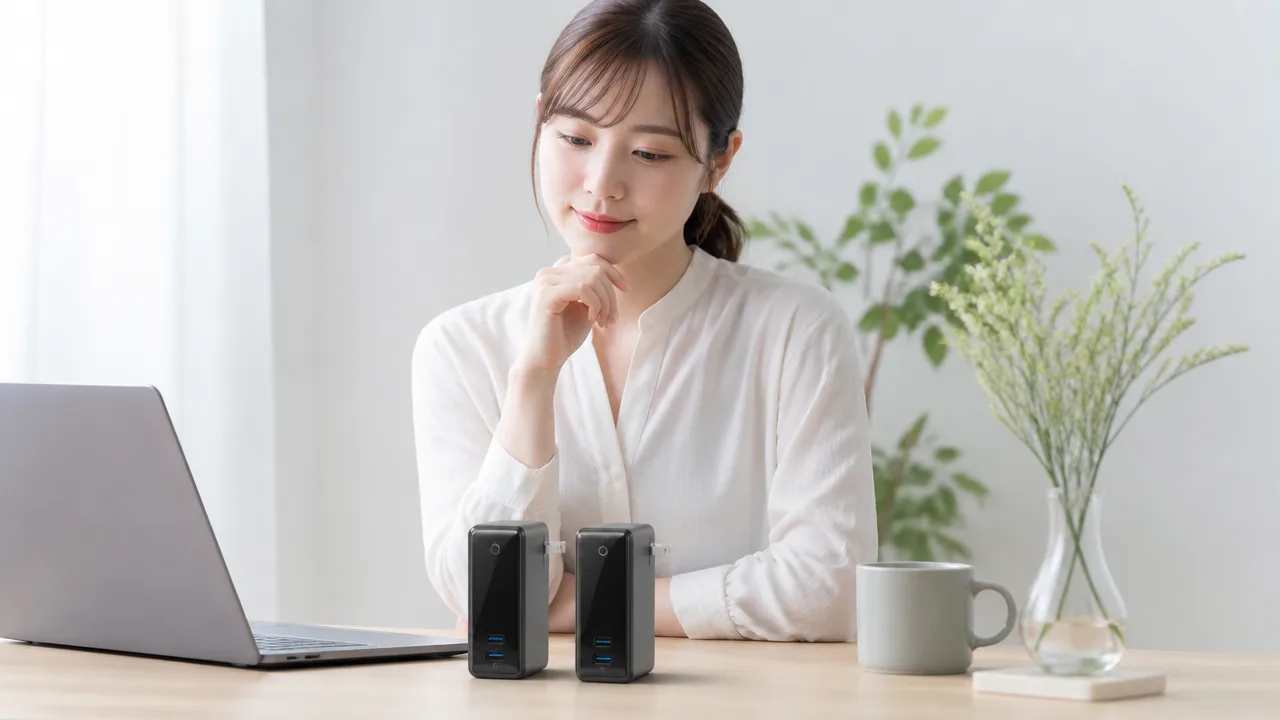
Ankerの充電器を選ぶとき、「45W Displayと65Wは何が違うの?」「ノートパソコンにも使うなら、どちらがいい?」と迷ってしまいますよね。
見た目がコンパクトな充電器でも、最大出力や画面表示の有無、持ち歩きやすさによって、毎日の使い心地は変わります。
この記事では、Anker Nano Charger(45W, Display, スイングプラグ)とAnker Nano II 65Wを比較しながら、それぞれに向いている使い方をわかりやすく紹介します。
スマートフォンやタブレットを中心に使いたい人も、ノートパソコン用の充電器を探している人も、自分に合う一台を選ぶヒントにしてみてください。
この記事でわかること
- Anker 45W Displayと65Wモデルの出力・表示機能・携帯性の違い
- スマートフォンやタブレットの充電速度と対応出力の考え方
- ノートパソコンを中心に使う場合に65Wが選ばれやすい理由
- 充電状況を画面で確認できる45W Displayの特徴と選び方
Anker 45W Displayと65Wの違いは出力・表示機能・携帯性
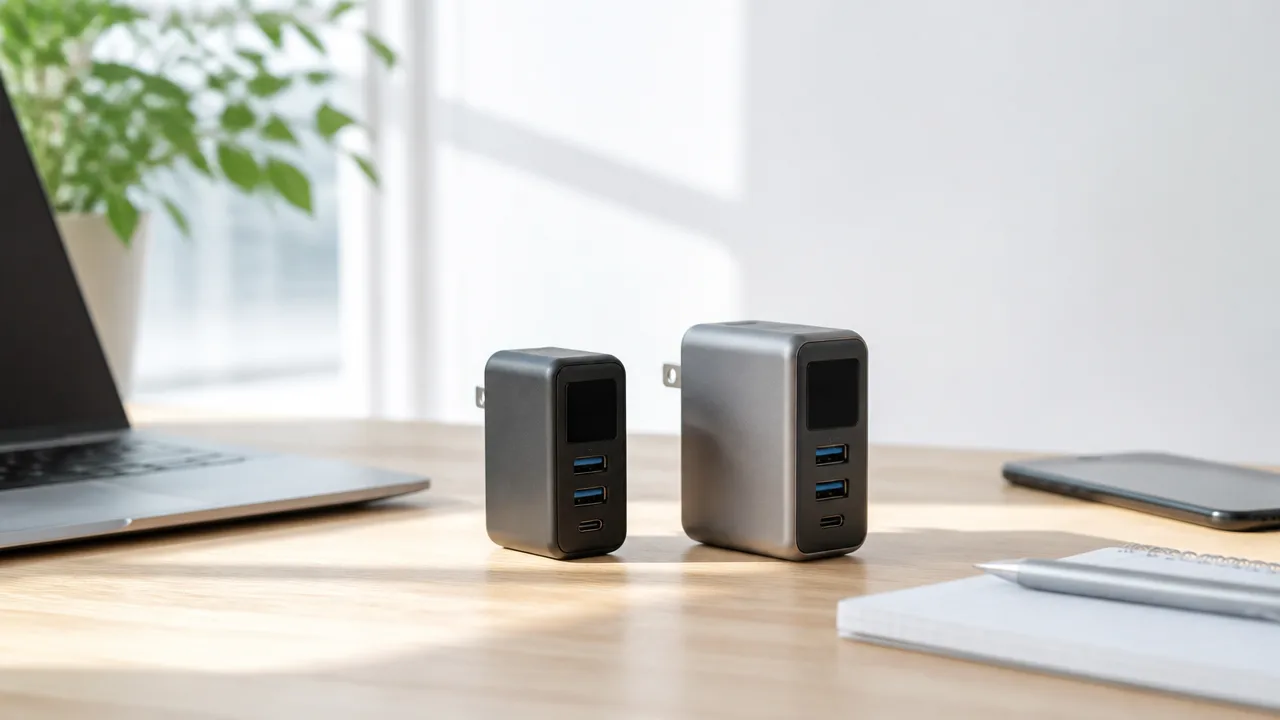
Anker 45W Displayと65Wモデルの主な違いは、最大出力・画面表示の有無・本体の重さです。
スマートフォンやタブレットをすっきり充電したいなら45W Display、より大きな電力を必要とする機器にも備えたいなら65Wが候補になります。
一方で、どちらもUSB-Cポートは1つなので、複数の機器を同時に充電するための充電器ではありません。
| 比較項目 | Anker 45W Display | Anker 65W |
|---|---|---|
| 最大出力 | 45W | 65W |
| 画面表示 | あり | なし |
| 重さの目安 | 約72g | 約112g |
| USB-Cポート数 | 1つ | 1つ |
| 選びやすい人 | 軽さや充電状況の見やすさを重視する人 | 出力の余裕を重視する人 |
最大45Wと65Wで充電に向いている機器が異なる
45Wと65Wでは出力に差があるため、普段つなぐ機器に合わせて選ぶことが大切です。
45W Displayは、スマートフォン・タブレット・携帯ゲーム機などを中心に使う場合に取り入れやすいモデルです。
外出先でスマートフォンとタブレットのどちらにも使える、少し余裕のある充電器を探している人にも向いています。
65Wモデルは、より高い出力を必要とするノートパソコンも充電候補に入れたい場合に選びやすいでしょう。
ただし、実際に受け取れる電力は接続する機器やケーブルの仕様によって変わります。
充電器の最大出力だけでなく、手持ちの機器がどの程度の入力に対応しているかを確認しておくと、選んだあとに迷いにくくなります。
45W Displayは画面付き、65Wは高出力が強み
45W Displayのわかりやすい特徴は、本体に充電状況を確認できる画面が付いていることです。
ケーブルをつないだときに充電の状態を目で確認しやすいため、きちんと接続できているか気になる人には便利なポイントになります。
バッグから出してすぐ使う場面や、充電中の様子をさっと見たいときにも、画面付きならではの安心感があります。
一方の65Wモデルは、表示機能よりも高出力をコンパクトな充電器で使えることが魅力です。
必要な機能をシンプルに絞り、幅広いUSB-C対応機器に使いやすい充電器を求める場合に検討しやすいでしょう。
画面で状態を確認したいか、それとも出力の大きさを優先したいかで、選びやすいモデルは変わります。
約72gと約112gで持ち運びやすさに差がある
持ち運びやすさを重視するなら、約72gの45W Displayは軽さが魅力です。
約112gの65Wモデルも十分に持ち歩ける重さですが、毎日ポーチや小さめのバッグに入れるなら、約40gの差を意外と感じることがあります。
とくに旅行や通勤・通学で荷物をできるだけ軽くしたい人には、45W Displayのコンパクトさがうれしいポイントです。
反対に、多少の重さよりも対応できる機器の幅を優先したい場合は、65Wモデルが候補になります。
- 荷物を軽くまとめたい:45W Display
- 画面で充電状況も確認したい:45W Display
- 高出力を優先したい:65W
- ノートパソコンにも使う予定がある:65W
どちらもUSB-Cポートは1つ
45W Displayと65Wモデルは、どちらもUSB-Cポートを1つ備えたタイプです。
そのため、スマートフォンとイヤホン、タブレットとノートパソコンのように、2台を同時に充電する用途には対応しません。
充電する機器をその都度1台に絞る使い方なら、ポート数が少ないぶん見た目も使い方もシンプルです。
複数台をまとめて充電したい場合は、ポート数が多い充電器を別途検討するとよいでしょう。
まずは「普段いちばんよく充電する機器」と「画面表示や軽さが必要か」を整理すると、自分に合う1台を選びやすくなります。


価格・在庫等は取得時点の情報です。
商品情報取得:
比較する2製品の特徴と共通点
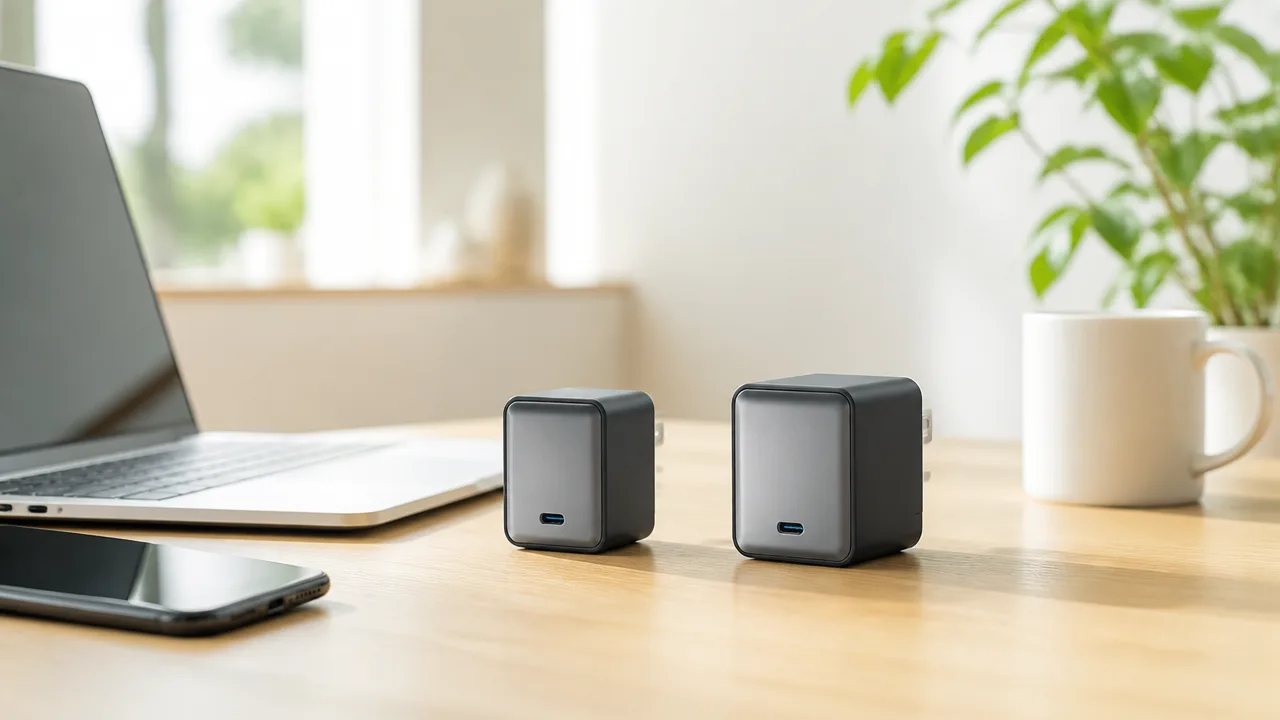
Anker Nano Charger(45W, Display, スイングプラグ)とAnker Nano II 65Wは、どちらもUSB-Cでスマートフォンやタブレット、対応するノートパソコンなどを充電できるコンパクトな充電器です。
共通する急速充電規格を備えつつ、45W Displayは画面表示と扱いやすいプラグ構造、Nano II 65Wは幅広い機器を想定したパワフルさが特徴です。
「充電中の情報を見ながら使いたいか」「さまざまな機器に1台で対応したいか」を軸に、それぞれの個性を確認してみましょう。
| 製品 | 主な特徴 | 向いている使い方 |
|---|---|---|
| Anker Nano Charger(45W, Display, スイングプラグ) | 充電状況を表示する画面と可動式プラグ | 充電状態を目で確かめながら使いたい |
| Anker Nano II 65W | 高めの出力に対応したコンパクト設計 | スマートフォンからノートパソコンまで使いたい |
Anker Nano Charger(45W, Display, スイングプラグ)の特徴
Anker Nano Charger(45W, Display, スイングプラグ)は、本体の画面で充電中の状態を確認できることが大きな魅力です。
画面には接続状況や充電に関する情報が表示されるため、きちんと給電できているか気になるときにも確認しやすいでしょう。
ケーブルを挿し直したあとや、コンセントの接続状態が気になる場面でも、画面を見れば状況を把握するきっかけになります。
また、スイングプラグを採用しているため、使わないときはプラグ部分をすっきり収めやすい点も便利です。
バッグやポーチに入れる際にほかの持ち物へ引っかかりにくく、外出先へ持ち出す充電器としても扱いやすいデザインです。
見た目のかわいさや使い勝手だけでなく、充電していることを目で確認できる安心感を重視する人にぴったりなモデルといえます。
- 画面表示で充電中の様子を確認しやすい
- プラグを動かして収納しやすい
- スマートフォンやタブレット用の充電器を探している人に選びやすい
Anker Nano II 65Wの特徴
Anker Nano II 65Wは、スマートフォンだけでなく、USB-C充電に対応したノートパソコンも視野に入れやすい充電器です。
高めの出力に対応しているため、日常的に複数種類の機器を使い分ける人でも、充電器をなるべく共通化しやすくなります。
たとえば自宅ではノートパソコン、外出先ではスマートフォンやタブレットを充電するような場合に、1台を使い回す選択肢になります。
本体に画面はありませんが、そのぶん機能がシンプルで、接続して使うことを中心に考えたい人になじみやすいモデルです。
ノートパソコンを使う機会があるなら、65Wという余裕を持たせた設計は心強いポイントです。
ただし、必要な電力は機器ごとに異なるため、購入前には手持ちの機器がUSB-C充電に対応しているかを確認しておくと安心です。
- 対応するノートパソコンにも使いやすい
- スマートフォンやタブレットにも幅広く活用できる
- 画面表示より汎用性を優先したい人に向いている
USB Power DeliveryやPPS、GaN技術への対応
2製品はいずれも、USB-C充電で広く使われるUSB Power Deliveryに対応した設計です。
USB Power Deliveryは、接続した機器に合わせて電力をやり取りするための規格で、対応するスマートフォンやタブレット、ノートパソコンなどで活用できます。
また、PPSにも対応しており、対応機器と組み合わせることで充電時の電力をより細かく調整しやすいことが特徴です。
ただし、実際に利用できる充電方式はスマートフォン側やケーブル側の仕様にも左右されるため、充電器だけで判断せず、手持ちの機器の対応規格も確認することが大切です。
さらに、どちらもGaN技術を取り入れたコンパクトな充電器です。
GaNは充電器の小型化に役立つ技術として知られており、持ち歩き用としても取り入れやすい理由のひとつになっています。
規格面では共通点が多いため、最終的には画面表示の必要性や、充電したい機器の種類に合わせて選ぶとわかりやすいでしょう。
充電速度の差は接続する機器の対応出力で決まる
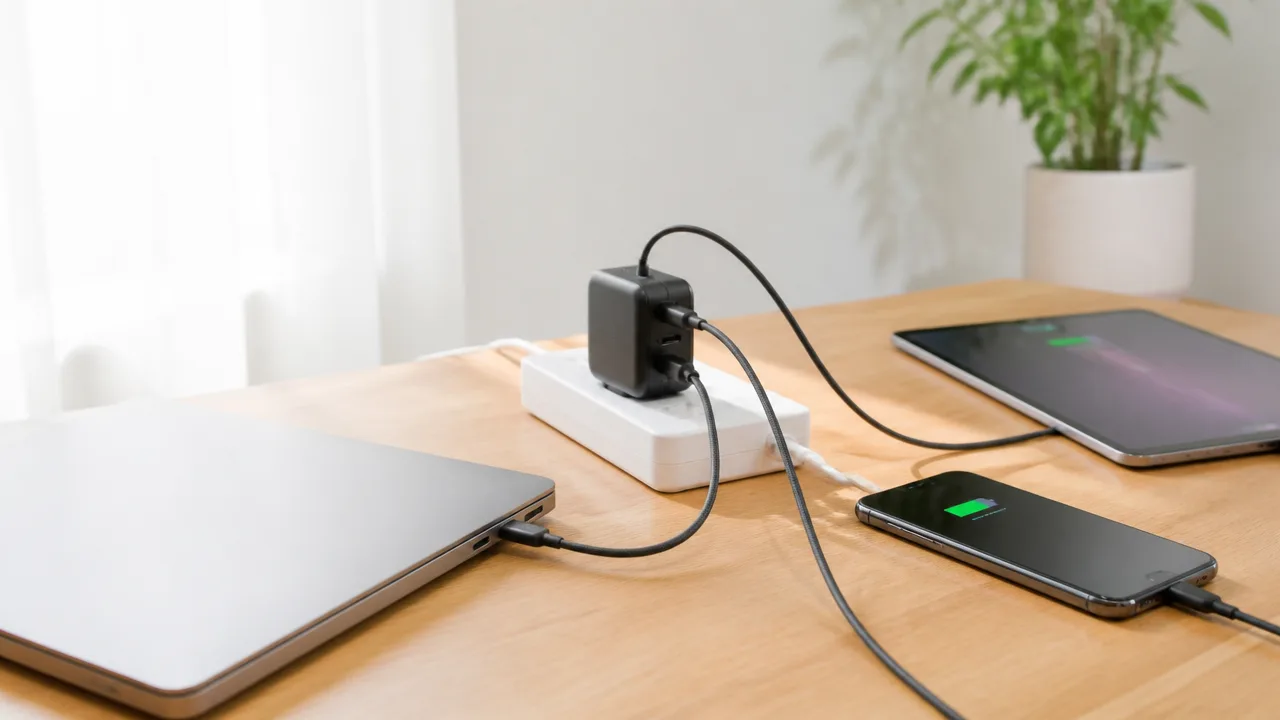
Anker 45W Displayと65Wのどちらを選んでも、充電速度は充電器の最大出力だけで決まるわけではなく、接続するスマートフォンやタブレットが受け取れる出力によって変わります。
65W対応の充電器を使っても、機器側が必要とする電力が小さければ、その機器に合った範囲で充電されるため、いつでも大きな差が出るとは限りません。
手持ちの機器が対応する充電出力と充電規格を確認してから選ぶことが、無駄なく使いやすい充電器を選ぶポイントです。
| 使う機器の例 | 充電器選びで見たい点 |
|---|---|
| iPhone | 機器側が受け取れる出力に合っていれば、45Wでも使いやすい |
| Galaxy | 機種ごとの急速充電対応状況と、対応ケーブルを確認する |
| iPadなどのタブレット | タブレットの対応出力を確認し、余裕を持って充電できるかを見る |
iPhoneの充電だけなら65Wの性能を生かしきれない場合がある
iPhoneはUSB-C充電に対応する機種であっても、充電器の最大65Wをそのまま受け取る設計ではないため、iPhoneだけを充電する用途では65Wの性能を使い切れない場合があります。
そのため、普段はiPhoneを1台だけ充電し、ノートパソコンなどの大きな電力を必要とする機器をつながないなら、45W Displayでも十分に検討しやすいでしょう。
一方で、充電器の出力に余裕があること自体は、すぐに充電が速くなることを意味するものではありません。
iPhoneは本体の充電残量や温度、使用中かどうかなどの状況に応じて充電のしかたを調整するため、表示される充電時間や体感には幅があります。
「65WならiPhoneも常に65Wで充電できる」というわけではない点は、あらかじめ知っておくと選びやすくなります。
また、急速充電を活用したいときは、充電器に加えてUSB-Cケーブルの仕様も大切です。
古いケーブルや仕様が合わないケーブルでは、本来の充電性能を発揮しにくいことがあるため、iPhoneに対応した品質のよいケーブルを組み合わせると安心です。
- iPhoneを中心に使うなら、機器側の対応出力を基準に考える。
- 65Wは将来ほかの機器にも使いたい場合に選択肢になる。
- 充電速度を考える際は、ケーブルの対応状況も確認する。
Galaxyは機種によって45W充電を活用できる
Galaxyには機種によって充電性能が異なり、45Wクラスの充電に対応しているモデルでは、対応する充電器とケーブルをそろえることで、その性能を活用しやすくなります。
ただし、Galaxyというシリーズ名だけでは対応状況を判断できず、同じシリーズでも機種ごとに対応する充電出力が異なるため、購入前に公式の仕様を確認することが大切です。
45W充電に対応する機種を使っている場合、Anker 45W Displayは最大出力の面で組み合わせを考えやすい充電器です。
65Wの充電器を選んだ場合も、Galaxy側が45Wまでの対応であれば、基本的には機器が必要とする範囲で充電されます。
つまり、Galaxyの充電だけを目的にするなら、65Wを選んだからといって45W対応機種の充電速度が大きく変わるとは限りません。
Galaxyで高出力の充電を目指すときは、充電器本体だけでなく、必要な電流に対応したUSB-Cケーブルが求められる場合があります。
手持ちのケーブルで使う予定なら、対応ワット数だけでなく、ケーブルの対応規格や端子の状態もチェックしておきましょう。
- 使っているGalaxyの機種名から、公式情報で対応する充電出力を確認する。
- 急速充電に必要な充電規格への対応を確認する。
- 組み合わせるUSB-Cケーブルが用途に合っているか確認する。
iPadなどのタブレットは45W Displayでも充電しやすい
iPadをはじめとするタブレットは、機種ごとの対応出力に合った充電器を使うことで、45W Displayでも日常的な充電を行いやすいでしょう。
タブレットの多くはスマートフォンより電池容量が大きい傾向にあるため、充電にかかる時間は使い方や残量によって変わりますが、最大65Wの充電器が必ず必要になるわけではありません。
特に、動画視聴や調べものの合間に充電したい場合は、タブレット本体が受け取れる出力に対応しているかを確認することが優先です。
45W Displayは、タブレットの充電中に現在の充電状況を確認したい人にも取り入れやすい選択肢です。
ただし、タブレットを使いながら充電する場面では、画面の明るさやアプリの使用状況によって消費電力が変わるため、充電の進み方がゆるやかに感じられることがあります。
これは充電器の最大出力だけで判断できるものではなく、機器が消費している電力とのバランスによるものです。
自分のタブレットの対応出力を上回る充電器を選んでも、受け取れる電力は機器側の仕様に応じた範囲になります。
iPhone、Galaxy、iPadのように複数の機器を使っているなら、それぞれの対応状況を見たうえで、最もよく充電する機器に合う出力を選ぶと失敗しにくいです。
価格・在庫等は取得時点の情報です。
商品情報取得:
ノートパソコン中心なら65Wが使いやすい
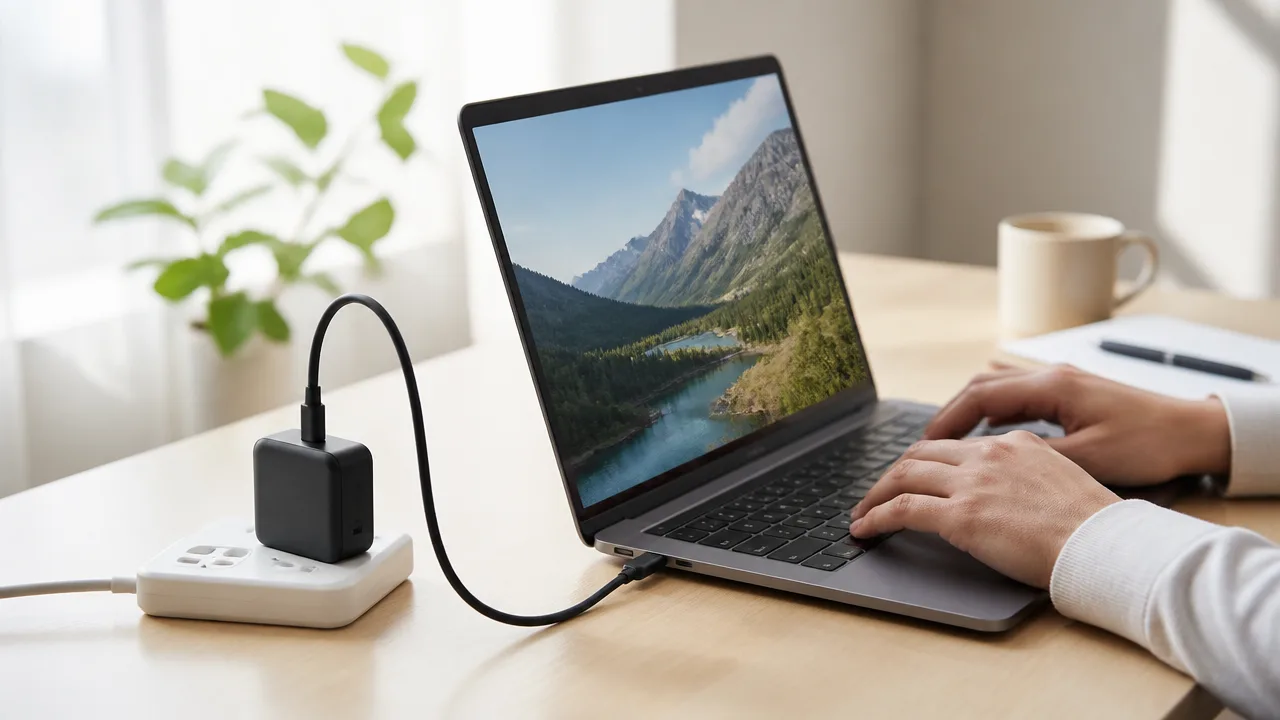
ノートパソコンをメインに充電するなら、65W対応の充電器を選ぶほうが使いやすいでしょう。
作業中の電力消費にも対応しやすく、充電器を1つにまとめたいときにも余裕を持ちやすいためです。
一方で、パソコンの機種や使い方によっては45Wでも使えるため、購入前に必要な出力を確認しておくと自分に合った選択ができます。
MacBook Airは45Wでも充電できる場合がある
MacBook Airはモデルによって、45Wの充電器でも充電できる場合があります。
メールの確認や文章作成、インターネットの閲覧など、消費電力が比較的少ない作業が中心であれば、45Wでも日常的に使えると感じる人はいるでしょう。
特に、持ち歩き用の予備充電器として使う場合は、45W Displayを選ぶ方法もあります。
ただし、45Wで使えるかどうかと、どのような場面でも充電に余裕があるかは別の話です。
画面を明るくした状態で複数のアプリを開いたり、オンライン会議を続けたりすると、パソコン本体が使う電力も増えます。
そのため、充電残量を減らさずに作業を続けたい人や、充電時間をなるべく確保したい人には、65Wのほうが選びやすいです。
| 使い方 | 選び方の目安 |
|---|---|
| 外出先で短時間の作業や充電をする | 45Wでも対応できる場合がある |
| 自宅や職場でMacBook Airをよく使う | 65Wを選ぶと余裕を持ちやすい |
| 周辺機器もつなぎながら作業する | 65W以上の必要性を仕様から確認する |
なお、MacBook Airの世代によって付属アダプタや対応する充電方法は異なります。
購入時の案内やAppleの製品情報を確認し、普段使うモデルに合った出力を選ぶことが大切です。
使用しながらの充電は65Wのほうが余裕を持ちやすい
ノートパソコンは、電源をつないでいても、作業内容によって消費する電力が大きく変わります。
動画編集、画像処理、オンライン会議、外部ディスプレイの接続などを行うと、軽い作業だけをしているときより電力を使いやすくなります。
このような場面では、45Wでは充電の進み方がゆるやかに感じたり、状況によっては残量が増えにくかったりすることがあります。
65Wなら必ず急速に充電できるという意味ではありませんが、使用中の電力と充電に回す電力のバランスを取りやすい点がメリットです。
ノートパソコンを開いたまま長時間作業することが多いなら、最大出力に少し余裕のある充電器を選ぶと安心感につながります。
- 充電しながらオンライン会議をすることが多い
- 外部モニターやハブを使うことがある
- 帰宅後に短い時間で充電を済ませたい
- ノートパソコン用の充電器をメインで1台用意したい
上記に当てはまる人は、65Wを軸に検討すると選びやすいでしょう。
反対に、ノートパソコンはたまに使う程度で、スマートフォンやタブレットの充電が中心なら、必要以上に高い出力を求めなくてもよい場合があります。
USB-C対応Windowsパソコンは必要な出力を確認する
USB-C端子があるWindowsパソコンでも、すべての機種がUSB-C充電に対応しているとは限りません。
見た目が同じUSB-C端子でも、データ転送や映像出力のみを目的とした端子の場合があるため、充電器を選ぶ前に確認が必要です。
確認するときは、メーカーの製品ページや取扱説明書で、USB-C充電への対応と推奨される電力を見ておくと安心です。
- USB-C端子からの充電に対応しているか
- メーカーが案内している推奨出力はいくつか
- 付属の充電器はどの程度の出力か
- 使用するUSB-Cケーブルが必要な電力に対応しているか
Windowsパソコンには、65W程度で使いやすい機種もあれば、より大きな出力が求められる機種もあります。
特に画面サイズが大きいモデルや、負荷の高い作業を想定したモデルでは、65Wでは十分ではない可能性もあるため注意しましょう。
反対に、軽量なモバイルノートであれば、65Wの充電器が普段使いにちょうどよい選択になることがあります。
「USB-Cだから充電できる」と判断せず、機種ごとの仕様を確認することが失敗しにくいポイントです。
45W Displayは充電状況を画面で確認できる
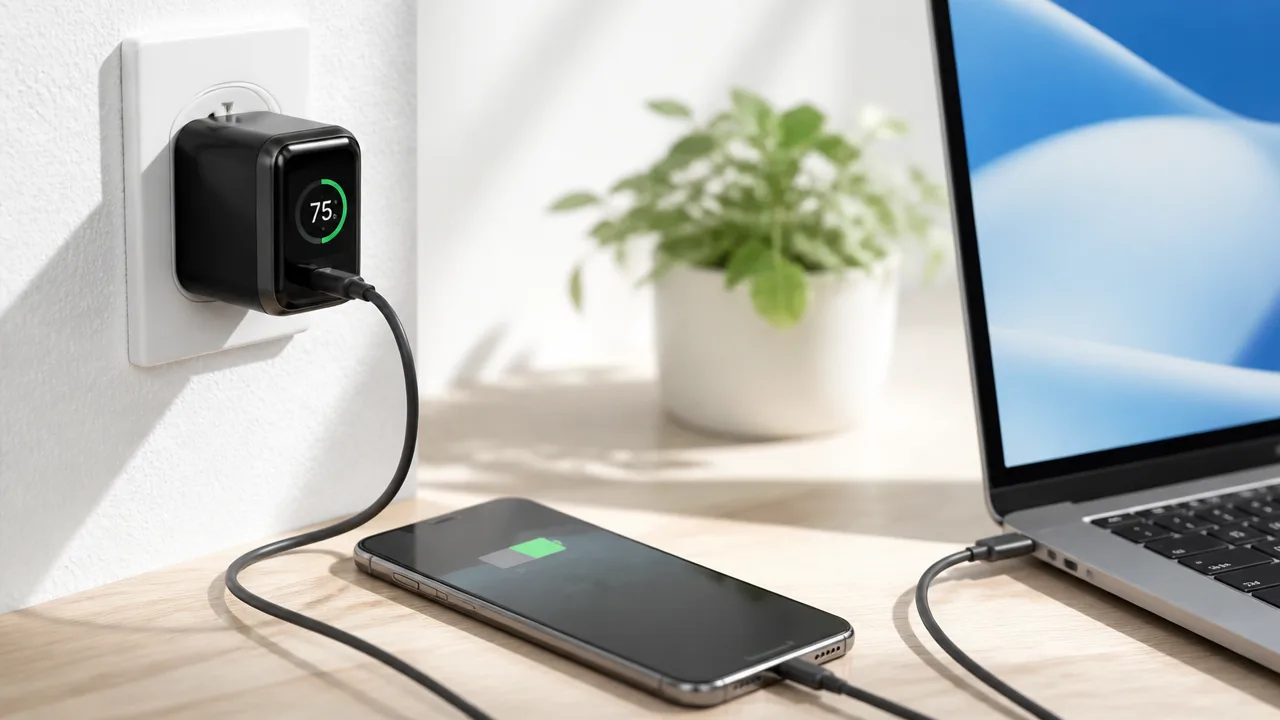
Anker 45W Displayの大きな特徴は、充電中の状態を本体のディスプレイで確認できることです。
「きちんと充電されているか」「どのくらいの電力で充電しているか」を目で見て把握したい人にとって、便利な機能といえるでしょう。
数値を確認できるため、ケーブルの接続状態や機器側の充電状況に気付きやすい点も魅力です。
出力や本体温度などを表示できる
45W Displayは、充電器に搭載された画面から、接続中の機器へ供給している出力を確認できます。
充電中に表示される情報を見ることで、コンセントに挿しただけでなく、実際に給電が始まっているかを判断しやすくなります。
また、モデルや表示の切り替え状況によっては、本体温度などの情報を確認できる場合もあります。
充電器の状態を数値で見られることは、一般的な画面のない充電器とのわかりやすい違いです。
| 画面で確認しやすい項目 | 役立つ場面 |
|---|---|
| 充電出力 | 接続した機器に電力が供給されているか知りたいとき |
| 本体温度 | 充電中の状態を確認したいとき |
| 接続機器に関する表示 | どの機器を充電しているか把握したいとき |
ただし、画面に表示される出力は、常に一定とは限りません。
スマートフォンやタブレットは、バッテリー残量、端末の温度、使用中のアプリなどによって、受け取る電力を自動的に調整することがあります。
そのため、表示される数値が途中で変わっても、すぐに異常と考える必要はありません。
特に充電開始直後と、バッテリー残量が多くなったタイミングでは、出力表示が変化しやすい傾向があります。
充電状況を視覚的に把握しやすい
画面があると、ケーブルをつなぎ直したあとに充電が始まったかどうかを、その場で確認しやすくなります。
スマートフォン本体の画面を開かなくても、充電器側で状態を見られるため、デスクまわりやベッドサイドで使う場合にも便利です。
たとえば、充電が遅いと感じたときには、表示を見ながらケーブルの差し込み具合や接続先を確認できます。
充電できているつもりで、実は接続が不安定だったという見落としを減らしやすい点は、日常的に使ううえでうれしいポイントです。
- 就寝前に充電が始まっているか確認したいとき
- 外出前に短時間でどの程度充電できそうか見たいとき
- 複数のケーブルを使い分けていて接続状態を確認したいとき
- 充電器の動作を目で見て確かめたいとき
一方で、ディスプレイの数値だけで充電速度の良し悪しを判断するのは避けましょう。
端末側の制御によって出力が抑えられることもあるため、表示はあくまでその時点の状態を知るための目安として見るのがおすすめです。
画面を確認する習慣があれば、いつもと表示が大きく違うときに、ケーブルや接続機器を見直すきっかけにもなります。
iPhone接続時は対応モデル名が表示される場合がある
対応するiPhoneを接続した場合、ディスプレイにiPhoneのモデル名が表示されることがあります。
単に給電中であることだけでなく、どの端末を認識しているかを確認しやすいのが特徴です。
家族や友人と充電器を共有しているときや、複数の端末を持っているときには、ひと目で接続先を把握しやすいでしょう。
ただし、モデル名の表示は、接続するiPhoneの機種やソフトウェア、充電器側の対応状況によって異なる可能性があります。
すべてのiPhoneで同じように表示されるとは限らないため、購入前にはメーカーの商品ページや案内を確認しておくと安心です。
また、表示が出ない場合でも、出力表示などから充電状態を確認できるケースがあります。
45W Displayは、出力の大きさだけでなく、充電中の様子を見ながら使える安心感を重視したい人に向いた充電器です。
数値や表示を確認することが好きな人なら、毎日の充電を少しわかりやすくしてくれるでしょう。
価格・在庫等は取得時点の情報です。
商品情報取得:
携帯性は軽量な45W Displayが優位
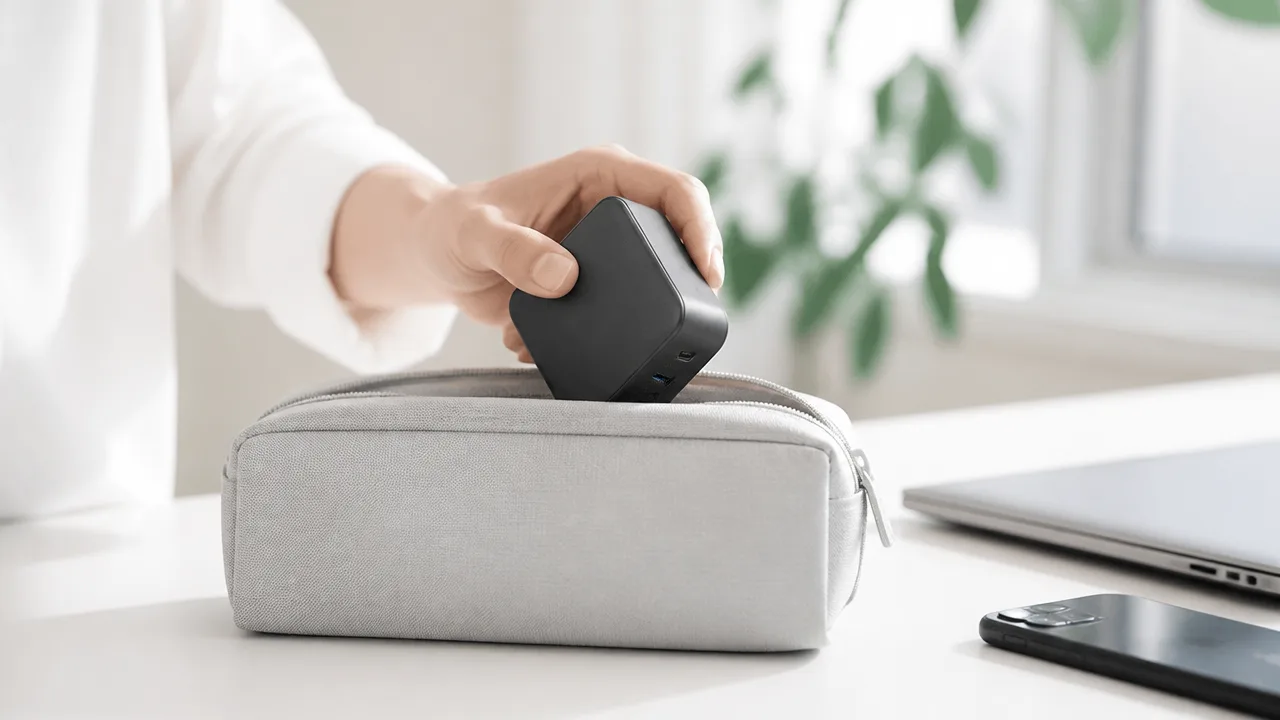
持ち歩く機会が多いなら、軽さを重視しやすい45W Displayのほうが扱いやすいでしょう。
一方でNano II 65Wもプラグを折りたためるため、バッグの中でほかの持ち物を傷つけにくく、すっきり収納したい人に向いています。
どちらが快適かは本体の大きさだけではなく、使うコンセントの位置や周辺の空き具合でも変わります。
| 重視したいこと | 選びやすいモデル |
|---|---|
| できるだけ軽くして持ち歩きたい | 45W Display |
| プラグを本体に収めて収納したい | Nano II 65W |
| 壁際や狭い場所で角度を調整したい | 45W Display |
45W Displayのスイングプラグは向きを変えやすい
45W Displayは、コンセントに差し込むプラグの向きを動かせるスイングプラグを採用している点が特徴です。
差し込み口の向きに合わせて本体の角度を変えやすいため、充電器やケーブルが出っ張る方向を調整したいときに役立ちます。
たとえば、カフェの足元にあるコンセントや、家具の近くにある壁面コンセントでは、充電器の向きによってはコードが曲がりやすくなることがあります。
そんな場面でも、周囲の状況を見ながら角度を変えられると、ケーブルを自然に伸ばしやすくなるでしょう。
旅行先や出張先など、初めて使うコンセントでは設置環境を事前に選べません。
差し込み方向への対応力を重視する人には、スイングプラグが便利です。
また、プラグ部分を動かす際は、無理に力を加えず、使用前にしっかり所定の位置まで動いていることを確認してください。
Nano II 65Wの折りたたみ式プラグは収納しやすい
Nano II 65Wは、プラグを折りたたんで本体に収められるため、ポーチやバッグへ入れる際に引っかかりを抑えやすい設計です。
プラグの金属部分が外に出にくくなることで、イヤホンケースやモバイル機器などと一緒に入れるときにも整理しやすくなります。
とくに充電器を毎日持ち歩く場合は、出発前にプラグをたたむだけで、バッグの内側に収まりやすくなるのがうれしいところです。
ケーブルや小物をひとつのポーチにまとめる人なら、収納時の見た目がすっきりしやすいNano II 65Wを便利に感じるかもしれません。
ただし、折りたたみ式であっても、ポーチ内で強く圧迫したり、ケーブルをきつく巻き付けたりするのは避けたほうが安心です。
持ち運びやすさは重さだけで決まらないため、「使っている間の向き」と「しまうときの形」の両方を想像して選ぶと失敗しにくいでしょう。
コンセント周辺の広さも使いやすさを左右する
充電器を選ぶときは、本体そのものの携帯性に加えて、普段使うコンセントの周辺にどれくらい余裕があるかも確認しておきましょう。
コンセントが机の下、ベッド脇、テレビ台の裏側などにある場合、本体の向きやケーブルの出る方向によって使い勝手が変わります。
隣の差し込み口を使っていることが多いなら、充電器を差した状態でほかのプラグと干渉しないかを見ておくと安心です。
- 壁と家具の間が狭く、充電器の角度を調整したい
- 電源タップで複数の機器を同時に使うことが多い
- バッグに入れる際の突起をできるだけ減らしたい
- 外出先でさまざまな場所のコンセントを使う
上のような使い方では、45W DisplayのスイングプラグとNano II 65Wの折りたたみ式プラグのどちらが自分に合うかを判断しやすくなります。
外出先での設置しやすさを優先するなら45W Display、収納時のまとまりを優先するならNano II 65Wという考え方がおすすめです。
毎日持ち歩くものだからこそ、スペック表だけでなく、自分のバッグやコンセント周りで使う場面を思い浮かべて選んでみてください。
発熱の感じ方と充電時に確認したいポイント
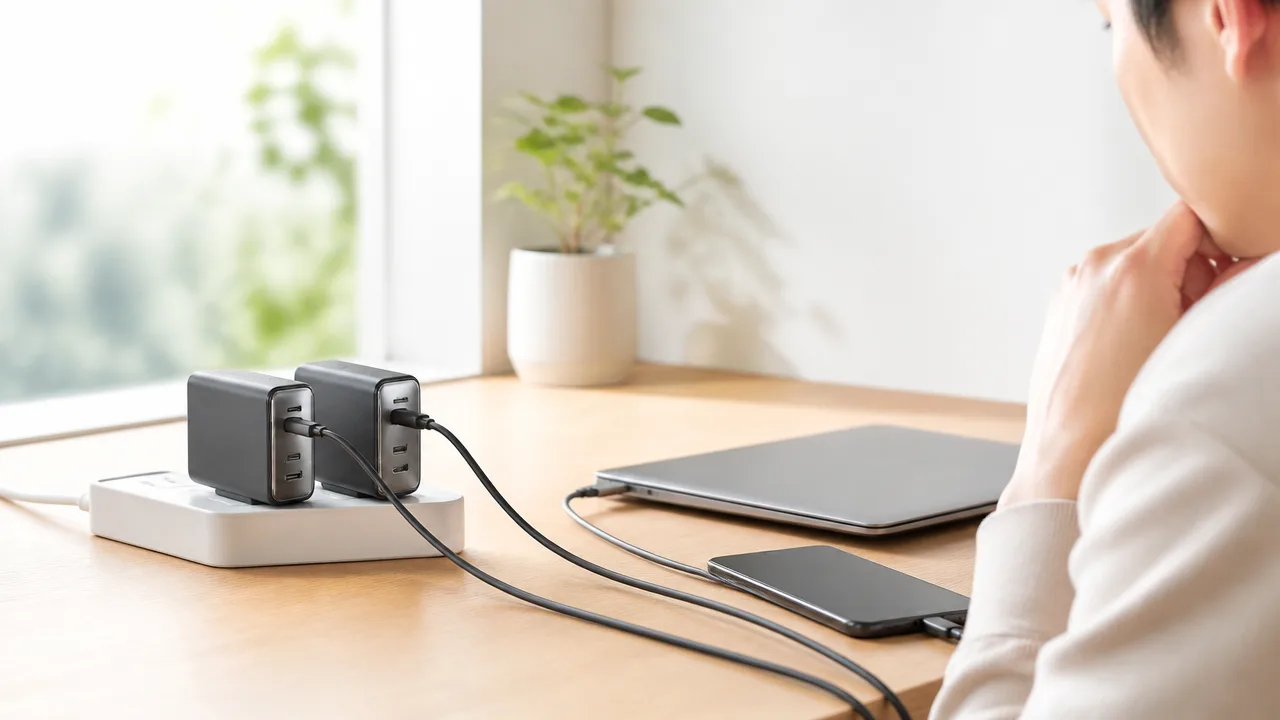
45W Displayと65Wの充電器は、スマートフォンやノートパソコンを充電している間に本体が温かく感じられることがあります。
とくに高出力で充電する場面では温度が上がりやすいため、対応したケーブルを使い、熱がこもりにくい場所に置くことが大切です。
45W Displayなら画面から本体温度を確認できるので、充電中の状態を目で見ながら使いたい人にも向いています。
高出力での充電中は本体が温かくなる場合がある
充電器は電力を変換して機器へ送るため、充電中に多少の熱を持つことがあります。
これは45W Displayだけではなく、65Wクラスの充電器でも起こりうることです。
ノートパソコンの充電や、残量が少ないスマートフォンを急速充電しているとき、複数の機器を同時に充電しているときは、普段より温かく感じる場合があります。
また、夏場の室内や日差しの当たる場所、布製品の近くなどは周囲の熱も加わるため、充電器の温度が上がりやすくなります。
触れて少し温かいと感じるだけでは、すぐに心配しすぎる必要はありません。
ただし、手で触れ続けにくいほど熱く感じる、充電が途切れやすい、いつもと違う状態が続くといった場合は、いったん充電を止めて本体やケーブルの状態を確認すると安心です。
| 温かくなりやすい場面 | 確認したいこと |
|---|---|
| ノートパソコンを充電しているとき | 機器に合った出力で充電できているか |
| 充電器の周囲に物が多いとき | 本体の周りに空間があるか |
| 暑い部屋や直射日光の近く | 涼しく日差しの当たりにくい場所へ移せるか |
| 長時間つないだままにするとき | ケーブルや差し込み口に無理がないか |
45W Displayは画面で本体温度を確認できる
45W Displayの魅力は、充電状況を画面で確認できることです。
表示を見れば、本体温度の目安をチェックしながら充電を続けられます。
温度が気になるときに、手で何度も触れなくても状態を確かめやすいのが便利なポイントです。
たとえば、長時間の作業中にノートパソコンをつないでいるときや、旅行先でコンセント周りの環境がいつもと違うときにも、画面表示がひとつの判断材料になります。
ただし、画面に表示されるのは充電器本体の状態を確認するための情報であり、接続したスマートフォンやノートパソコンのバッテリー温度を示すものではありません。
表示の数値だけで判断するのではなく、周囲の暑さや設置場所、ケーブルの状態も合わせて見るとよいでしょう。
対応ケーブルと風通しのよい設置場所を選ぶ
充電器の性能を活かして使うには、本体だけでなくケーブル選びも大切です。
高い出力で充電したい機器には、その出力に対応したUSB-Cケーブルを組み合わせる必要があります。
対応範囲が不明なケーブルや、傷みが見られるケーブルを使うと、充電が安定しにくくなることがあります。
購入時のケーブル説明や機器の案内を確認し、用途に合うものを選びましょう。
- 充電したい機器の出力に対応したケーブルを使う
- ケーブルの根元や端子に傷みがないか確認する
- 充電器をクッションや布の上に置かない
- 引き出しの中や物で囲まれた場所で使わない
- 直射日光や暖房器具の近くを避ける
充電器は机の上など、空気が通りやすい平らな場所に置くのがおすすめです。
電源タップを使う場合も、ほかの大きな機器やケーブルで周囲が密集しすぎていないか確認してみてください。
日常的に使う充電器だからこそ、充電速度だけでなく、無理なく熱を逃がせる環境を整えることが、気持ちよく使い続けるコツになります。
価格だけでなく用途に合う機能で選ぶのがおすすめ

Anker 45W DisplayとNano II 65Wは、価格だけで決めるよりも、普段どの機器を充電するかで選ぶのがおすすめです。
スマートフォンやタブレットを気軽に使いたいなら45W Display、ノートパソコンにも幅広く使いたいならNano II 65Wが候補になります。
使わない機能のために上位のモデルを選ぶより、毎日の充電シーンに合う一台を選ぶと、満足感につながりやすいでしょう。
| 重視したいこと | 向いているモデル |
|---|---|
| スマートフォンやタブレットを中心に充電したい | 45W Display |
| ノートパソコン用としても使いたい | Nano II 65W |
| 充電中の状態を目で確認したい | 45W Display |
| 出力にゆとりを持たせたい | Nano II 65W |
| 持ち歩きやすさを優先したい | 45W Display |
スマートフォンやタブレット中心なら45W Display
スマートフォンやタブレットの充電がメインなら、45W Displayは扱いやすい選択肢です。
日常用の充電器としてはもちろん、外出先や旅行先で使う一台を探している人にもなじみやすいでしょう。
画面で充電器の状態を確認できるため、きちんと給電されているか気になりやすい人にも向いています。
充電を始めたあとに、状態をさっと見て安心したい人は、表示機能の便利さを感じやすいはずです。
一方で、普段からノートパソコンを充電する予定がある場合は、手持ちの機器が必要とする条件も確認してから選びましょう。
ノートパソコン中心ならNano II 65W
仕事や授業でノートパソコンを使う時間が長いなら、Nano II 65Wのように出力に余裕があるモデルを検討しやすいです。
ノートパソコンは機種によって必要な出力が異なるため、充電器を選ぶ前にメーカーの案内や付属充電器の表記を見ておくと安心です。
スマートフォン用の充電器とノートパソコン用の充電器を分けず、できるだけ一台にまとめたい人にも向いています。
自宅でも外出先でもノートパソコンを使う機会が多いなら、対応範囲の広さを優先する選び方が便利です。
ただし、ノートパソコンをほとんど充電しない場合は、必要以上の出力よりも、持ち歩きやすさや表示機能を優先したほうが使いやすいこともあります。
画面表示と軽さを重視するなら45W Display
充電器をバッグに入れて持ち歩くことが多く、できるだけ荷物を軽くしたいなら45W Displayが合いやすいでしょう。
小物をすっきりまとめたい人にとっては、充電器本体の存在感が控えめであることも大切なポイントです。
また、画面表示があることで、コンセントやケーブルの接続後に充電の状況を確認しやすくなります。
見た目の新しさだけではなく、自分で状態を把握しやすいことに魅力を感じるなら、45W Displayを選ぶ理由になります。
カフェや移動中の作業などで充電することがある人は、使う場面を思い浮かべながら選ぶと失敗しにくいです。
出力の余裕を重視するなら65W
今はスマートフォン中心でも、これからノートパソコンや対応機器を充電する可能性があるなら、65Wを選ぶ考え方もあります。
用途が広がったときに充電器を買い足す手間を減らしたい人には、出力に余裕のあるモデルが候補になります。
特に、充電する機器を増やす予定がある人や、ひとつの充電器を長く使いたい人は、将来の使い方まで考えてみるとよいでしょう。
ただし、出力が大きいモデルがすべての人に最適とは限りません。
毎日使う機器に必要な範囲を見極めて選ぶことが、納得できる充電器選びのポイントです。
画面表示や軽さに魅力を感じるなら45W Display、ノートパソコンでの使いやすさや出力の余裕を優先するならNano II 65Wというように、自分の優先順位で選んでみてください。
まとめ
この記事のポイントをまとめます。
- 45W Displayと65Wの主な違いは、最大出力・画面表示・本体の重さです。
- どちらもUSB-Cポートは1つで、複数機器の同時充電には対応していません。
- スマートフォンやタブレット中心なら、軽量な45W Displayが候補です。
- ノートパソコンも充電したいなら、出力に余裕があるNano II 65Wが向いています。
- 実際の充電速度は、充電器の最大出力だけでなく接続機器の対応出力にも左右されます。
- 45W Displayは、出力や本体温度などを画面で確認できる点が魅力です。
- 持ち歩きやすさを重視するなら45W Display、幅広い機器への対応力を求めるなら65Wを検討しましょう。
- 充電時は対応ケーブルを使い、熱がこもりにくい場所に置くことも大切です。
Anker 45W Displayと65Wモデルは、どちらが優れているかではなく、普段の充電スタイルに合うかどうかで選ぶことが大切です。
スマートフォンやタブレットを軽快に充電しながら、画面で状態も確認したいなら45W Displayが使いやすいでしょう。
一方で、ノートパソコンもまとめて充電したい、今後使う機器の幅を広げたいという場合は、65Wモデルが心強い選択肢になります。
手持ちの機器に必要な出力と、持ち歩く頻度を確認して、自分の毎日にちょうどよい一台を選んでみてください。
価格・在庫等は取得時点の情報です。
商品情報取得: