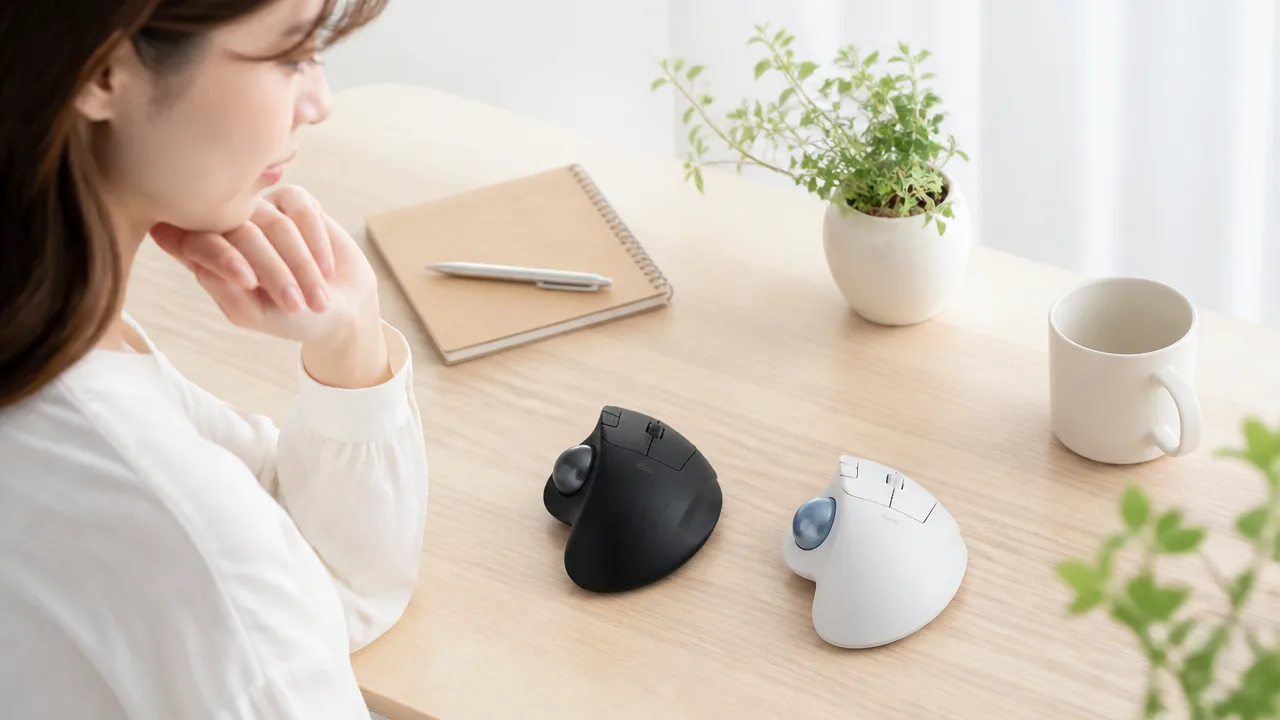
BSTBB700BKXとM575SPdはどちらも親指で操作するワイヤレストラックボールなので、「自分にはどちらが合うのかな?」と迷ってしまいますよね。
見た目が似ていても、スクロール機能、接続できる端末数、静かさ、設定のしやすさにはそれぞれ違いがあります。
長い資料や横に広い表を扱うことが多いならBSTBB700BKX、日常のパソコン操作になじみやすく静かな使い心地を大切にしたいならM575SPdが気になるところです。
この記事では、両モデルの特徴をわかりやすく比べながら、普段の作業スタイルに合う一台を選ぶポイントをご紹介します。
購入してから「こちらにすればよかった」と感じないために、自分がよく使う端末や操作をイメージしながらチェックしてみてくださいね。
この記事でわかること
- BSTBB700BKXとM575SPdにあるスクロール機能と操作感の違い
- Bluetooth・USBレシーバーの接続方法と、切り替えられる端末数の違い
- 本体形状、静音性、ボタン設定から見た使いやすさの比較
- 電池持ちや価格、旧型M575から買い替える際の考え方
BSTBB700BKXとM575SPdの主な違いはスクロール機能と使い勝手
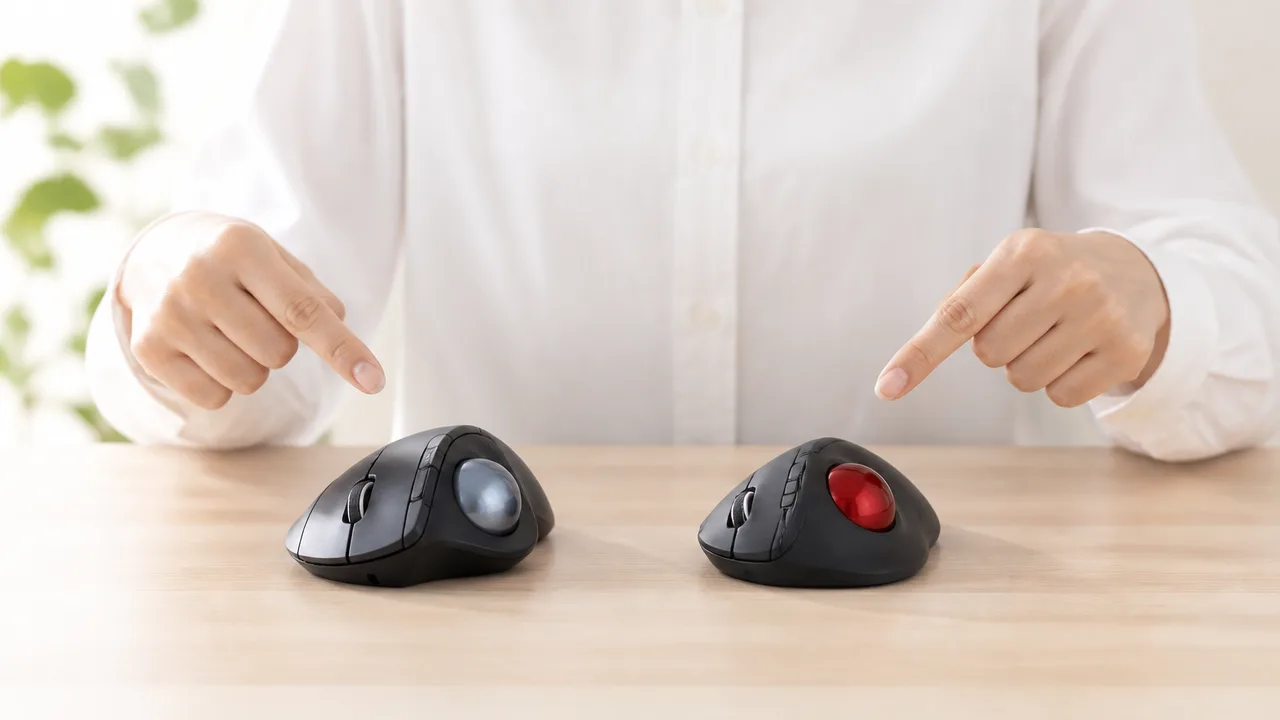
BSTBB700BKXとM575SPdで迷ったときは、スクロール操作を幅広く使いたいならBSTBB700BKX、シンプルでなじみやすい操作感を求めるならM575SPdを軸に選ぶとわかりやすいです。
どちらも親指でボールを動かすタイプですが、BSTBB700BKXは作業を手早く進めたい人向け、M575SPdは毎日のパソコン操作を自然に続けたい人向けという違いがあります。
| 比較ポイント | BSTBB700BKX | M575SPd |
|---|---|---|
| スクロール操作 | 高速スクロールや横方向の操作に対応 | 基本的な縦スクロールを中心に使いやすい |
| 向いている作業 | 長いページの閲覧や表計算ソフトでの作業 | ウェブ閲覧や資料作成など日常的な作業 |
| 使い始めやすさ | 機能を使い分けたい人向け | 定番のトラックボールに近い感覚で使いやすい |
機能の多さを重視するならBSTBB700BKX
BSTBB700BKXの魅力は、通常の縦スクロールだけでは物足りない場面に対応しやすいことです。
長いウェブページを一気に移動したいときや、横に広い表を確認したいときに、スクロール機能の豊富さが役立ちます。
たとえば、画像を多く見比べるネットショッピング、情報量の多い資料のチェック、横長の一覧表を扱う作業では、画面を移動する回数を減らせるでしょう。
親指でポインターを動かしたまま、ホイール操作でも効率よく画面を移動できるため、マウスを何度も持ち上げる操作が苦手な人にも向いています。
一方で、機能が増えるほど、最初はどの操作を使うべきか少し迷うことがあります。
普段から便利な機能を試すのが好きな人や、作業内容に合わせて操作方法を使い分けたい人なら、BSTBB700BKXの良さを感じやすいです。
定番の操作感と扱いやすさを重視するならM575SPd
M575SPdは、トラックボールを初めて選ぶ人でも、基本の操作を覚えやすいモデルです。
画面を動かす、クリックする、縦にスクロールするといった日常的な流れを中心に使えるため、複雑な操作を増やさず、すぐ普段使いしたい人に合います。
ウェブサイトを見る、動画を探す、文書を作る、メールを確認するといった作業なら、標準的なスクロール操作でも不便を感じにくいでしょう。
特別な機能をたくさん求めるよりも、手元で落ち着いてポインターを動かせることを大切にしたい場合は、M575SPdが選択肢になります。
また、トラックボールは一般的なマウスとは動かし方が異なるため、最初は親指でボールを動かす感覚に慣れる時間が必要です。
M575SPdは操作の考え方がシンプルなので、トラックボールの使い心地を試してみたい人にも取り入れやすいでしょう。
用途別にわかるおすすめの選び方
選ぶときは、パソコンで何をする時間が長いかをイメージすると、自分に合うほうを判断しやすくなります。
- BSTBB700BKXがおすすめな人:長いページをよく読む人、表計算ソフトを使う人、画面移動をできるだけスムーズにしたい人
- M575SPdがおすすめな人:基本操作のわかりやすさを重視する人、初めてトラックボールを使う人、普段の閲覧や文書作成が中心の人
横方向への移動や高速なスクロールを使う機会が多いなら、BSTBB700BKXの機能性が便利です。
反対に、普段の作業で横スクロールをほとんど使わず、迷わず扱えることを優先したいなら、M575SPdを選ぶと満足しやすいでしょう。
どちらが優れているかではなく、自分がよく行う操作に無理なく合うかで選ぶことが、長く使いやすいトラックボール選びにつながります。

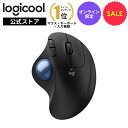
価格・在庫等は取得時点の情報です。
商品情報取得:
バッファロー BSTBB700BKXとロジクール M575SPdの特徴を紹介
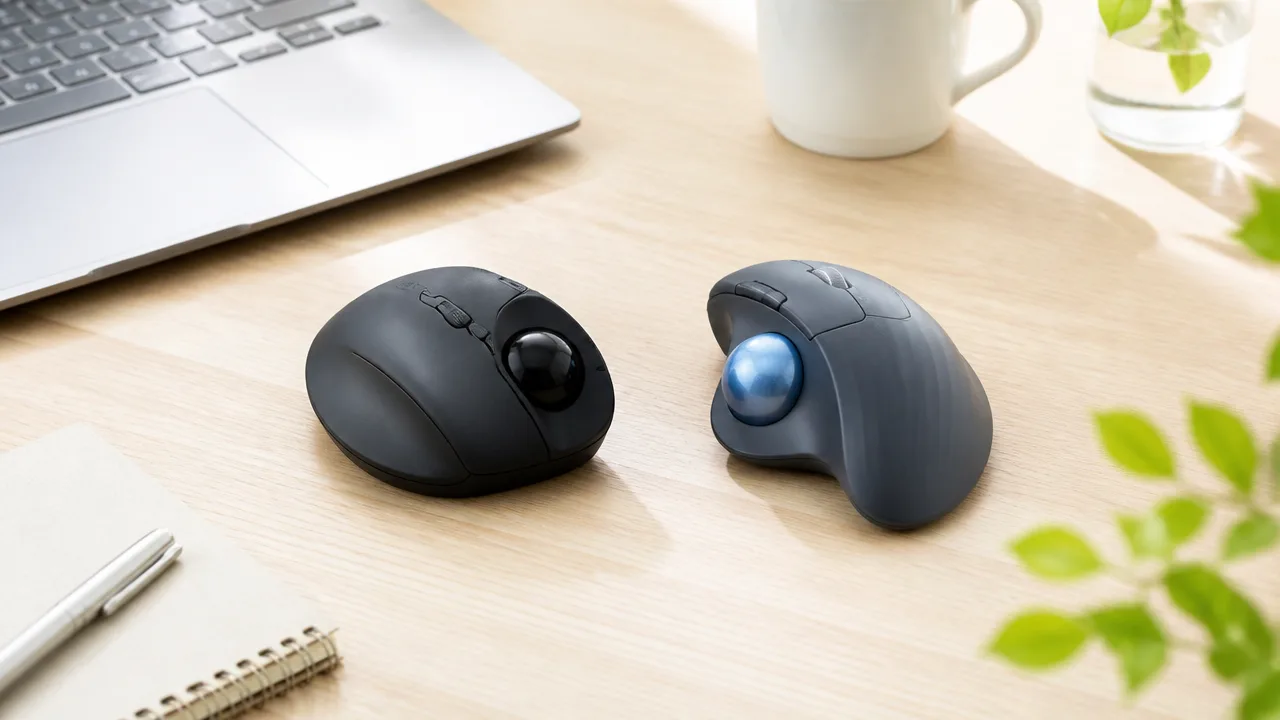
BSTBB700BKXとM575SPdは、どちらも親指でボールを動かして使うワイヤレストラックボールですが、メーカーと製品シリーズ、販売モデルとしての位置づけが異なります。
BSTBB700BKXはバッファローのBSTBB700Xシリーズに属するブラックモデルで、M575SPdはロジクールのERGO M575SPをオンラインで購入しやすい形にしたモデルです。
まずは型番が示す内容と付属品を確認しておくと、購入ページで似た名称の商品を見かけたときにも、落ち着いて選びやすくなります。
BSTBB700BKXはBSTBB700Xシリーズのブラックモデル
BSTBB700BKXは、バッファローが展開するBSTBB700Xシリーズのブラックカラーにあたるトラックボールです。
型番の「BK」はブラックを表しており、机まわりを黒やグレー系のアイテムでまとめたい人にもなじみやすい色合いです。
製品名に含まれる「BSTBB700X」はシリーズ名として捉えるとわかりやすく、カラー違いなどを探す際にも型番を見比べやすくなります。
バッファローのトラックボールは、パソコン作業に必要な基本操作を手元で行いたい人に向けた製品として選ばれています。
一般的なマウスのように本体を机の上で大きく動かす必要がなく、限られたスペースでも使いやすいことがトラックボールならではの魅力です。
ただし、同じシリーズ名に見えても、販売店や時期によってセット内容の表記が異なる場合があります。
購入前には、商品名だけで判断せず、型番がBSTBB700BKXとなっているかを確認すると安心です。
M575SPdはERGO M575SPのオンライン販売向けモデル
M575SPdは、ロジクールの人間工学に配慮したトラックボールシリーズであるERGO M575SPのオンライン販売向けモデルです。
「d」が付いた型番は、店頭向けの表記とは区別して案内されることがあるため、購入時にはM575SPdであることを商品ページで確認しましょう。
オンライン販売向けモデルだからといって、必要以上に複雑に考える必要はありません。
基本的にはERGO M575SPシリーズを選びたい人が、通販サイトで見つけやすい型番として捉えるとわかりやすいでしょう。
ロジクールはトラックボールを長く展開しているメーカーで、M575シリーズは日常的なパソコン操作に取り入れやすい定番のひとつです。
見た目の印象やパッケージ表記は販売先によって異なることがあるため、本体カラー、型番、付属品をまとめて見ることが大切です。
特に似た名前のM575シリーズを比較する場合は、末尾まで含めた型番をチェックすると、希望と異なるモデルを選びにくくなります。
基本仕様と付属品の違いを比較
両製品は親指操作型のワイヤレストラックボールという共通点がありますが、シリーズの考え方やパッケージに含まれるものには違いがあります。
細かな仕様だけでなく、届いたあとすぐに使い始めるために必要な付属品も確認しておきましょう。
| 比較項目 | BSTBB700BKX | M575SPd |
|---|---|---|
| メーカー | バッファロー | ロジクール |
| シリーズ | BSTBB700Xシリーズ | ERGO M575SPシリーズ |
| カラーの位置づけ | ブラックモデル | 販売ページでカラー表記を確認 |
| 販売モデルの特徴 | シリーズ型番をもとに選ぶモデル | オンライン販売向けの型番 |
| 主な同梱物の例 | 本体、動作確認用電池、説明書類 | 本体、USBレシーバー、動作確認用電池、説明書類 |
M575SPdでは、パソコンに挿して使うためのUSBレシーバーが同梱品として案内されることが多く、箱を開けたあとに必要なものをそろえやすい点が特徴です。
BSTBB700BKXについても、本体以外に電池や説明書類が含まれるかを商品ページで確認しておくと、受け取り後の準備がスムーズです。
付属品は販売時期や取り扱い先によって変更される可能性があるため、最終的には購入予定ページの「同梱品」欄を見ることをおすすめします。
- 型番が希望どおりか
- 本体カラーが机まわりの雰囲気に合うか
- USBレシーバーなど必要な付属品が含まれるか
- 説明書や保証に関する案内が掲載されているか
このように、BSTBB700BKXはバッファローのブラックモデルとして選びやすく、M575SPdはロジクールのERGO M575SPをオンラインで探したいときに見つけやすいモデルです。
型番と同梱品を先に確認してから比較を進めることで、自分に合うトラックボールを選びやすくなります。
高速スクロールと横スクロールの有無が作業効率を左右する
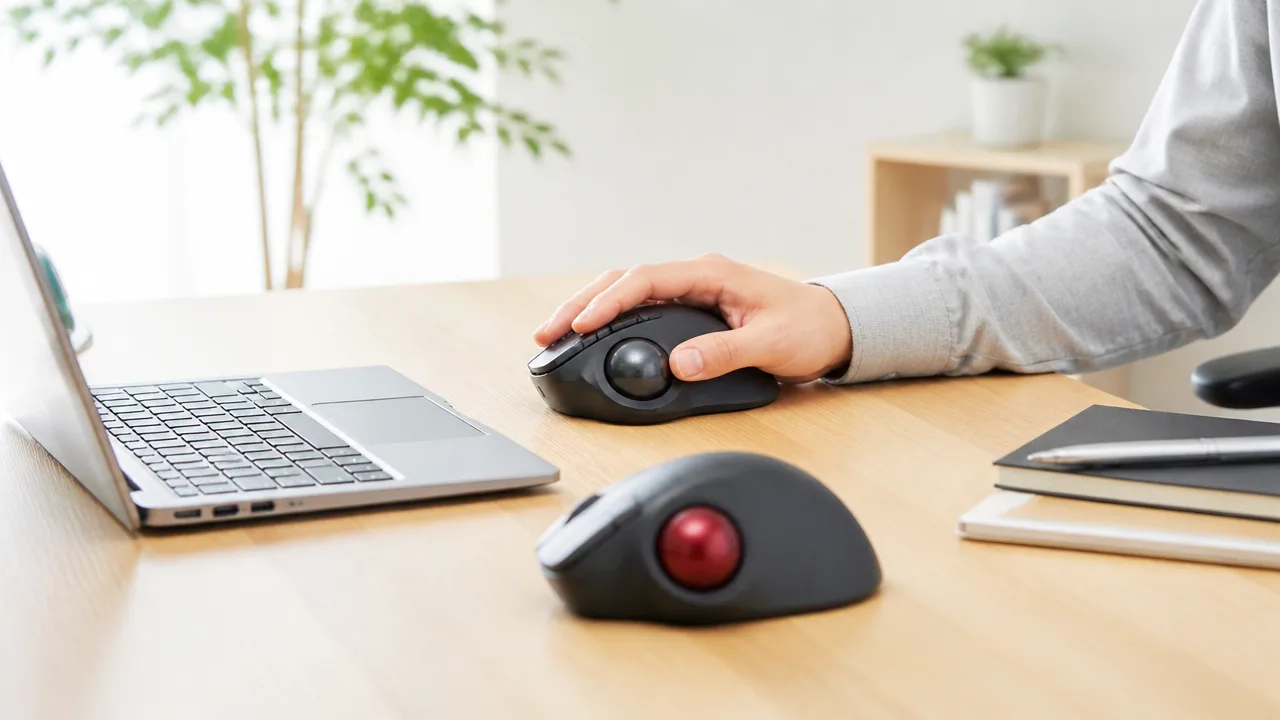
長いページを一気に見渡したい人や、横幅の広い表を扱うことが多い人には、高速スクロールと横スクロールに対応したBSTBB700BKXが便利です。
一方で、文章作成や普段のWeb閲覧が中心なら、標準的なスクロール操作ができるM575SPdでも心地よく使えます。
毎日の作業で「どの方向に、どれくらい画面を動かすか」をイメージすると、自分に合うモデルを選びやすくなります。
| 比較したい機能 | BSTBB700BKX | M575SPd |
|---|---|---|
| 縦方向の高速スクロール | 対応 | 標準的なスクロール操作 |
| 横スクロール | チルトホイールで対応 | ホイールを傾ける操作には非対応 |
| 向いている作業 | 長いページ・表計算・横長の資料 | 文書作成・一般的なWeb閲覧 |
長いWebページでは高速スクロールが便利
BSTBB700BKXは、ホイールを素早く回したときに長いページを軽快に移動しやすい高速スクロール機能を備えています。
たとえば、検索結果を続けて確認するときや、商品一覧・レシピ・ニュース記事などを下まで見たいときに便利です。
少しだけ位置を調整したい場面では通常どおりのゆっくりした操作ができるため、目的の場所で止めやすいのもポイントです。
画面を何度も大きく上下へ移動する作業が多い場合は、ホイールを回す回数を抑えられる可能性があります。
特に、資料を読む前に全体の構成をざっと確認したい人には、ページ移動のテンポを整えやすい機能です。
ただし、短いページを見ることがほとんどなら、高速スクロールを使う機会は限られるかもしれません。
- 長いレビュー記事やブログをよく読む
- ネットショップで多くの商品を見比べる
- 縦に長い資料や一覧表を確認する
- スクロール量の多い画面を日常的に開く
このような使い方に当てはまるなら、BSTBB700BKXの高速スクロールは作業中の小さな手間を減らしやすいでしょう。
Excelや横長の画面ではチルトホイールが活躍
BSTBB700BKXは、ホイールを左右に傾けるチルト操作によって、画面を横方向へ動かせます。
横に項目が多い表計算ソフトや、横幅の広い画像編集画面、タイムライン形式の画面を見るときに役立つ機能です。
画面下の横スクロールバーまでカーソルを移動しなくても、手元のホイール操作で左右へ移動できるため、視線と操作の流れを保ちやすくなります。
表の右側にある列を何度も確認する人にとっては、使い勝手の違いを感じやすい部分です。
たとえば家計簿や予定表、仕事用の一覧などで多くの列を扱う場合、横スクロールがあると必要な項目を探しやすくなります。
| 作業シーン | 横スクロールの便利さ |
|---|---|
| 表計算ソフトで多数の列を確認する | 左右の項目を行き来しやすい |
| 横長の資料を閲覧する | スクロールバーを操作する手間を減らしやすい |
| 横に長い制作画面を使う | 表示位置を細かく調整しやすい |
M575SPdではホイールを傾ける横スクロール操作はできないため、横移動は画面上のスクロールバーなどで行います。
横方向への移動がたまに必要になる程度であれば大きな不便を感じにくいものの、頻繁に扱うならBSTBB700BKXを検討する価値があります。
一般的な文書作業ならM575SPdでも使いやすい
M575SPdは、縦方向へ読み進める一般的な文書作業やWeb閲覧なら、標準的なホイール操作で十分対応しやすいモデルです。
メールの確認、レポート作成、オンライン会議中の資料閲覧など、画面を主に上下へ動かす使い方では、複雑なスクロール機能がなくても困りにくいでしょう。
特別な操作を覚えずに使い始めたい人にとっても、わかりやすい操作感といえます。
また、少しずつ画面を動かしながら文章を読みたい場合は、標準的なスクロールのほうが自分のペースを保ちやすいこともあります。
高速スクロールや横スクロールが必要かどうかは、作業内容によって変わります。
- 文章作成やメール対応が中心ならM575SPd
- 長いページを素早く移動したいならBSTBB700BKX
- 横に長い表や資料をよく扱うならBSTBB700BKX
- 上下スクロールだけで十分ならM575SPd
スクロール機能を重視して選ぶなら、幅広い移動操作をしたい人にはBSTBB700BKX、シンプルな縦スクロールを中心に使いたい人にはM575SPdがなじみやすいでしょう。
価格・在庫等は取得時点の情報です。
商品情報取得:
接続方法と切り替えられる端末数にも違いがある
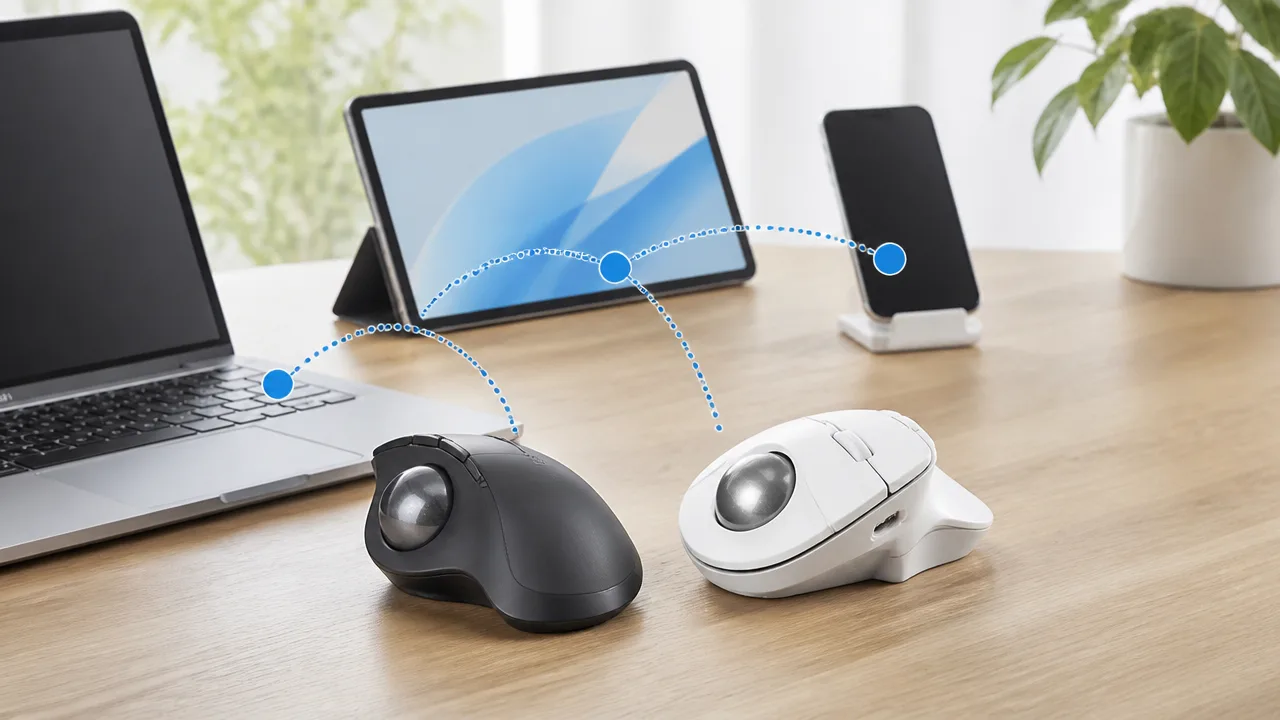
複数のパソコンやタブレットを使い分けるなら、最大3台の接続先を切り替えられるBSTBB700BKXが便利です。
M575SPdはBluetoothとUSBレシーバーのどちらでも接続できますが、基本的には1台のメイン端末で使いたい人に向いています。
自宅と職場のパソコンを併用するか、タブレットでも使うかによって、使いやすいモデルは変わります。
BluetoothとUSBレシーバーの対応を比較
BSTBB700BKXとM575SPdは、どちらもBluetooth接続とUSBレシーバーを使った無線接続に対応しています。
そのため、USB端子を空けておきたいノートパソコンにはBluetooth接続、Bluetoothを使えないパソコンにはUSBレシーバー接続というように、使用環境に合わせて選べます。
| 比較項目 | BSTBB700BKX | M575SPd |
|---|---|---|
| Bluetooth接続 | 対応 | 対応 |
| USBレシーバー接続 | 対応 | 対応 |
| 複数端末の登録 | 最大3台を登録して切り替え可能 | 1台を中心に使う設計 |
| 向いている使い方 | 複数の端末を日常的に使う | 1台のパソコンでじっくり使う |
Bluetooth接続は、USBレシーバーを挿す場所が少ない薄型ノートパソコンやタブレットで使いやすい方法です。
一方でUSBレシーバー接続は、Bluetoothの設定をなるべく減らしたい場合や、対応状況を確認しながら使いたい場合に選びやすいでしょう。
ただし、タブレットで使う場合は、端末側がマウスのBluetooth接続に対応しているかを事前に確認しておくと安心です。
パソコンやタブレットを併用するときの選び方
仕事用のパソコン、私用のノートパソコン、タブレットなど、複数の端末を行き来するならBSTBB700BKXが候補になります。
BSTBB700BKXは複数の接続先を登録しておけるため、その都度ペアリングをやり直す手間を抑えやすいモデルです。
たとえば、USBレシーバーでデスクトップパソコンにつなぎ、Bluetoothでノートパソコンとタブレットを登録するといった使い分けができます。
- 職場用と自宅用のパソコンを同じトラックボールで操作したい
- ノートパソコンとタブレットをよく併用する
- 端末ごとにマウスを置く数を減らしたい
- 作業場所を変えるたびに接続設定をし直したくない
このような使い方をしたいなら、接続先を切り替えられるBSTBB700BKXのメリットを感じやすいでしょう。
反対に、普段使う端末がほぼ1台で、たまに別のパソコンへつなぐ程度ならM575SPdでも選びやすいです。
M575SPdは接続方法を選べるため、メインのパソコンに合う方法を決めておけば、日常的な操作をシンプルにしやすいでしょう。
複数端末を同時に使う予定がない場合は、切り替え機能の有無よりも、手元の端末と無理なく接続できるかを確認することが大切です。
接続先を切り替える手順と注意点
BSTBB700BKXで接続先を切り替える場合は、あらかじめ各端末との接続登録を済ませておき、本体の切り替え操作で使いたい端末を選びます。
- 使いたいパソコンやタブレットごとにBluetoothまたはUSBレシーバーで接続登録する
- 本体の接続先切り替え操作で、使用する端末の番号を選ぶ
- 選んだ端末側で接続が完了したことを確認してから操作する
切り替え直後は接続が安定するまで少し待つことがあるため、会議や作業を始める直前ではなく、余裕のあるタイミングで確認しておくと安心です。
また、Bluetooth接続では、切り替え先の端末でBluetooth機能が有効になっているかもチェックしましょう。
M575SPdは複数端末をボタンひとつで切り替えながら使う用途より、ひとつの接続先で安定して使うスタイルになじみやすいモデルです。
別の端末で使う際には、接続先の変更や再接続が必要になる場合があります。
そのため、端末を頻繁に行き来するならBSTBB700BKX、主に1台で使うならM575SPdという基準で選ぶと、購入後の手間を減らしやすいでしょう。
ボールの操作感と本体形状は手の大きさに合わせて選ぶ
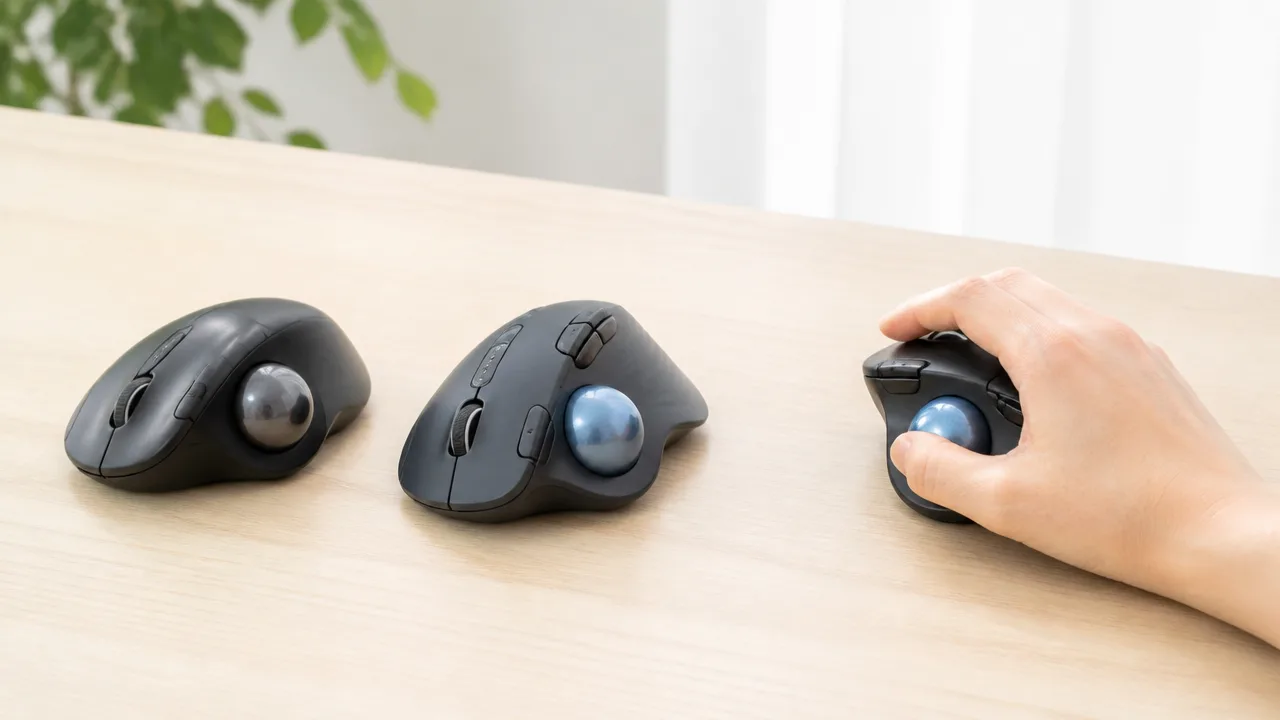
BSTBB700BKXとM575SPdはどちらも親指で操作する34mmボールのトラックボールですが、持ったときの手の置き方や親指の動かしやすさには違いがあります。
手のひらをゆったり預けたい人はM575SPd、手元をすっきりまとめながら親指の届きやすさを重視したい人はBSTBB700BKXを候補にすると選びやすいでしょう。
トラックボールは本体そのものを動かさずに使えるため、机の奥行きが限られる場所にも置きやすい一方で、形状が手に合わないと親指や手首に力が入りやすくなります。
見た目やボール径だけで決めず、普段のマウスの持ち方と手の大きさをイメージして比べることが大切です。
34mmボールの滑らかさとカーソル操作を比較
BSTBB700BKXとM575SPdは、どちらも34mmのボールを採用しているため、ボールの大きさによる操作範囲に極端な差は出にくい組み合わせです。
親指を少し動かすだけでカーソルを広く移動させやすく、一般的な小型トラックボールよりも画面上を移動する操作になじみやすいでしょう。
ただし、同じ34mmでも、ボールを支える部分の感触、本体の角度、親指を置く位置によって、滑らかさや動かし始めの印象は変わります。
ボール径が同じだからといって、操作感まで同じとは限りません。
| 比較するポイント | BSTBB700BKX | M575SPd |
|---|---|---|
| ボールの大きさ | 34mmの親指操作タイプ | 34mmの親指操作タイプ |
| カーソルの移動 | 親指の可動域に合わせて操作感を確認したい | 手のひらを置いた状態での親指の届き方を確認したい |
| 選ぶ際の着眼点 | 本体を握ったときに親指が無理なくボール中央へ届くか | 親指を伸ばしすぎず、自然にボールを転がせるか |
ボールを大きく動かす場面では、親指の付け根だけで無理に動かすより、親指全体を使って転がせる形状のほうが負担感を抑えやすくなります。
一方で、細かい位置合わせが多い場合は、滑りの軽さだけではなく、動かしたい距離で止めやすいと感じるかも重要です。
店頭で触れられるなら、画面を見ながら小さな円を描くようにボールを動かし、引っかかる感じや親指の伸ばしやすさを確かめると判断しやすいでしょう。
使用中にボール表面や受け部分へ汚れが付くと操作感が変わることもあるため、購入直後の感触だけでなく、日常的に手入れを続けられそうかも考えておくと安心です。
手が小さい人と大きい人に合いやすい形状
M575SPdは手のひらを受け止める横幅のある形状で、右手をのせてゆったり使いたい人になじみやすいモデルです。
特に、普段から手のひら全体をマウスに預ける持ち方をする人は、M575SPdの安定感を確認しやすいでしょう。
BSTBB700BKXも右手で握りやすい立体的なデザインですが、購入前には手のひらの幅と、親指がボールへ届く位置を確認することをおすすめします。
手が小さめの人は、本体の奥まで手を伸ばさなくても親指がボールの中心付近に届くかを重視すると選びやすくなります。
- 手が小さめの人は、親指を大きく開かずにボールへ触れられるかを確認する。
- 手が大きめの人は、手のひらが本体から浮きすぎず、指先だけに力が入りにくいかを確認する。
- 指が長い人は、親指を曲げすぎずにボールの手前から奥まで動かせるかを確認する。
- 普段から手首を机に置く人は、本体の高さによって手首の角度が苦しくならないかを確認する。
手の大きさには個人差があるため、「女性向け」「大きめの手向け」といった表現だけで判断するより、本体サイズと実際の持ち方を照らし合わせるほうが確実です。
普段使っているマウスの幅や長さを測り、商品画像にあるサイズ表記と比べてみるのもひとつの方法です。
また、トラックボールでは本体を持ち上げて移動させる必要がほとんどないため、握り込む強さよりも、手を自然に置いたときの安定感を優先すると使いやすさにつながります。
細かな作業ではポインター速度の調整も大切
ボールの操作感が手に合っていても、カーソルの移動速度が自分に合わないと、細かな位置合わせがしにくく感じることがあります。
最初は標準的な速度で使い、カーソルが行き過ぎると感じたら少し遅くし、画面の端まで移動しにくいと感じたら少し速くするように調整するとよいでしょう。
- 普段使うパソコンでポインター速度の設定画面を開く。
- 文字の選択や小さなアイコンの操作をしながら、少しずつ速度を変える。
- 大きな画面での移動と細かなクリック位置の両方を試す。
- 急に大きく変えず、数日使って違和感がないか確認する。
資料作成や画像の位置調整など、細かなカーソル操作が多い場合は、速さを上げすぎないほうが狙った場所で止めやすくなります。
反対に、広い画面でブラウザや資料を行き来することが多い場合は、少し速めに設定すると親指の移動量を抑えやすいでしょう。
BSTBB700BKXとM575SPdのどちらを選ぶ場合でも、本体形状が手に合うことと、ポインター速度を自分向けに整えることの両方が、快適な操作につながります。
価格・在庫等は取得時点の情報です。
商品情報取得:
静音性を重視するならクリック音とホイール音を確認
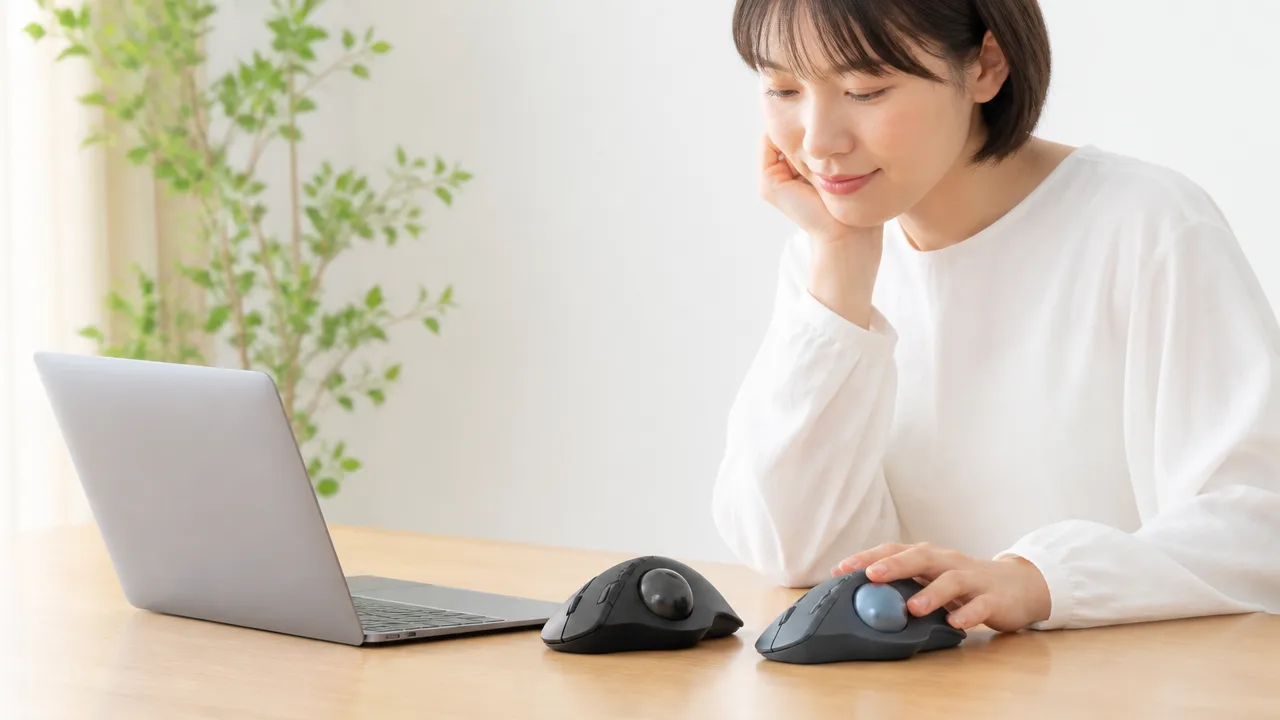
静かな場所で使うなら、クリック時の音を抑えたい人にはM575SPdが向いています。
BSTBB700BKXも静音性を意識したトラックボールですが、快適さを比べる際はクリック音だけでなく、スクロールホイールを回す音も確認することが大切です。
特に在宅勤務や夜間の作業では、手元では小さく感じる音でも、周囲が静かになるほど気になりやすくなります。
静かな部屋や在宅勤務で気になりにくいモデル
M575SPdは、従来の一般的なマウスよりもクリック音を抑えた静音設計が特徴です。
会議中に資料を確認するときや、家族が近くで過ごしている場所で操作するときにも、カチカチという音が目立ちにくいでしょう。
クリックする回数が多い事務作業、ウェブページの閲覧、表計算ソフトの操作などでは、クリック音の小ささが日々の気疲れを減らすポイントになります。
BSTBB700BKXも、静かな環境で使いやすいよう配慮されたモデルです。
ただし、静音マウスは音がまったく出なくなるわけではなく、机に伝わる振動やホイールの回転音は使用環境によって感じ方が変わります。
音に敏感な人や、寝室・図書館のように小さな操作音も気になりやすい場所で使う人は、クリック音とホイール音を分けて考えると選びやすくなります。
| 使う場面 | 重視したい音 | 選ぶ際の考え方 |
|---|---|---|
| 在宅勤務やオンライン会議中 | クリック音 | M575SPdのようにクリック音を抑えたモデルがなじみやすい |
| 夜間に書類やサイトを読む | クリック音とホイール音 | ページ送りを多くするならホイールの感触も確認する |
| 家族と同じ部屋で使う | 断続的なクリック音 | 連続してクリックする作業が多いほど静音性を優先する |
| 日中の職場や生活音がある部屋 | 操作時の不快感 | 音の大きさだけでなく、押し心地の好みも見比べる |
なお、静音性を優先すると、一般的なマウスにあるはっきりしたクリック感よりも、少しやわらかく感じることがあります。
これは使いにくさを意味するものではありませんが、押したことを指先でしっかり確認したい人は、購入前に店頭展示や利用者の感想を参考にすると安心です。
ボタンとスクロールホイールの音の違い
マウスの操作音は、主にボタンを押すときのクリック音と、スクロールホイールを回すときの回転音に分けて考えられます。
静音仕様として紹介される場合でも、すべての操作音が同じように小さくなるとは限りません。
クリック音が控えめでも、ホイールには回転時の細かな感触や音が残ることがあります。
そのため、長いページを何度も送る使い方では、クリックよりホイール音のほうが気になる場合もあります。
- リンクを開く、文字を選ぶ、表を操作することが多い人は、クリック音を優先して確認する。
- ニュースサイトや資料を長く読む人は、ホイールを回したときの音と感触も重視する。
- 操作したことを確かめたい人は、静かさだけでなく、押したときの感触が好みに合うかを見る。
- 机の材質によって響き方が変わるため、硬い机ではマウスパッドを敷くことも検討する。
BSTBB700BKXとM575SPdの静音性を比べるときは、商品説明の「静音」という言葉だけで決めず、自分が最も多く繰り返す操作がクリックなのか、スクロールなのかを考えるのがおすすめです。
クリック中心の作業で周囲への音をできるだけ抑えたいならM575SPdを候補にしやすく、ホイール操作を含めた全体の使用感を大切にしたいなら、実際の操作感も確認して選ぶと後悔しにくいでしょう。
ボタン数や専用ソフトでカスタマイズ性が変わる
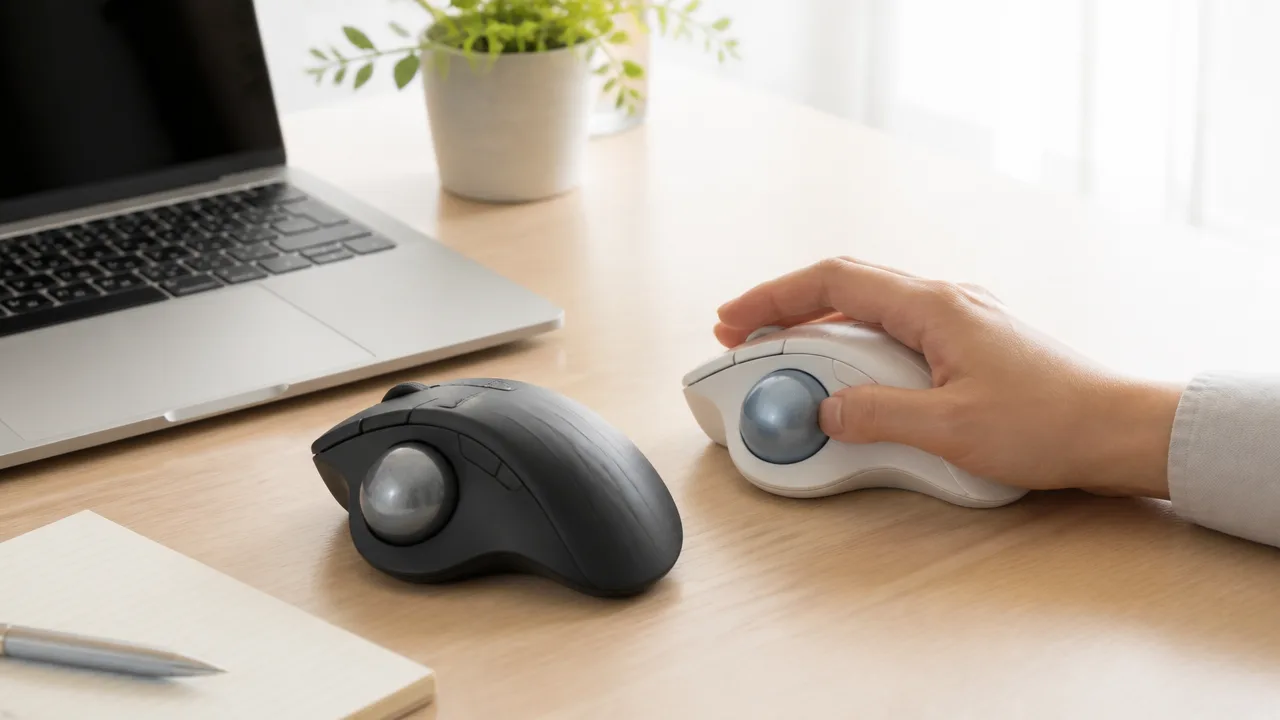
ボタン操作を自分好みに整えたいなら、専用ソフトで設定できる範囲が広いM575SPdが候補になります。
一方で、細かな設定をほとんどせず、操作中にカーソル速度を変えたい人には、DPI切り替えボタンを備えたBSTBB700BKXが使いやすい場合があります。
どちらも一般的なクリックや戻る・進む操作には対応していますが、設定の変え方や、利用する端末によって使える機能には違いがあります。
DPI切り替えとボタン割り当ての違い
DPIとは、トラックボールを動かしたときのカーソル移動量の目安になる設定です。
数値が高いほど、少ない指の動きでカーソルを大きく動かしやすくなります。
BSTBB700BKXは、本体のDPI切り替えボタンでカーソル速度を調整できるタイプなので、作業中でも操作感を変えやすい点が魅力です。
たとえば大きな画面では速めに動かし、細かな表の入力や画像の位置調整ではゆっくり動かすといった使い分けがしやすくなります。
M575SPdは、ボタンを増やして複雑な操作をするというより、専用ソフトを使って対応ボタンの役割を整える使い方に向いています。
戻る・進むボタンに、よく使う機能や操作を割り当てられる場合があるため、毎回メニューを開く手間を減らしたい人に便利です。
| 確認したい点 | BSTBB700BKX | M575SPd |
|---|---|---|
| DPIの変更 | 本体ボタンで切り替える使い方が中心 | 利用環境や専用ソフトの設定を確認 |
| ボタンの役割変更 | 対応ソフトと対応ボタンを確認 | 専用ソフトによる設定を活用しやすい |
| 向いている使い方 | カーソル速度を手軽に変えたい | よく使う操作をボタンにまとめたい |
ただし、割り当てられる機能や対象ボタンは、使用するソフトや端末の環境によって変わります。
購入前には、使いたい操作をどのボタンに設定できるかを公式の対応情報で確認することが大切です。
マウスカスタム+とLogi Options+を比較
BSTBB700BKXの設定には、バッファローの「マウスカスタム+」を利用できる場合があります。
対応するボタンの機能変更やカーソル速度などを、自分の作業に合わせて調整できるのが基本的な役割です。
M575SPdでは、ロジクールの「Logi Options+」を使い、対応ボタンへの機能割り当てや操作設定を行います。
アプリごとに設定を使い分けられる機能が利用できる環境なら、ブラウザでは戻る・進む、文書作成ではコピー・貼り付けのように、作業に合わせた操作を考えやすくなります。
- ブラウザをよく使う人は、戻る・進む操作をすぐ呼び出せる設定を確認する。
- 資料作成が多い人は、コピーや貼り付けなどを割り当てられるか確認する。
- 設定を複雑にしたくない人は、本体だけで使いやすい操作を優先する。
- 複数のアプリを使い分ける人は、アプリ別設定の対応状況を確認する。
ソフトの機能が豊富でも、最初から多くの設定を作る必要はありません。
まずは使用頻度の高い戻る・進むボタンだけを変更し、必要になったときに少しずつ調整すると使いやすさを判断しやすいでしょう。
Windows・Mac・iPadで利用できる機能を確認
トラックボール本体が接続できることと、専用ソフトのすべての機能を利用できることは別です。
特にiPadでは、基本的なポインター操作やクリックはできても、パソコン向けの専用ソフトによる細かなボタン設定は行えないことがあります。
WindowsやMacでも、対応する基本ソフトの種類、端末のバージョン、接続方法によって設定できる内容が異なる場合があります。
| 利用する端末 | 購入前に確認したいこと |
|---|---|
| Windows | 専用ソフトの対応状況と、ボタン設定の対象範囲 |
| Mac | 対応する設定ソフトと、利用したい割り当て機能 |
| iPad | 基本操作の可否と、専用ソフトなしでも困らないか |
iPadを中心に使うなら、細かなカスタマイズを前提に選ぶより、初期状態のボタン配置やカーソル操作が自分に合うかを重視すると安心です。
反対にWindowsやMacで毎日長時間作業するなら、ボタン割り当てを育てていけるM575SPdは便利さを感じやすいでしょう。
BSTBB700BKXは、複雑な設定よりも、DPI切り替えを含めた分かりやすい操作性を求める人に選びやすいモデルです。
価格・在庫等は取得時点の情報です。
商品情報取得:
電池持ちと価格は購入後の使いやすさまで含めて比較する
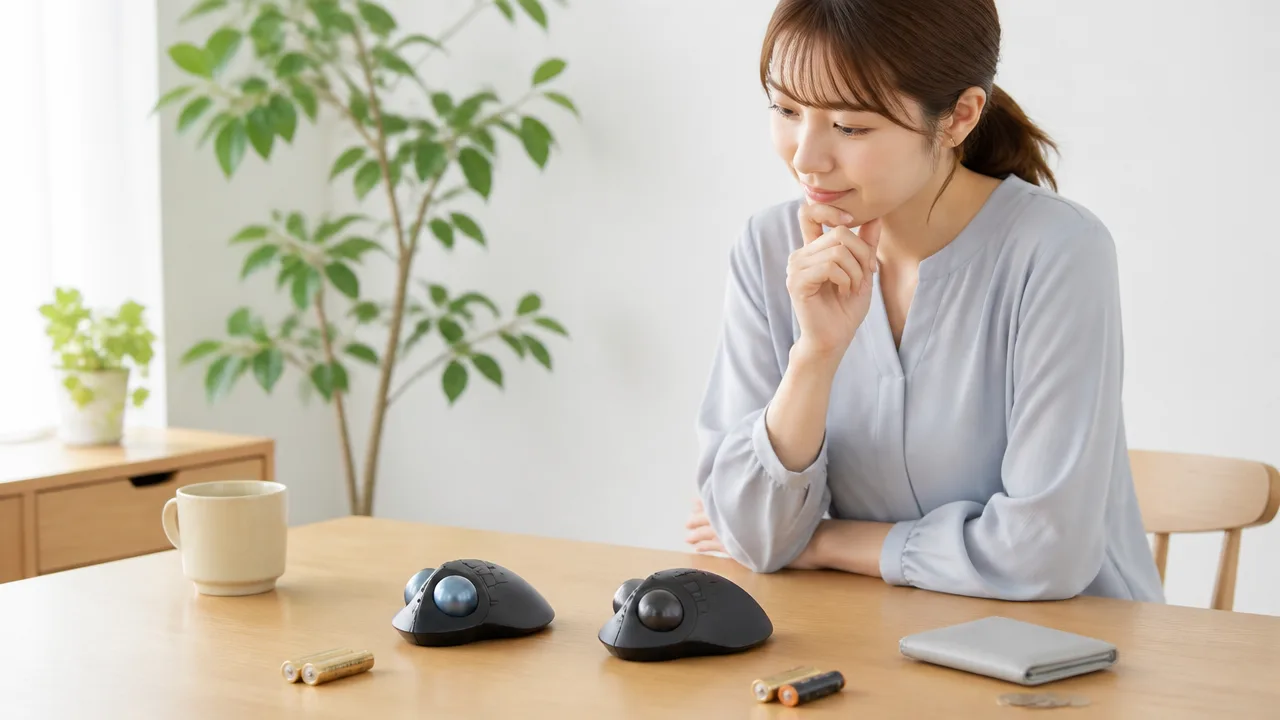
BSTBB700BKXとM575SPdはどちらも単3形乾電池で使えるため、充電ケーブルを用意する手間を抑えやすいトラックボールです。
ただし、電池の減り方や購入後の満足感は使う頻度だけでなく、接続方法、購入価格、保証や問い合わせ先の確認によっても変わります。
本体価格だけで決めず、乾電池の交換しやすさやサポート面まで含めて選ぶと、長く使いやすい一台を見つけやすくなります。
どちらも単3形乾電池で充電の手間を抑えやすい
BSTBB700BKXとM575SPdは、内蔵バッテリーを充電するタイプではなく、単3形乾電池を交換して使う方式です。
充電する時間を気にせず使いたい人や、外出先でもすぐに使える状態を保ちたい人には扱いやすいでしょう。
乾電池式は、電池残量が少なくなったときに予備の電池へ交換すれば、作業を長く止めずに済むことがメリットです。
一方で、予備の乾電池を自宅やバッグに置いておかないと、必要なときに交換できないことがあります。
パソコン作業で毎日使うなら、予備の単3形乾電池を用意しておくと安心です。
| 確認したいこと | 購入後に役立つポイント |
|---|---|
| 乾電池の種類 | 手に入りやすい単3形乾電池かを確認する |
| 予備電池の保管 | デスクや持ち運び用ポーチに用意する |
| 交換のしやすさ | 電池カバーを開ける場所を事前に確認する |
| 電池の選び方 | 使用頻度に合わせてアルカリ乾電池や充電池を検討する |
乾電池代を抑えたい場合は、繰り返し使える充電池を選ぶ方法もあります。
ただし、充電池は種類によって電圧や残量の表示のされ方が異なることもあるため、製品の案内に合うものを選ぶとよいでしょう。
電池寿命は使用環境や接続方法でも変わる
カタログに記載されている電池寿命は、一定の条件で測定された目安であり、すべての使い方で同じ期間使えるわけではありません。
カーソル操作やクリックが多い日、長時間パソコンに接続する日、接続が不安定になりやすい環境では、電池の消耗が早く感じられる場合があります。
接続方法によっても電池の持ち方に差が出ることがあるため、普段使いたい接続方法での電池寿命を公式情報で確認することが大切です。
電池寿命の長さだけでなく、自分の使い方で交換しやすいかを重視しましょう。
- 在宅勤務や学習で長時間使う場合は、予備電池を準備する
- 持ち運びが多い場合は、外出前に電池残量を確認する
- 反応が不安定に感じた場合は、接続状態だけでなく電池残量も確認する
- しばらく使わない場合は、保管場所の湿気や高温に注意する
電池の消耗を必要以上に心配したくない人は、交換用の乾電池を本体の近くに置く習慣を作ると気持ちに余裕が生まれます。
反対に、使用頻度が低い人なら、電池寿命の数字の差よりも本体の持ちやすさや予算を優先しても選びやすいでしょう。
実売価格・保証期間・サポートを確認して選ぶ
BSTBB700BKXとM575SPdは販売店や時期によって実売価格が変わるため、購入するタイミングで比較することが大切です。
本体価格が少し低く見えても、送料、ポイント還元、延長保証の有無まで見ると、実際の負担が異なることがあります。
特に初めてトラックボールを使う人は、価格だけではなく、困ったときに説明書や問い合わせ窓口を確認しやすいかも見ておくと安心です。
| 比較項目 | 確認する内容 |
|---|---|
| 実売価格 | 送料や還元分を含めた支払い総額 |
| 保証 | 保証期間と適用条件 |
| 販売店 | 初期不良時の対応や返品条件 |
| サポート | 公式サイトの案内や問い合わせ方法 |
保証期間や対応条件は購入先によって異なる場合があるため、注文前に商品ページとメーカーの案内を確認しましょう。
中古品や保証内容が分かりにくい商品を選ぶ場合は、付属品の有無や購入後の対応範囲も確認しておくと安心です。
価格を抑えたいならBSTBB700BKX、購入後のサポート情報や保証内容も比較して納得して選びたいならM575SPdを含めて検討するという考え方がしやすいでしょう。
最終的には、購入時の価格差が自分にとって納得できるか、長く使う間に不安なく扱えそうかで判断するのがおすすめです。
旧型M575からの買い替えは追加機能の必要性で判断
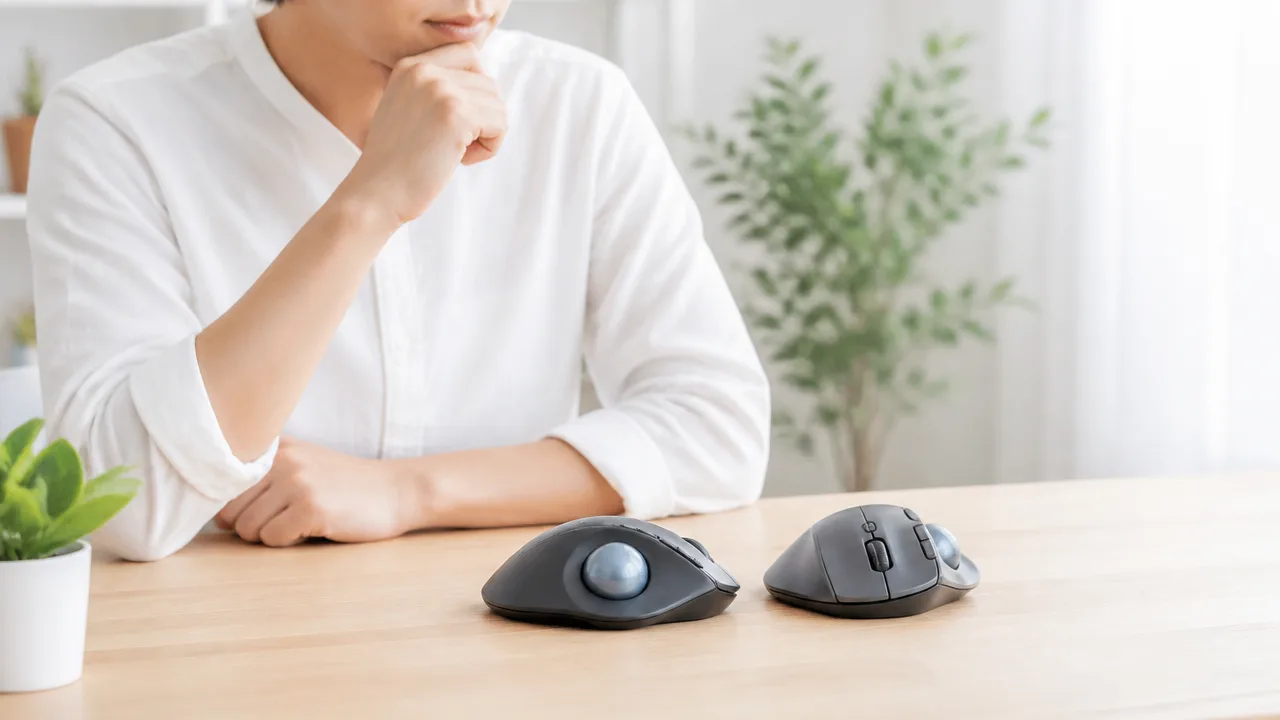
旧型M575から買い替えるか迷ったときは、故障していないからという理由だけで急いで替える必要はありません。
一方で、静かに使いたい、今の使い方に少し不便を感じる、新しい環境に合わせて見直したいなら、必要な追加機能を基準に選び直すと後悔しにくくなります。
これまでのM575に近い感覚を保ちたい人はM575SPd、操作スタイルを変えたい人はBSTBB700BKX、より細かなこだわりがある人は上位機種まで比較する流れがおすすめです。
M575SPdへ買い替えるメリット
M575SPdは、M575シリーズに慣れている人が大きく操作感を変えずに新しくしたい場合に選びやすいモデルです。
長く使った本体でクリック部分やボールの動きに変化を感じているものの、ほかの形状へ乗り換えることには不安がある人にも向いています。
特に、クリック時の音が気になり始めた人は、静かさを重視した仕様かどうかを旧型と比べて確認する価値があります。
自宅での作業だけでなく、家族が近くにいる場所や共有スペースで使う機会があるなら、周囲に配慮しやすいことも買い替えの理由になるでしょう。
| 旧型M575で感じていること | M575SPdを検討しやすい理由 |
|---|---|
| 今の握り方やボール操作が気に入っている | シリーズに近い使用感を保ちながら新しくしやすい |
| クリック音をもう少し控えめにしたい | 静音性に関する仕様を比較する意味がある |
| 長年使った本体を更新したい | 慣れた操作を大きく変えずに移行しやすい |
| 付属レシーバーをそのまま使えるか気になる | 対応する接続規格や同梱品を購入前に確認できる |
ただし、旧型M575で特に困っていることがなく、ボールやボタンの状態も良好なら、機能面の変化をあまり実感できない場合もあります。
「同じ使い心地を続けたい」という希望がはっきりしているかを、買い替えの判断軸にするとよいでしょう。
なお、旧型と新型では付属するレシーバーや対応機器の条件が異なることがあるため、以前の周辺機器を使い続けたい場合は、商品ページと公式案内の確認が安心です。
BSTBB700BKXへ乗り換えやすい人
BSTBB700BKXは、旧型M575と同じ感覚を再現することよりも、日々の操作を少し違う方向から見直したい人に向いています。
たとえば、パソコンで資料や表を扱う時間が増え、トラックボールに求める役割が以前と変わってきた人は比較しやすいでしょう。
旧型M575を使っていて「不満ではないけれど、もっと自分の作業に合う操作があるかもしれない」と感じるなら、BSTBB700BKXを候補に加える意味があります。
- 従来と同じシリーズにこだわらず、操作方法の選択肢を広げたい人。
- 仕事や学習の内容が変わり、画面上で扱う情報量が増えた人。
- ボタン操作やスクロールの使い方を、自分の習慣に合わせて見直したい人。
- まずは予算を抑えながら、別メーカーのトラックボールも試してみたい人。
反対に、M575の本体形状やボール位置が手になじんでいて、変更による慣れ直しを避けたい人は、BSTBB700BKXよりM575SPdのほうが自然に感じる可能性があります。
買い替えでは新しい機能の多さだけで決めず、今のM575で変えたい点が明確かを一度整理してみてください。
変えたい点が音や経年使用による不安ならM575SPd、操作の幅を広げたいならBSTBB700BKXというように分けると選びやすくなります。
上位機種のMX ERGO SやIST PLUSも比較候補
買い替えを機に使い方そのものを見直したい人は、MX ERGO SやIST PLUSも比較候補に入れられます。
これらは単純に旧型M575の後継を探すというより、より自分好みに操作環境を整えたい人向けの選択肢です。
MX ERGO Sは、本体の角度調整や充電式の使い方などに魅力を感じるかを確認すると、自分に合うか判断しやすくなります。
IST PLUSは、ボタンの使い方や操作の細かな調整に関心がある人なら、BSTBB700BKXやM575SPdと並べて検討しやすいでしょう。
| 重視すること | 比較しやすい候補 |
|---|---|
| 旧型M575に近い感覚で更新したい | M575SPd |
| 今までと違う操作の便利さを試したい | BSTBB700BKX |
| 角度調整や充電式なども含めて見直したい | MX ERGO S |
| 細かな操作設定までこだわりたい | IST PLUS |
上位機種は機能が増えるぶん、今の自分にとって使わない要素まで含まれることがあります。
そのため、追加機能を使う場面を具体的に想像できるかを確認してから選ぶことが大切です。
旧型M575からの買い替えは、新しさだけを求めるのではなく、今後の作業で何を快適にしたいのかを考えて選ぶと、納得できる一台を見つけやすくなります。
まとめ
この記事のポイントをまとめます。
- BSTBB700BKXは高速スクロールと横スクロールに対応し、幅広い作業を進めやすいモデルです。
- M575SPdはシンプルでなじみやすい操作感を求める人に向いています。
- 複数端末を切り替えて使うなら、最大3台に接続できるBSTBB700BKXが便利です。
- 1台のパソコンを中心に使うなら、BluetoothとUSBレシーバーに対応するM575SPdも選びやすいでしょう。
- どちらも親指で操作する34mmボールを採用していますが、本体形状や手の置きやすさは異なります。
- 静かな場所でのクリック音を重視する場合は、M575SPdを候補に入れるとよいでしょう。
- 細かなボタン設定を楽しみたい人はM575SPd、手軽にカーソル速度を変えたい人はBSTBB700BKXが向いています。
- 価格だけでなく、電池の交換しやすさやサポート面も含めて選ぶことが大切です。
BSTBB700BKXとM575SPdは、どちらも机の上を広く使いやすい親指操作タイプのトラックボールです。
横に長い表や複数端末での作業を快適にしたいならBSTBB700BKX、いつものパソコン操作になじむ形や静かさを大切にしたいならM575SPdを中心に検討してみてください。
手の大きさや置き場所、よく使う端末を思い浮かべると、自分に合う一台が見つけやすくなります。
迷ったときは、毎日いちばん多く行う作業を基準に選ぶと、購入後も心地よく使い続けやすいでしょう。
価格・在庫等は取得時点の情報です。
商品情報取得: